

文章插圖
2、無法加載應用程序或操作系統,原因是所需文件丟失或包含錯誤 錯誤代碼:0xc000000e

文章插圖
二、0xc000000e錯誤原因分析
原因1:BCD無效
BCD是Windows 重要的啟動配置文件,Windows計算機的啟動是通過其中的配置來完成的 。 通常出現0xc000000e錯誤的最常見原因就是BCD無效、損壞或配置錯誤 。 引發BCD失效的原因可能是磁盤寫入錯誤、斷電、引導扇區受病毒感染等 。
原因2:硬盤數據線故障
硬盤數據線會隨著時間的推移逐漸老化,所以在使用了一定時間后,就會有可能出現讀寫錯誤,導致Windows計算機在啟動時出現無法加載的情況 。
原因3:BIOS配置不正確
如果用戶最近曾修改了BIOS的設置,這就可能使新設置與硬盤驅動器之間不兼容 。 其中需要注意的是Legacy BIOS 引導模式和 UEFI 引導模式設置 。 若操作系統是使用 Legacy BIOS 引導模式安裝的,則只能在 Legacy BIOS 引導模式模式下啟動操作系統,所以您在更改時需謹慎 。
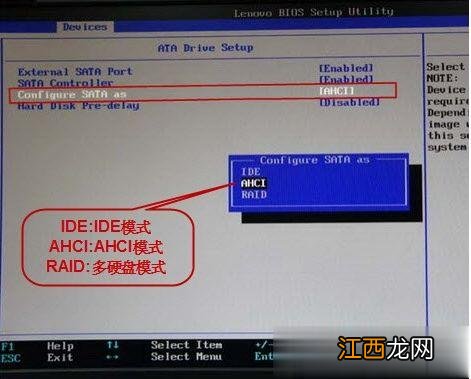
另一種可能是SATA控制器在BIOS中選擇了錯誤的工作模式,SATA控制中有三種主要的工作模式:IDE、AHCI、RAID 。 如果您選擇了錯誤的模式,則計算機會無法正常引導啟動 。
原因4:驅動程序不兼容
若計算機中安裝了自定義驅動程序,就有可能導致與當前操作系統或硬件不兼容的問題 。 三、修復錯誤0xc000000e的方法:
小編提供了以下修復步驟,大家可以使用以下方法中的一項或是多項來解決故障!
在修復前我們需要創建一個Win10安裝U盤,用于修復(Win10原版 U盤安裝盤制作教程)
方法一:檢查硬盤數據線連接
【win10開機藍屏出現:恢復錯誤代碼0xc000000e修復方法】 在開始修復前,您應先檢查硬盤的數據線是否有問題 。 建議您先拔下所有硬盤數據線,然后再重新插入或者更換數據線,最后重啟計算機 。
方法二:更改BIOS設置
如果在出現此問題前,您曾更改過BIOS設置中的SATA磁盤控制器模式,那您可嘗試將其更改為原有的設置 。
請按以下步驟操作:
①重新啟動計算機,按屏幕提示的快捷鍵打開BIOS菜單 。 不同型號的計算機,快捷鍵也會不同,有可能是Esc、Del、F2、F8、F10、F12 。 ② 在BIOS中找到硬盤控制器模式設置選項(查找包含SATA、IDE、AHCI字樣的設置選項) 。
例如:某款電腦啟動時按F1鍵進入BIOS,依次選擇Devices>ATA Drives Setup>Configure SATA as>AHCI,如下圖所示,最后按F10鍵保存并退出BIOS 。
文章插圖
③ 您可嘗試在這三種模式之間切換,直到計算機能成功啟動;若不能成功啟動,您可繼續嘗試下面的解決方法 。
方法三:使用Windows內置的自動修復功能
Windows自動修復功能的具體操作方法:
①將Windows安裝盤連接至電腦,然后啟動電腦,按下U盤啟動快捷鍵,選擇U盤啟動,或進入BIOS設定修改開機順序為U盤,U盤啟動快捷鍵大全

文章插圖
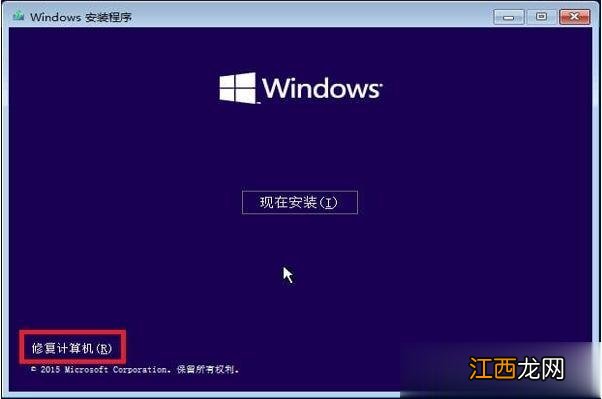
②根據屏幕指示,選擇語言、時間和鍵盤輸入后,點擊“修復計算機” 。
文章插圖
③依次選擇“疑難解答”>“高級選項”>“啟動修復”,最后等待修復完成 。
相關經驗推薦












- Win7系統tcpip.sys藍屏問題的解決方法
- 番茄花園windows7開機時彈出對話框找不到liveupdate
- win7如何升級win10系統
- chm文件用什么打開,教你在win10系統打開chm文件的方法
- 筆記本自帶鍵盤能關嗎?Win10關閉自帶鍵盤的三種方法-
- win10系統共享提示輸入網絡憑據怎么辦
- 安裝KB3133977補丁后Win7筆記本無法開機怎么辦
- 新蘿卜家園win10系統搜狗輸入法設置為第一輸入法的技巧
- 電腦總是在開機時無限重啟是怎么回事
- 淺析win10系統圖片打開方式恢復默認程序的設置教程