

文章插圖
方法一:系統磁盤管理擴大C盤1、 右擊桌面的計算機(此電腦)圖標,然后選擇“管理”

文章插圖
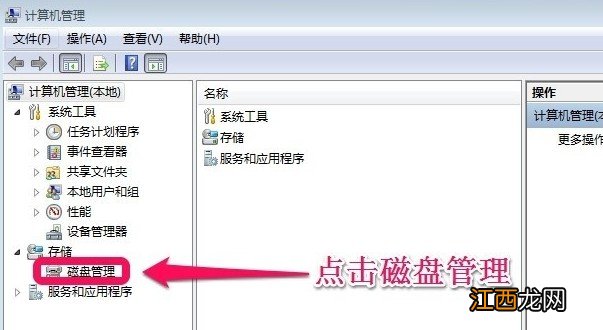
2、 在計算機管理窗口中,我們單擊打開存儲中的“磁盤管理”
文章插圖
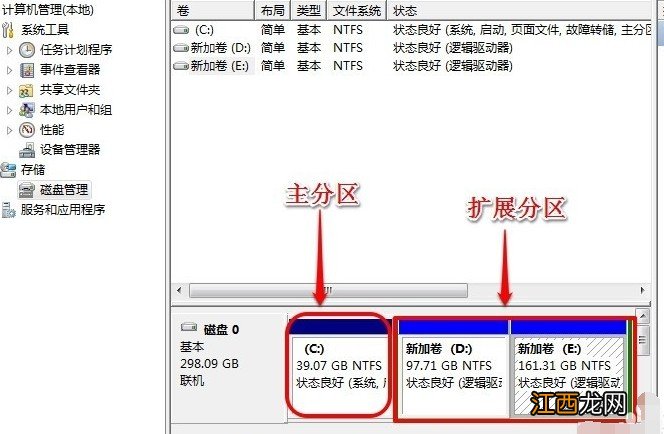
3、 打開磁盤管理頁面,小編的電腦一共有3個分區,其中C盤是主分區也就是我們的系統盤,擴展分區中有D盤和E盤兩個邏輯分區
文章插圖
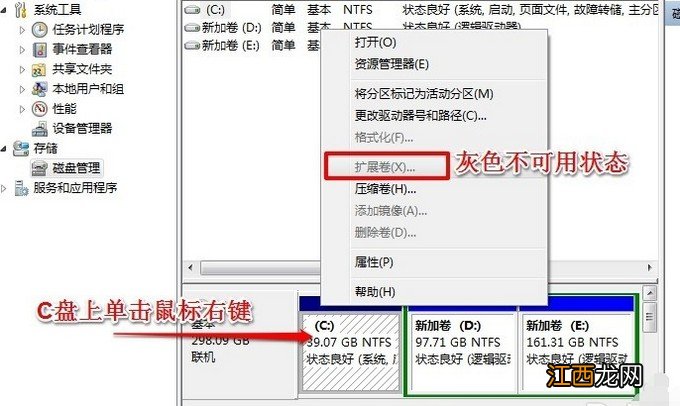
4、 如果要增加C盤的空間,直接在C盤上單擊鼠標右鍵,你可以發現菜單中擴展卷是灰色的不可用狀態,也就是說現在C盤無法擴展
文章插圖
5、 其實,這是因為擴展空間只能從相鄰的分區進行擴展,而不能隔開一個磁盤進行擴展,而且擴展的分區必須和相鄰的分區【分區類型】必須相同,其中C盤是主分區,而相鄰的D盤是邏輯分區,所以C盤無法擴展空間
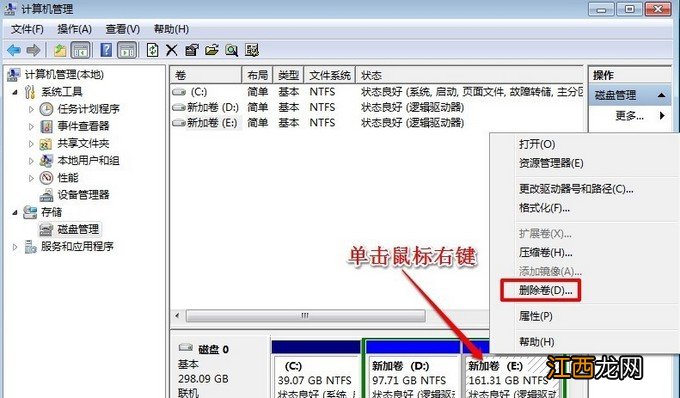
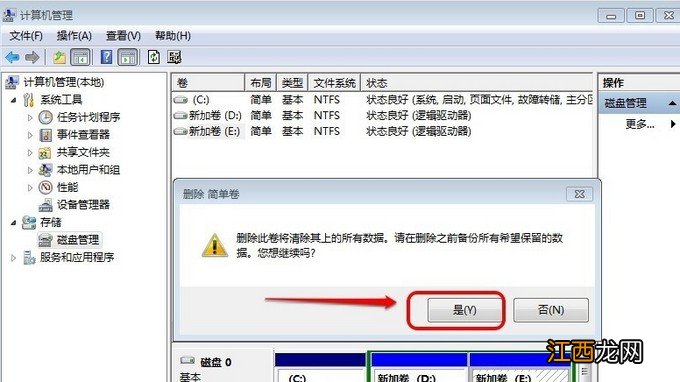
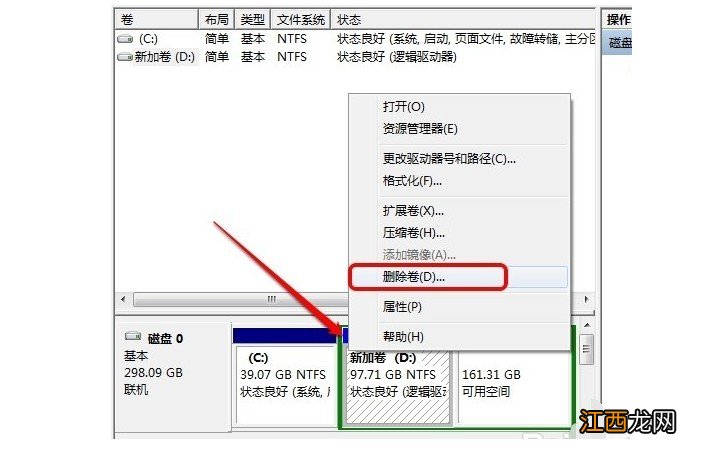
6、 但是,我們可以把邏輯分區刪除,從而達到擴大C盤的效果,右鍵單擊E盤,選擇刪除卷
文章插圖
7、 然后,在彈出的菜單中,確定點擊刪除
文章插圖
8、 之后,你可以用同樣的方法,把邏輯磁盤D盤也刪除掉
文章插圖
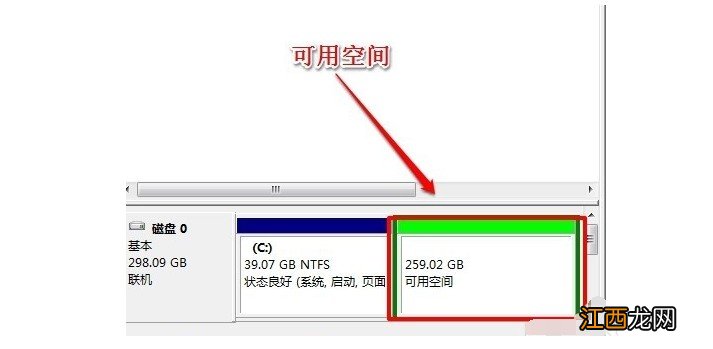
9、 這時候,我們已經將D盤和E盤邏輯磁盤都刪除了,但是現在還是無法擴展C盤
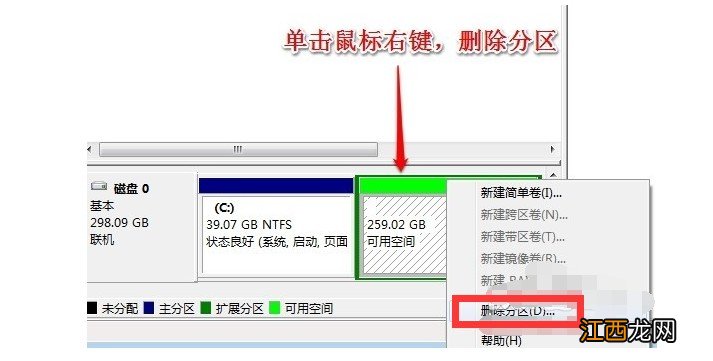
10、 因此,我們要繼續在可用空間上單擊鼠標右鍵,刪除分區
文章插圖
文章插圖
11、 而我們刪除后的擴展分區,就會變成未分配空間
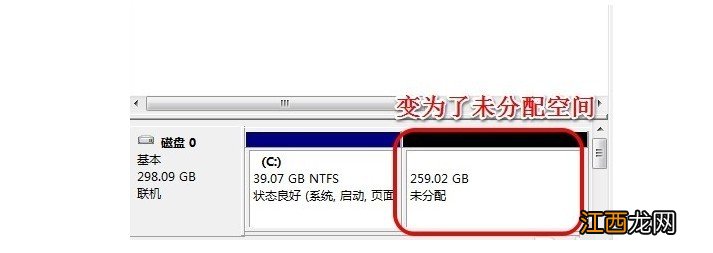
文章插圖
12、 現在,右鍵C盤,你就可以發現擴展卷已經可以使用了,準備開始擴大C盤空間,右鍵擴展卷
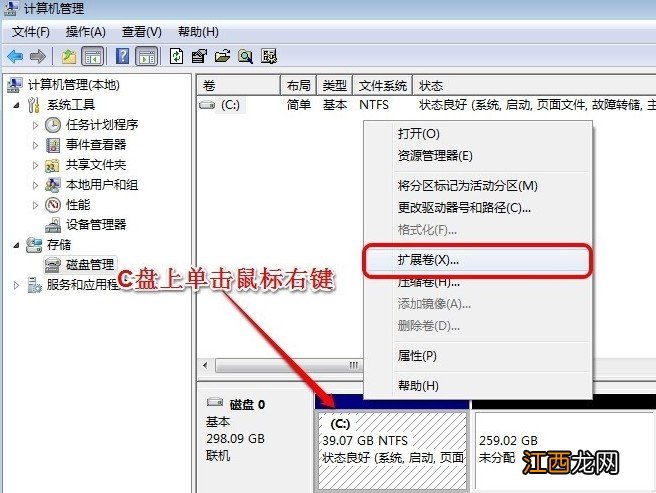
文章插圖
13、 然后,我們根據提示,使用擴展卷向導給C盤增加空間,點擊下一步
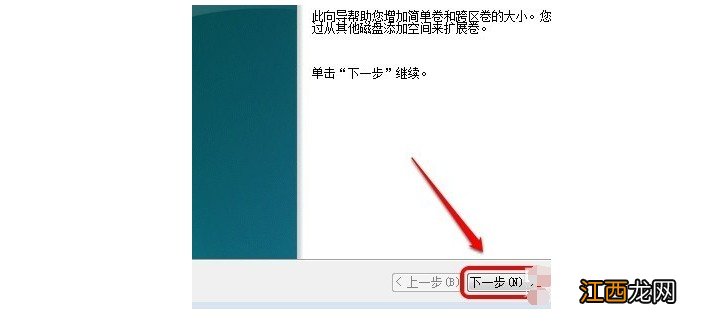
文章插圖
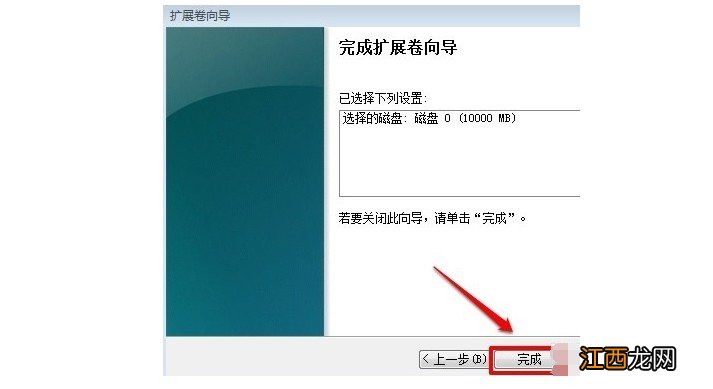
14、 選擇設置C盤擴大的容量,點擊下一步,再繼續點擊完成
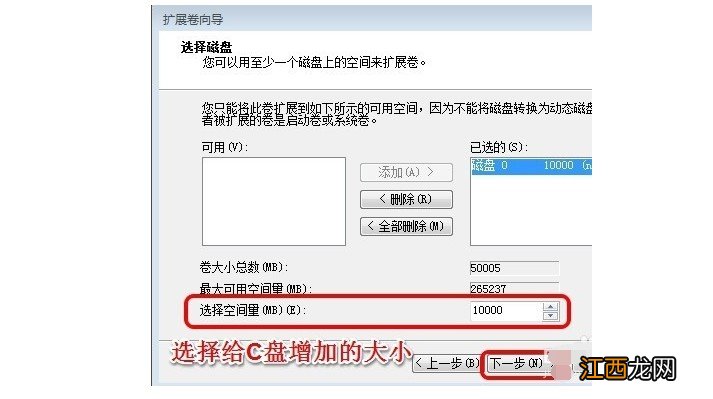
文章插圖
文章插圖
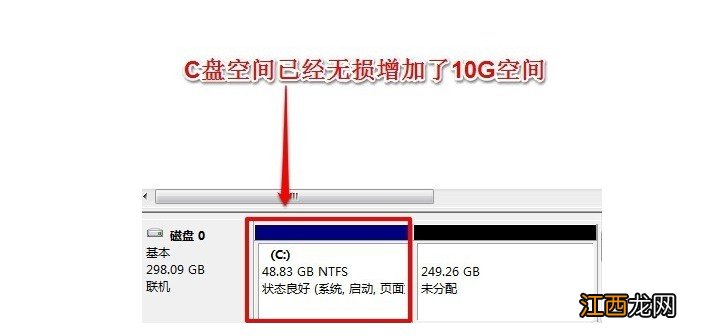
15、 最后,你就會發現我們的C盤已經無損的增加了10G的空間了
文章插圖
方法二:第三方磁盤管理工具擴大C盤!1、 制作一個大白菜u盤啟動盤,設置u盤啟動盤,進入大白菜winpe桌面

文章插圖
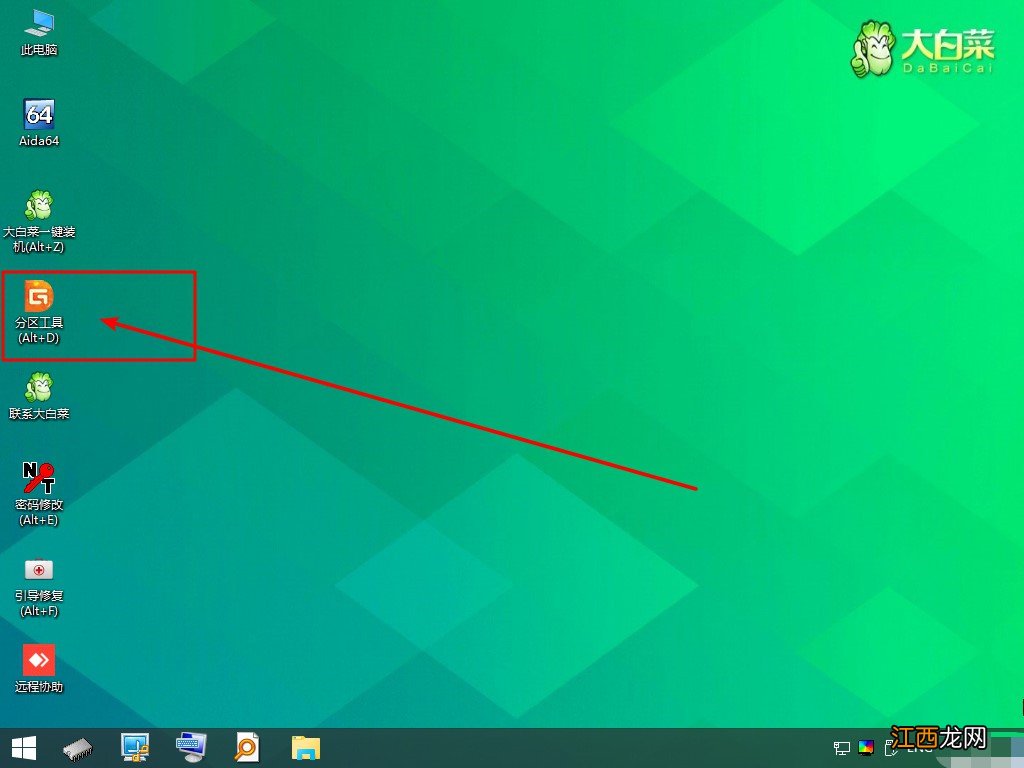
2、 在winpe桌面,找到并打開“分區工具”
文章插圖
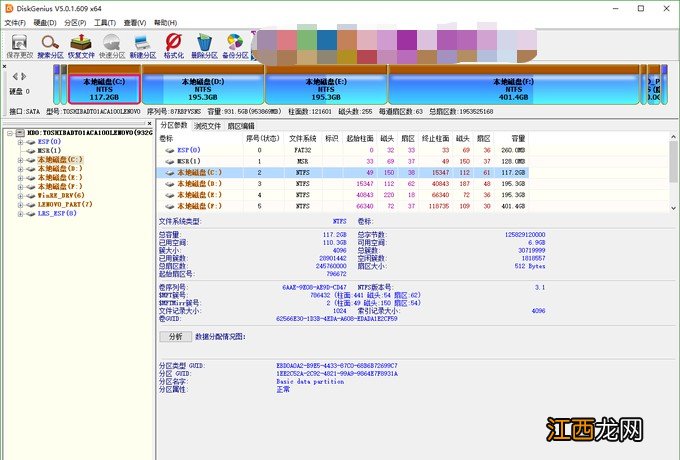
3、 這時候,你就可以看到自己電腦的所有磁盤信息
相關經驗推薦












- ghost系統制作u盤啟動 制作ghost啟動U盤
- c盤里msocache能刪嗎 MSOCache是什么文件夾可以刪除嗎
- 有點傷感的qq空間心情說說大全:我的愛,已經無暇顧及姿態
- 砧板、菜刀、碗筷、大盤大勺等廚房用具可全部收納
- 霸氣簽名超拽女生空間
- QQ空間愛情傷感的句子
- c盤直接格式化會怎么樣 C盤格式化有什么影響
- 華碩筆記本固態硬盤壞了 筆記本換固態后經常死機
- 筆記本電腦鍵盤字母鍵變成數字鍵怎么關閉 筆記本如何調出數字小鍵盤
- 華碩win10鍵盤燈怎么關閉 華碩筆記本觸摸板怎么關閉win10