
文章插圖
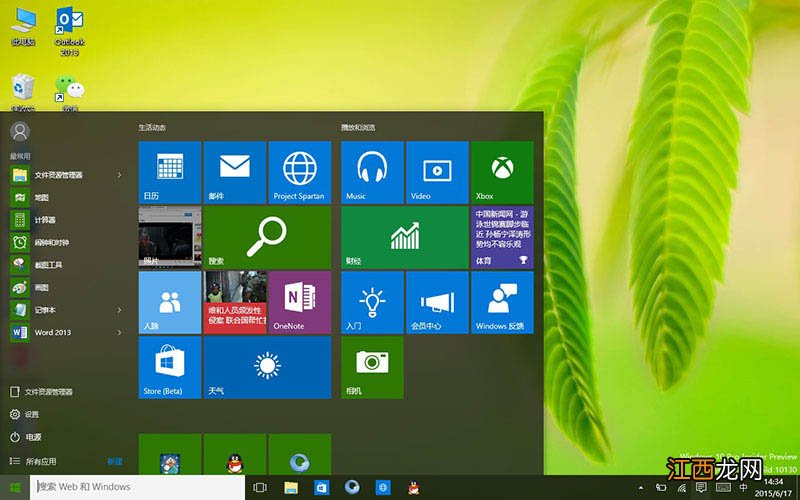
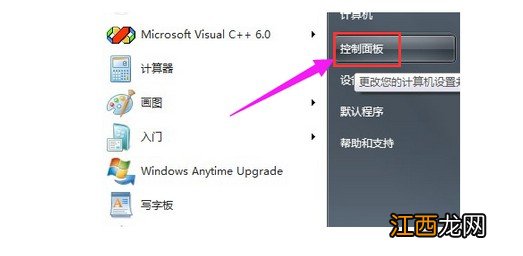
筆記本自帶wifi軟件設置圖文詳解!方法一:【筆記本wifi選項 筆記本怎么調wifi】1、 首先 , 打開電腦的“控制桌面”
文章插圖
2、 然后 , 找到“網絡和Internet” , 點擊它

文章插圖
3、 隨后 , 繼續點擊“網絡和共享中心”

文章插圖
4、 在窗口下面的“更改網絡設置”中 , 點擊“設置新的連接網絡”

文章插圖
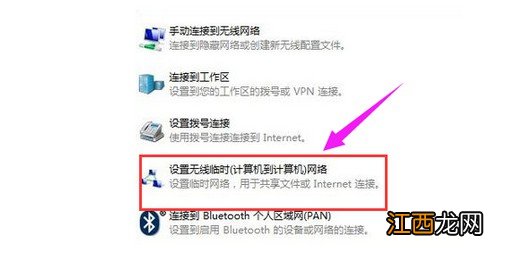
5、 在彈出的窗口中 , 點擊選擇“設置無線臨時(計算機到計算機)網絡”
文章插圖
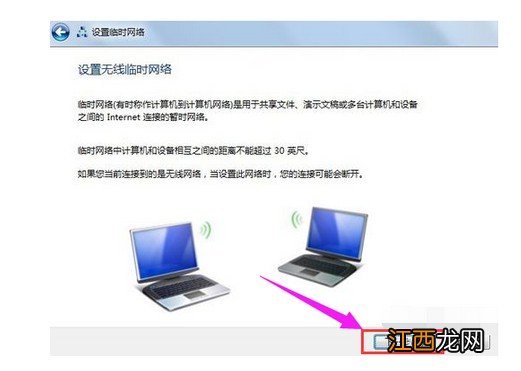
6、 然后 , 繼續點擊下一步
文章插圖
7、 最后填寫分享的網絡的名字、密碼 , 筆記本自帶wifi軟件設置完畢
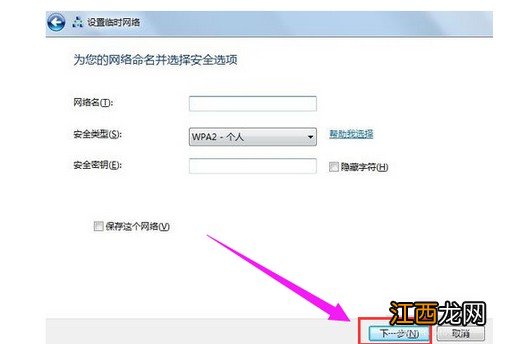
文章插圖
8、 然后 , 你就可以打開手機或者移動設備的網絡設置進行連接了
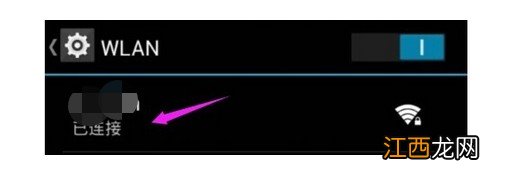
文章插圖
方法二:1、 點擊 “開始”菜單 , 依次點擊打開“所有程序”-“附件” , 在找到“命令提示符”之后 , 右鍵點擊“以管理員身份運行”
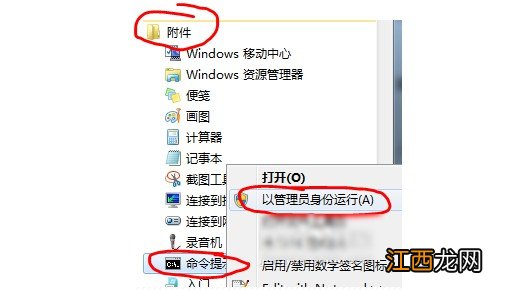
文章插圖
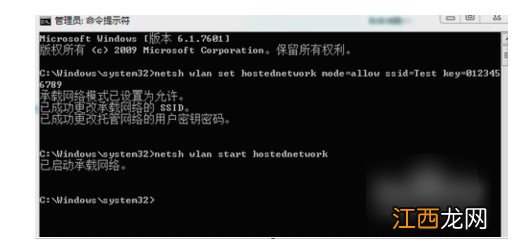
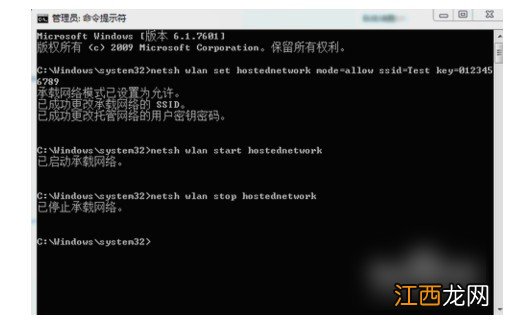
2、 然后 , 在“命令提示符”里輸入“netsh wlan set hostednetwork mode=allow ssid=Test key=0123456789” , 再按下回車鍵
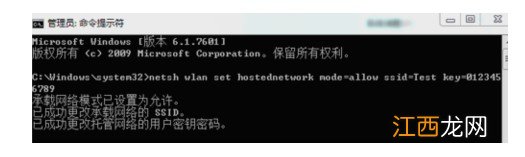
文章插圖
3、 接下來 , 打“開網絡和共享中心” , 再點左側的“更改適配器設置”

文章插圖
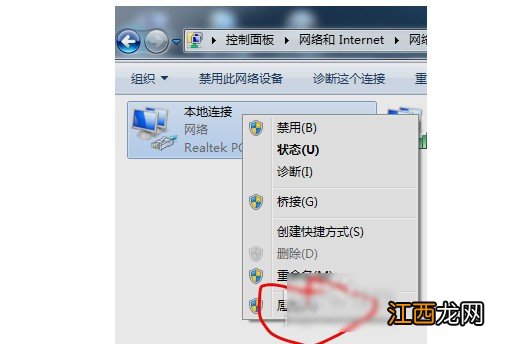
4、 然后 , 找到“本地連接” , 右鍵單擊“屬性”
文章插圖
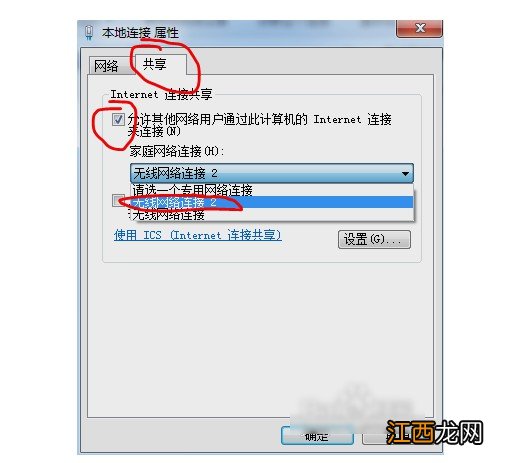
5、 之后 , 點擊切換“共享”那一欄 , 在第一個選項上打鉤 , 再在下面的“家庭網絡連接”設置成“無線網絡連接2” , 然后再點確定
文章插圖
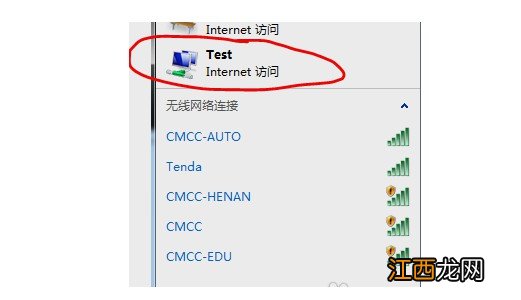
6、 同樣的 , 我們在命令提示符里輸入“netsh wlan start hostednetwork”并回車執行
文章插圖
文章插圖
7、 最后 , 我們在在命令提示符里輸入“netsh wlan stop hostednetwork” , 再按下回車 , 就會關閉wifi熱點 。
文章插圖
筆記本第三方wifi軟件設置圖文詳解!操作步驟:1、 打開安全衛士 , 然后選擇免費wifi

文章插圖
2、 免費wifi下載完成后 , 自動運行設置安裝

文章插圖
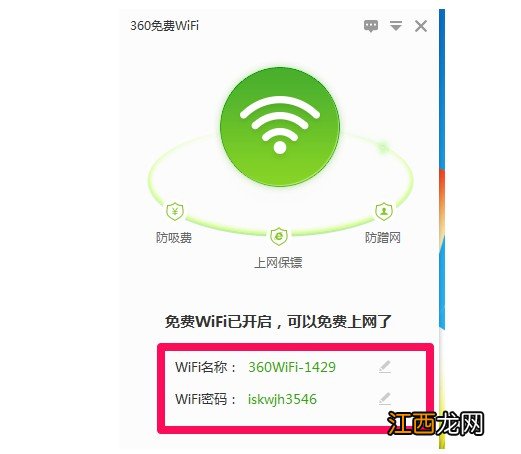
3、 然后 , 你就可以打開手機輸入這里的密碼連接免費wifi
相關經驗推薦















- 筆記本電腦鍵盤字母鍵變成數字鍵怎么關閉 筆記本如何調出數字小鍵盤
- 華碩win10鍵盤燈怎么關閉 華碩筆記本觸摸板怎么關閉win10
- 筆記本|喜歡安靜的人,辦公筆記本電腦該怎么選?
- 小鋼炮|WiFi無損小鋼炮:尊寶Jamo RS3藍牙音箱使用體驗
- 惠普臺式電腦怎么關機 惠普筆記本怎么關機
- win10隱藏文件怎么顯示 惠普筆記本win10控制面板在哪
- 華碩筆記本節能模式 華碩筆記本節電模式怎么取消
- 電腦重裝系統后音量變小 筆記本重裝系統后聲音變小了是怎么回事
- 霆鋒簽名筆記本 郁悶心累的個人簽名
- 怎么關掉筆記本數字小鍵盤 筆記本電腦怎么切換數字小鍵盤