
文章插圖
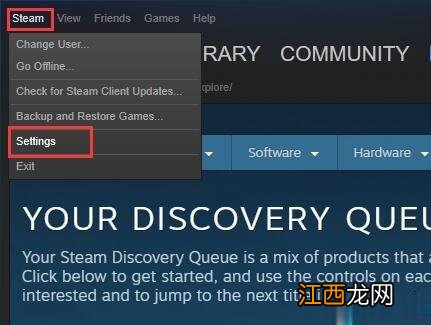
2. 從左側列表中選擇Downloads , 然后單擊CLEAR DOWNLOAD CACHE 。

文章插圖
然后檢查它是否有幫助 。 如果沒有 , 嘗試下一個解決方案
解決方案2:修復庫文件夾
您安裝的游戲可以在Steam庫文件夾中找到 。 所有用戶都需要可以寫入這些文件夾才能正確更新 。 但有時用戶權限已損壞 , 因此您需要修復庫文件夾 。
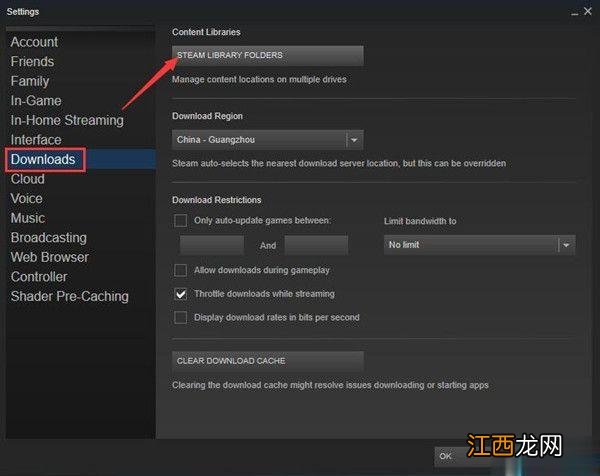
1.轉到Steam > 設置 > 下載 。
2.單擊STEAL LIBRARY FOLDERS 。
文章插圖
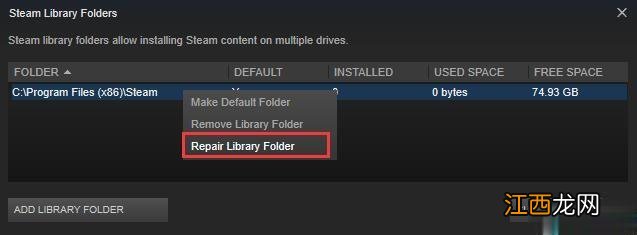
3.在新窗口中 , 右鍵單擊該文件夾 , 然后選擇“ 修復庫文件夾” 。
文章插圖
之后 , 查看錯誤是否已經消失 。
【當您安裝或更新游戲時】 解決方案3:驗證游戲文件的完整性
如果游戲文件夾因硬件壞 , 軟件崩潰和電涌而損壞 , 可能會出現Steam磁盤寫入錯誤 。 在這種情況下 , 您可以使用Steam來驗證這些文件的完整性并進行修復 。
1.在“ 庫”部分中找到無法安裝或更新的游戲 。
2.右鍵單擊游戲 , 然后選擇“ 屬性” 。
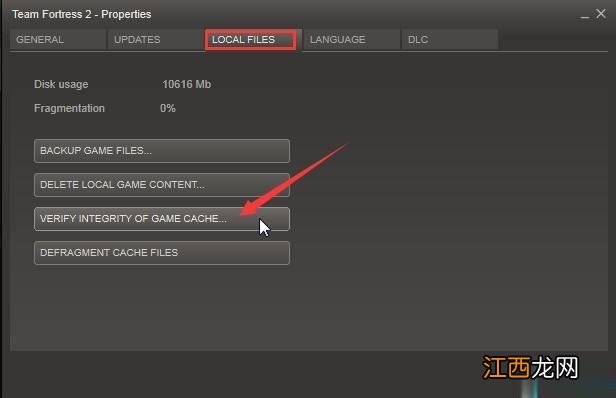
3.選擇本地文件 , 然后單擊校驗GAME緩存INTEGRITY … 。
文章插圖
此操作將在幾分鐘內完成 。 完成后 , 查看錯誤是否仍然存在 。
解決方案4:以管理員身份運行
您可以嘗試使用具有足夠管理權限的Steam來運行Steam來解決您的問題 。
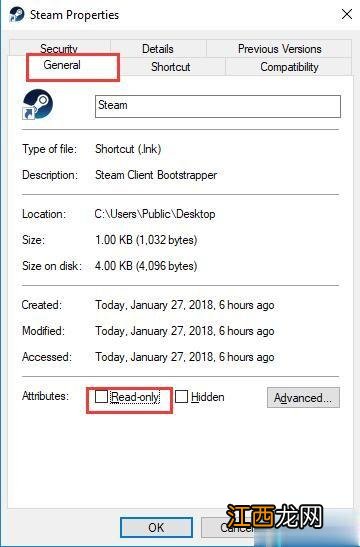
1.右鍵單擊桌面上的Steam快捷方式 , 然后選擇“ 屬性” 。
2.選擇“ 常規”選項卡 , 然后取消選中“ 只讀” 。
文章插圖
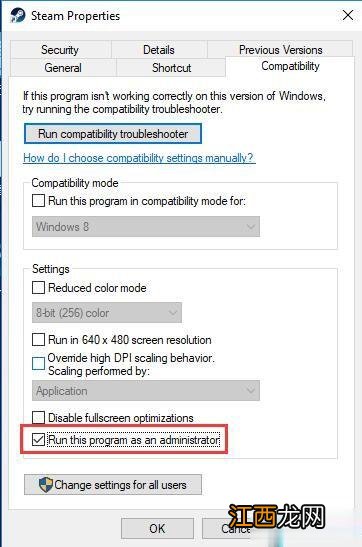
3.然后在兼容性選項卡 , 勾選上運行該程序以管理員身份 , 然后點擊應用 。
文章插圖
解決方案5:刪除寫保護
您的問題可能是由于磁盤處于寫保護狀態而導致的 , 因此無法對其進行修改 。 要解決由此原因導致的問題 , 您需要確保已將更改的設置更改為解決方案4中的步驟 , 然后嘗試以下步驟 。
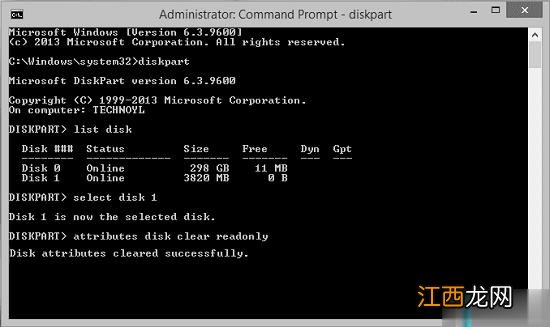
1. 在搜索框中鍵入cmd , 然后右鍵單擊“ 命令提示符” 。 選擇以管理員身份運行 。
2.輸入以下命令并在每個命令后按Enter鍵 。
DISKPART
列出磁盤
select disk#(#是您遇到磁盤錯誤的硬盤號)
屬性disk readonly
文章插圖
如果運行這些命令 , 則錯誤可能會消失 。
相關經驗推薦














- 禁止自動安裝游戲軟件,win10系統自動安裝游戲軟件的禁止方法
- 寶藏級的安裝win7系統的方法
- 魯大師和360有必要一起安裝嗎
- 花生豆腐凝固劑配方
- 折疊屏|發布三個月仍“一機難求”,12GB+512GB,一天后開賣或將再度售空
- 你好,油酥餅關鍵配料是油脂和面欣酥或泡多源
- Win7系統安裝Intel顯卡驅動提示不符合最低要求的解決方法
- u盤啟動盤安裝xp系統的詳細操作步驟
- 不管是悲是喜或交加,有你就無所畏懼
- 抖音可以安裝在電腦上嗎