
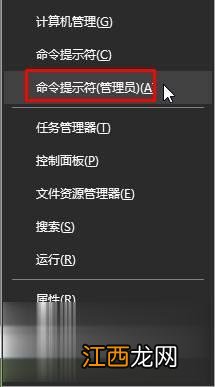
文章插圖
2、在命令提示符中輸入:wusa.exe "X:\路徑\windows10.0-kb3172988-x64_c3f911bf701a57a0423828fec6707b8a0b181453.msu" /quiet /norestart 其中wusa.exe是安裝命令,X代表補丁包所在磁盤,路徑代表補丁包所在目錄,/quiet表示靜默安裝,/norestart表示無需重啟(后面2個英文可以2選一)
比如小編的電腦中需要更新的補丁包安裝方法為:wusa.exe "C:\Udates\windows10.0-kb3172988-x64_c3f911bf701a57a0423828fec6707b8a0b181453.msu" /quiet
輸入完成后按下回車鍵即可開始安裝 。
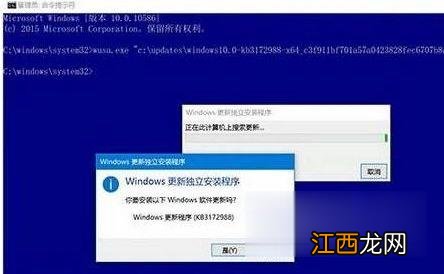
文章插圖
【Win10系統怎么安裝msu文件】 關于Win10系統怎么安裝msu文件就給大家介紹到這邊了,有需要的用戶們可以按照上面的方法來進行操作 。
相關經驗推薦














- win7系統怎么設置開機啟動項
- 筆記本xp系統下安裝win7成為完美雙系統方法
- Win11系統自帶有一個截圖工具
- Win7系統瀏覽器頁面崩潰怎么解決
- Win11 系統查找 RAM 速度的技巧
- 小聶:跑步會有哪些傷痛隱患?合理的跑動意識該怎么形成?
- 聚酯纖維皺了怎么辦
- 大廳回音太大怎么解決 辦公室有回音風水怎么講,房間有回音是質量不好嗎
- 男人體虛吃什么補氣虛?男人體虛氣虛怎么調理,這些知識別大意
- 羽絨褲應該怎么洗