

文章插圖
用光盤啟動示例1

文章插圖
用光盤啟動示例2
然后進入到了在BIOS設置的界面中 , 我們需要按鍵盤的上下鍵 , 看 , 如下圖 , 都已經紅紅色箭頭標注出來了 。 選擇(Boot Device Configuration)項 , 再按Enter鍵進入子選項 。
【用光盤啟動設置圖文詳解】

文章插圖
用光盤啟動示例3

文章插圖
用光盤啟動示例4

文章插圖
用光盤啟動示例5
操作了上一步之后 , 我們緊接著進行下一步的操作 。 在子選項里 , 按上下鍵選擇(First Boot Device [Hard Disk]) , 再按按Enter鍵彈出最終選項 。

文章插圖
用光盤啟動示例6
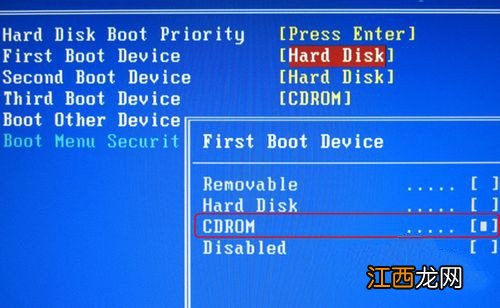
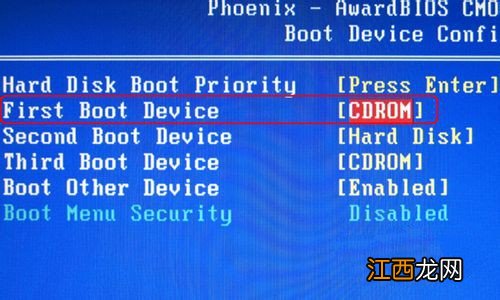
接下來要做什么呢?就是在在最終選項里 , 看到下面的圖沒有 , 紅色的部分有給大家標注出來的 。 按上下鍵選擇(CDROM)這項 , 再按按Enter鍵 。 這時First Boot Device欄的選項改成CDROM , 也就是第一啟動項是光驅啟動 。
文章插圖
用光盤啟動示例7
文章插圖
用光盤啟動示例8
然后按F10保存設置 。
再按Enter鍵重啟 。

文章插圖
用光盤啟動示例9

文章插圖
用光盤啟動示例10
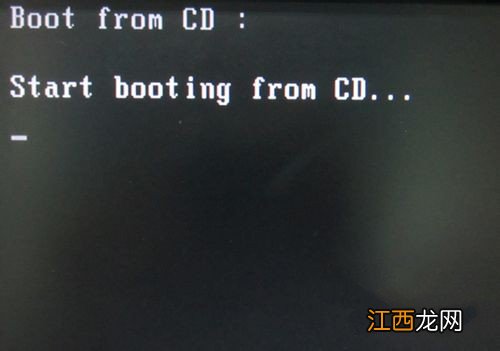
重新啟動電腦之后 , 會出現如下面的圖片中顯示的英文字母 , “Boot frome CD : Start booting from CD...”看到這個界面 , 這時在鍵盤按任意一個鍵就能進入光盤啟動 , 讀取光盤信息 。 成功完成光盤啟動設置了 。
文章插圖
用光盤啟動示例11

文章插圖
用光盤啟動示例12
好了 , 用光盤啟動設置的全部教程內容就講解到此結束了 , 當然了 , 設置光盤啟動的方法不止這一種 , 還有另外一種方式 , 這里就講解其中一種方法 , 如果你還想要學習到另外一種步驟方法的話 , 敬請關注我們的官方網站!
相關經驗推薦











- Xbox Series X使用易于更換的Western Digital M.2 SSD
- win7系統怎么設置開機啟動項
- 夏季“上火”喝涼茶?這些人飲用需謹慎
- 聚酯纖維皺了怎么辦
- 聚酯纖維用什么洗好
- 有穿堂風才是好風水 辦公室明堂在哪里,鎮宅擋煞用什么好
- 身體疲憊吃什么補身體?人累了吃什么補身體,牢記這幾點,有用
- 鈦白粉用途
- 行星儀的作用是什么
- 吃什么水果緩解疲勞呢?緩解疲勞吃什么水果,看完,會派上用場的