
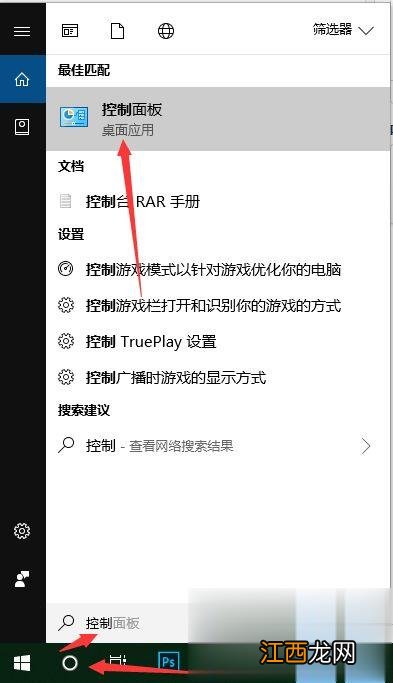
文章插圖
2、查看方式更換成小圖標,找到電源選項并點擊;
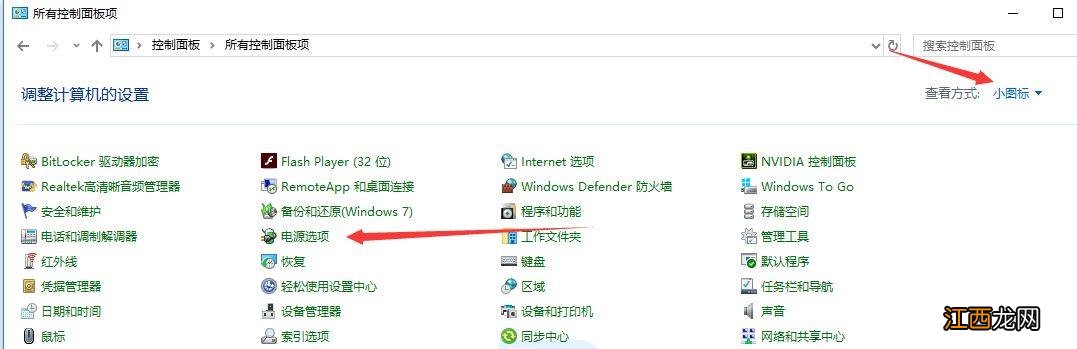
文章插圖
3、在打開的電源選項窗口,左鍵點擊:選擇電源按紐的功能,打開系統設置;

文章插圖
4、在系統設置窗口,我們左鍵點擊:更改當前不可用的設置;
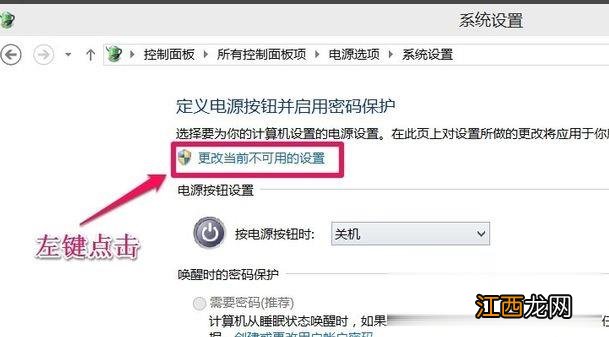
文章插圖
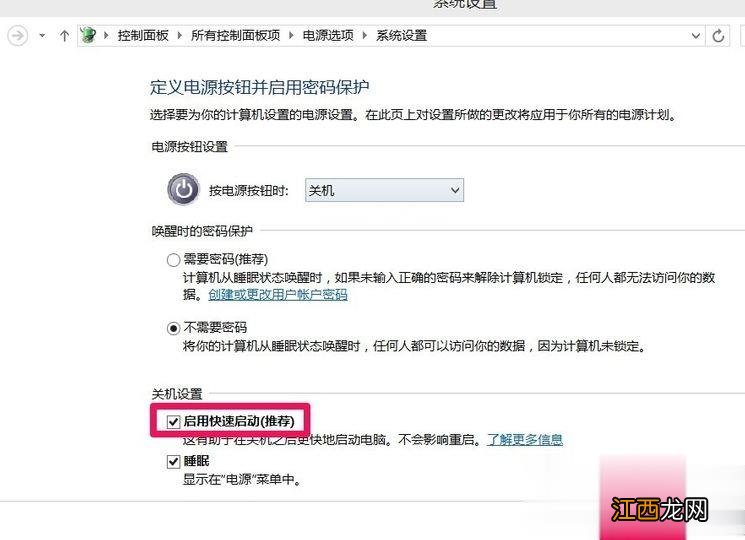
5、下拉右側滑條,找到關機設置,左鍵點擊:啟用快速啟動去掉前面小方框內的勾;

文章插圖
6、再點擊:保存修改;

文章插圖
7、點擊開始,左鍵點擊:關機選項 - 關機,計算機可以順利關機 。

文章插圖
8、設置了能夠順利關機后,我們再開機 。 在系統設置窗口,左鍵點擊:啟用快速啟動,在前面小方框內打上勾(不影響關機),再點擊保存修改 。
文章插圖
【win10系統關不了機怎么辦 win10系統關機關不了的解決方法】 關于win10系統關不了機的解決方法就給大家介紹到這邊了,通過上面的方法就可以解決這個問題了,希望可以幫助到大家 。
相關經驗推薦












- Win7系統雙屏顯示設置的方法
- 小米筆記本能裝win7系統嗎
- dhcp服務器無法啟動,淺析win10系統dhcp服務器無法啟動的解決方法
- Win11玩游戲幀數低怎么辦?
- Win11系統提示d3dx9
- off是開還是關
- 2歲~100歲,一輩子13個重要養生關鍵點,護你健康到百歲~
- 關于虛偽的句子
- 關于智慧的句子
- 關于風險管理的名言