
文章插圖
什么是 d3dx9_40.dll?
d3dx9_40.dll 文件是 Microsoft DirectX 軟件分發包的一部分 。 與任何其他 DLL(動態鏈接庫)文件一樣 , 它還包含其他第三方應用程序可以調用的某些功能 。 這基本上使多個軟件和游戲能夠共享植根于單個文件的功能 。
現在 , 受影響的用戶報告了與 d3dx9_40.dll 錯誤相關的三種類型的錯誤消息 。 第一條錯誤信息如下:
程序無法啟動 , 因為您的計算機缺少 d3dx9_40.dll 。 嘗試重新安裝程序以解決此問題 。
第二個如下:
C:Windowssystem32d3dx9_40.dll 不是為在 Windows 上運行而設計的 , 或者它包含錯誤 。 嘗試使用原始安裝介質再次安裝該程序 , 或聯系您的系統管理員或軟件供應商以獲得支持 。
多一個:
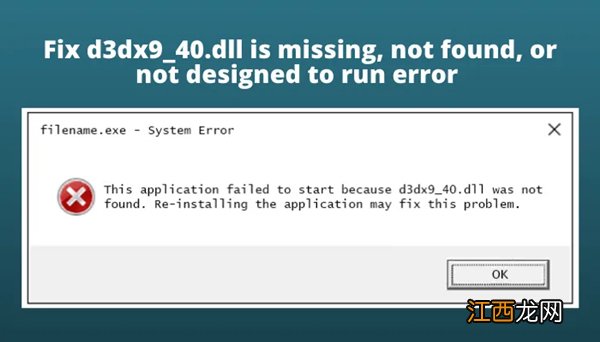
此應用程序無法啟動 , 因為未找到 d3dx9_40.dll 。 重新安裝應用程序可能會解決此問題 。
可能還有其他一些 d3dx9_40.dll 錯誤實例和不同的錯誤消息 。 雖然錯誤消息彼此不同 , 但在大多數情況下 , 主要原因是相同的 。 在大多數情況下 , 如果程序向您拋出錯誤無法調用 d3dx9_40.dll 文件 , 則會發生錯誤 。 現在 , 這背后的原因可能是 d3dx9_40.dll 已損壞或從您的系統中丟失 。
請注意 , 如果您正在考慮從某些第三方來源下載和替換 d3dx9_40.dll 文件 , 請避免這樣做 。 不建議從未知來源下載 DLL 文件 , 因為它們可能會將病毒或惡意軟件注入您的系統 。
修復 d3dx9_40.dll 丟失、未找到或未設計為運行錯誤
以下是您可以嘗試修復 d3dx9_40.dll 缺失、未找到或未設計為在 Windows 11 上運行錯誤的方法:
安裝最新版本的 Microsoft DirectX 。
卸載然后重新安裝有問題的軟件 。
更新您的視頻卡驅動程序 。
從最新的 DirectX 包中替換損壞的 d3dx9_40.dll 。
現在讓我們詳細討論上述修復!
1]安裝最新版本的Microsoft DirectX
首先 , 您應該嘗試下載并安裝最新版本的 Microsoft DirectX 。 事實證明 , 此方法可以修復許多受影響用戶的錯誤 , 并且可能也適用于您 。 因此 , 在Microsoft 下載中心搜索 DirectX并下載最新版本的 DirectX End-User Runtime Web Installer 。 之后 , 運行安裝程序并按照屏幕上的說明完成 DirectX 安裝 。 然后 , 重新啟動您的 PC 并檢查錯誤現在是否已修復 。
如果這不能解決問題 , 則可能存在一些您需要處理的潛在損壞 。 因此 , 繼續進行下一個潛在的修復以消除錯誤 。
2]卸載然后重新安裝有問題的軟件
在某些情況下 , 問題出在給您錯誤的軟件或游戲本身 。 由于程序安裝錯誤或與軟件相關的安裝文件損壞 , 您可能會收到此錯誤 。 如果情況適用 , 您應該嘗試卸載然后重新安裝有問題的軟件 , 看看錯誤是否已修復 。
首先 , 通過使用 Win+I 熱鍵打開“設置”應用程序 , 然后轉到“應用程序”選項卡來卸載軟件 。 然后 , 轉到“應用程序和功能”部分 , 從已安裝的應用程序列表中找到有問題的軟件 。 選擇軟件旁邊的三點菜單按鈕 , 然后點擊卸載選項 。 按照提示的說明完成軟件的卸載 。
現在 , 從其官方網站下載最新版本的軟件或游戲 。 然后 , 運行安裝程序安裝軟件并完成安裝 。 最后 , 重新啟動您的 PC , 然后檢查錯誤現在是否已修復 。
3]更新您的視頻卡驅動程序
您也可以嘗試更新顯卡驅動程序并檢查問題是否已解決 。 此方法適用于少數情況 , 但已知它可以解決 DirectX 問題 , 并且在這種情況下也可能適用 。
相關經驗推薦














- 王者榮耀新版賞金聯賽在哪 微賽事系統解析[多圖]
- 共享單車上有一行提示語是什么
- win7純凈版系統安裝的步驟教程
- win10系統2004版本無線網沒了的解決方法
- ghost xp系統鏡像文件u盤簡單安裝步驟
- WinXP系統本地連接受限制或無連接怎么辦
- 聯想筆記本win10怎么改win7系統|聯想lenovo自帶win10換win7系統教程
- microsoft edge下載列表在哪,淺析win10系統打開edge下載列表的方法
- Win11任務欄卡死怎么辦?Win11任務欄卡死解決方法
- TPM 無法在 Win11 中初始化怎么辦