
文章插圖
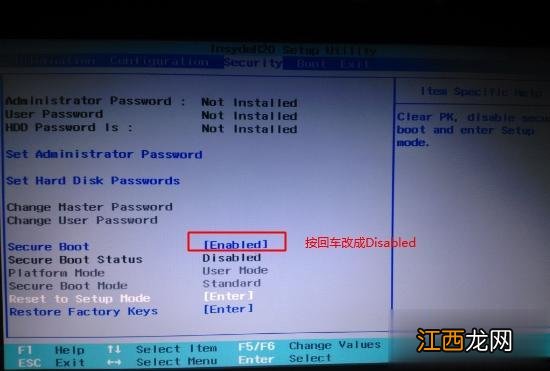
3、轉到Exit , 把OS Optimized Defaults設置為Disabled或Other OS;
文章插圖
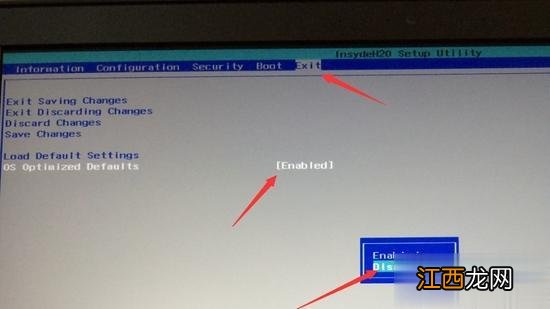
【聯想筆記本win10怎么改win7系統|聯想lenovo自帶win10換win7系統教程】 4、選擇Load Default Settings回車加載設置 , 加載默認設置之后 , 部分機型需要先按F10保存重啟再按F2進入BIOS繼續下面的設置;
文章插圖
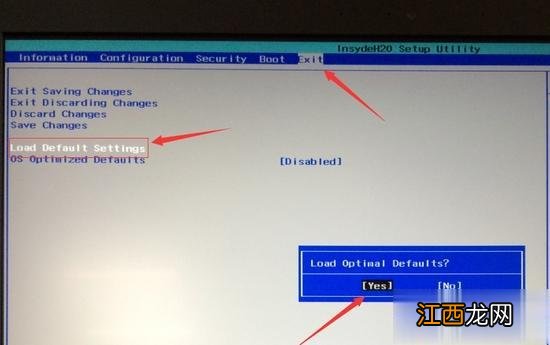
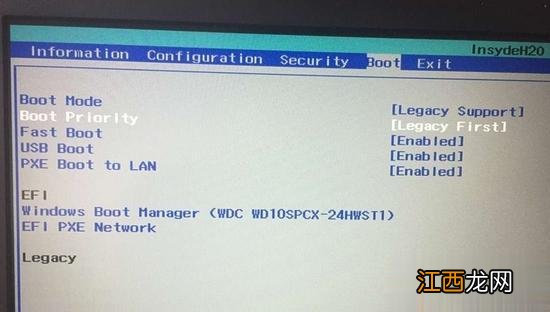
5、切換到Boot , 把Boot Mode從UEFI改成Legacy Support;
文章插圖
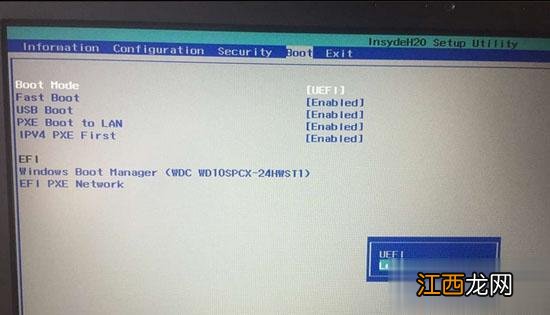
6、再把Boot Priority設置成Legacy First , 按F10彈出窗口選擇yes回車;
文章插圖
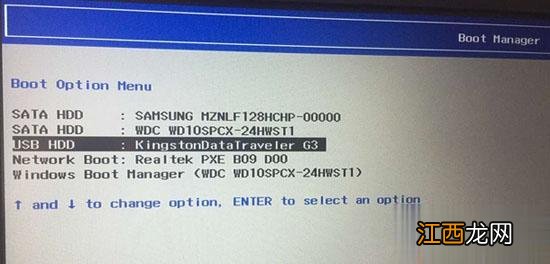
7、插入U盤啟動盤 , 重啟按F12(或Fn+F12)調出啟動管理菜單 , 選擇USB HDD啟動;
文章插圖
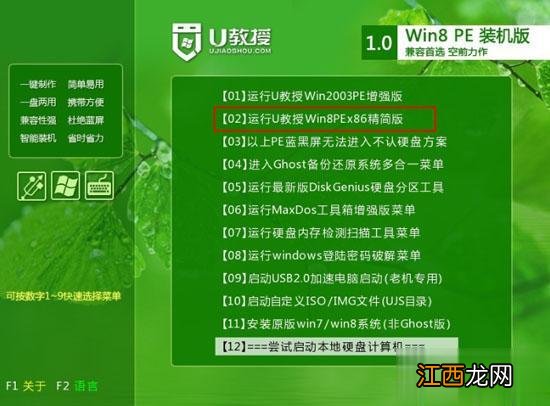
8、啟動進入U盤后選擇【02】運行PE精簡版;
文章插圖
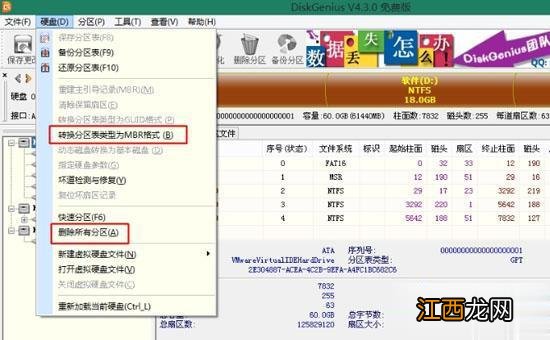
9、在PE系統桌面打開DiskGenius分區工具 , 點擊【硬盤】 , 先【刪除所有分區】 , 保存更改 , 再【轉換分區表為MBR格式】 , 最后進行【快速分區】;
文章插圖
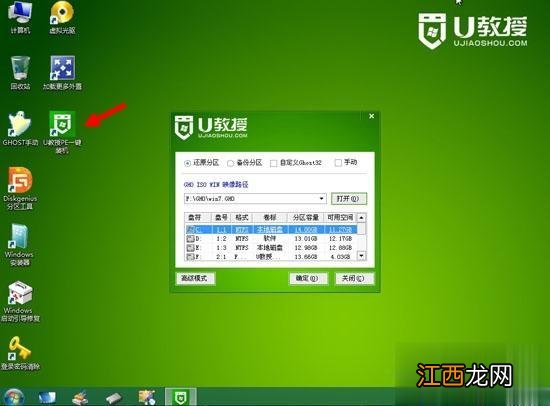
10、完成分區之后 , 運行【PE一鍵裝機工具】 , 進行win7系統的安裝 。
文章插圖
以上就是聯想Y700筆記本電腦預裝win10改裝win7系統的方法 , 其他型號的筆記本根據這個步驟進行設置 。
相關經驗推薦











- microsoft edge下載列表在哪,淺析win10系統打開edge下載列表的方法
- 回收站圖標怎么改,詳解win10系統修改回收站圖標的操作方法
- Win10電腦提示“依賴服務或組無法啟動”如何解決
- Win10系統在哪里卸載軟件 Win10四種卸載軟件方法
- win10玩GTA5沒有聲音怎么辦
- 聯想|發現ColorOS系統的功能體驗還是蠻人性化的
- 聯想|Intel用戶太憋屈:聯想2022款小新筆記本配置公布,銳龍版太強
- 聯想|聯想名聲并不好,為什么銷售業績反而增長更快了?
- Win10如何解除寬帶限制以提高網速
- 無法打開此應用,win10碰到無法打開這個應用的解決方法