
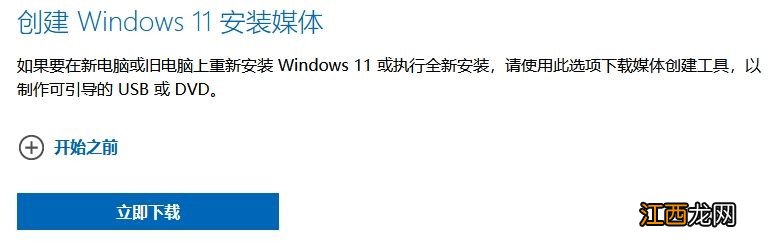
文章插圖
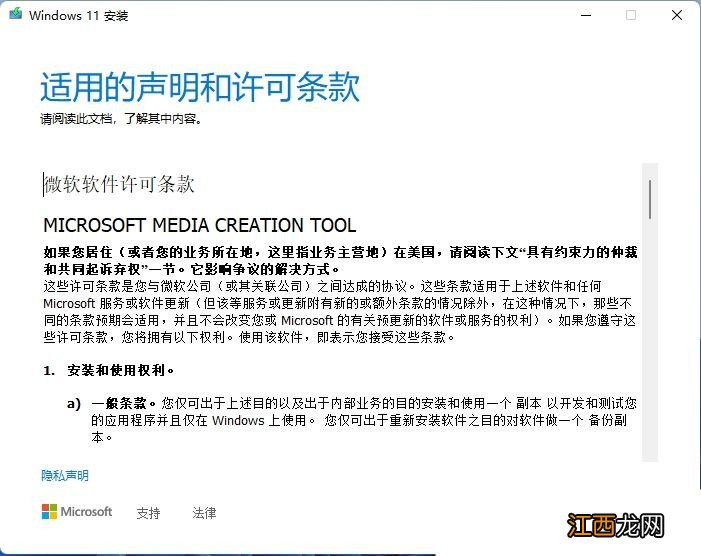
2、下載完成后 , 雙擊運行MediaCreationToolW11程序 , 查看許可條款 , 點擊接受 。
文章插圖
3、選擇windows11語言和版本 , 如果為本機安裝 , 還可以勾選推薦的選項 , 下一步 。

文章插圖
4、選擇要使用的介質 , 選擇U盤 , 點擊下一步 。

文章插圖
5、插入準備好的U盤 , 如果沒有顯示 , 點擊刷新驅動器列表 , 點擊下一步 。 該操作會格式化U盤據 , 要使用空U盤或將U盤內數據備份好 。
【MediaCreationToolW11怎么制作Win11啟動u盤?】

文章插圖
6、執行下載windows11并制作啟動盤過程 , 一般需要等待10~20分鐘 , 不同網絡環境 , 速度不一樣 。

文章插圖
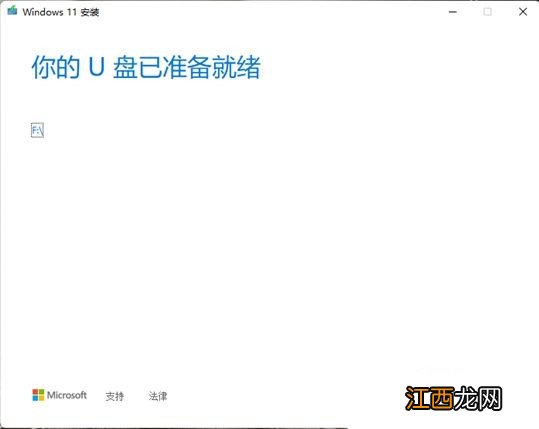
7、完成制作 , 顯示你的u盤已準備就緒 , 點擊完成 。
文章插圖
相關經驗推薦











- 筆記本觸摸板 教您怎么使用
- 工作組計算機無法訪問,教您無法訪問工作組計算機怎么辦
- Win11玩游戲幀數低怎么辦?
- 達芙妮怎么加盟
- 辦公桌坐東朝西化解 辦公室坐中間風水,在辦公室怎么坐方位
- 今年風水大利什么方向 辦公室在正南方風水上怎么說,辦公室風水宜忌
- 燒烤洋芋是我最難忘的一種美食 燒烤味兒的洋芋怎么做最好吃
- 拼多多都沒嫌棄我窮,我怎么能嫌棄他不好呢
- 1688貨源廠家怎么找? 1688怎么選擇好貨源
- 吉他初學者怎么練掃弦