

文章插圖
2、選擇并安裝win7系統 。

文章插圖
3、請耐心等待win7鏡像系統的下載 。

文章插圖
4、部署完畢后,請按照指示等待重啟 。

文章插圖
5、重啟過程中,請通過咔咔裝機的PE系統進入電腦pe系統 。

文章插圖
6、重啟完成后,開始自動安裝win7系統 。

文章插圖
7、遇到彈出的窗口,請點擊”確定“ 。
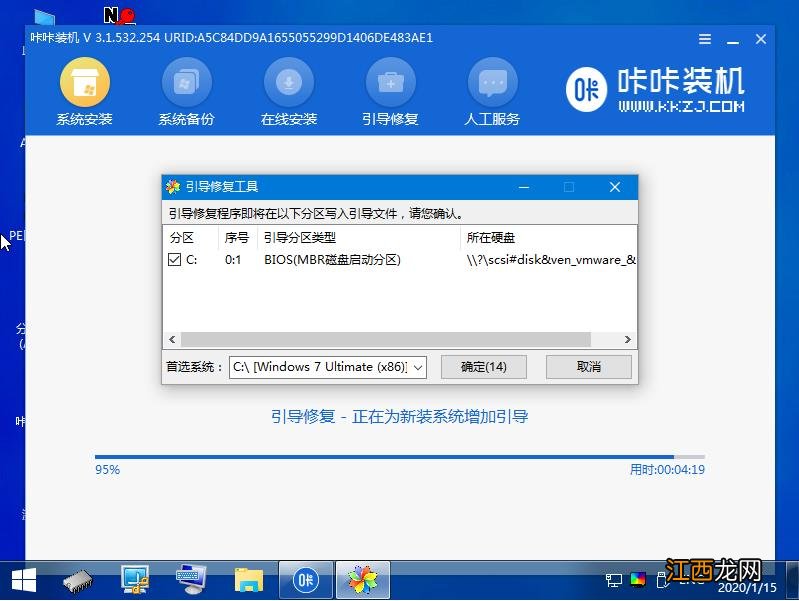
文章插圖
8、安裝完成后,請根據指示耐心等待重啟電腦 。

文章插圖
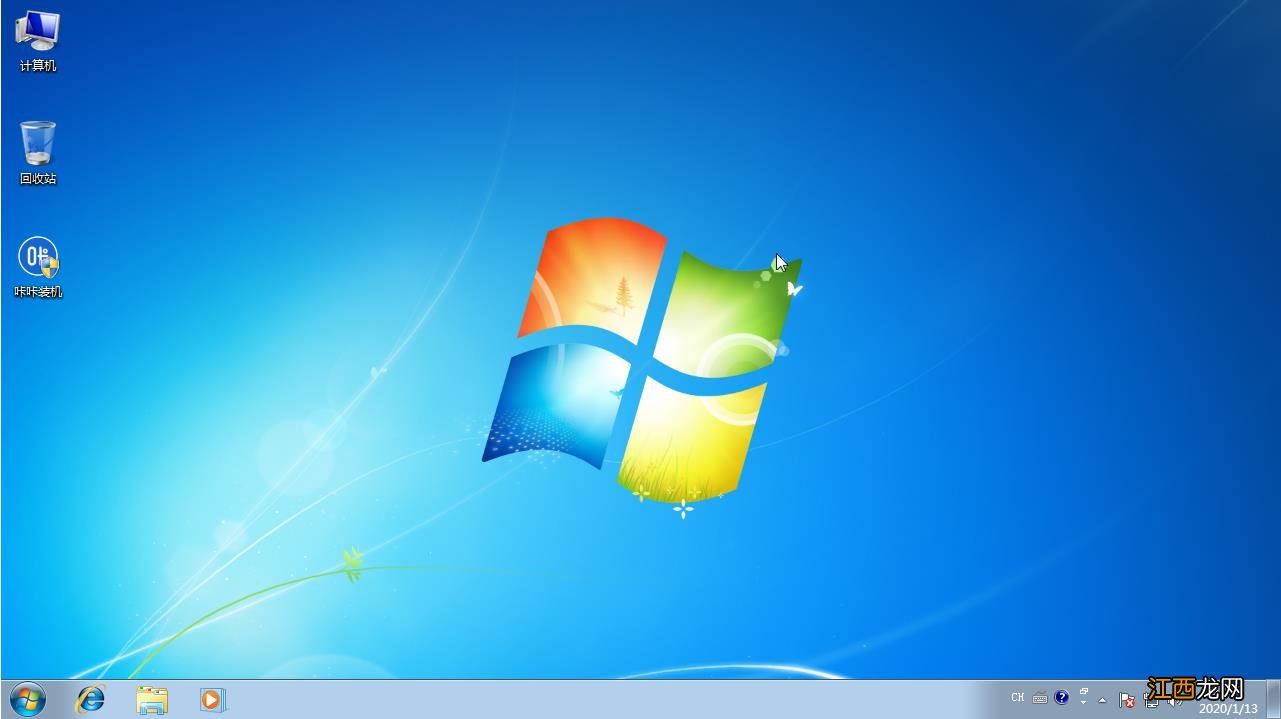
9、最后我們重啟電腦就能進入系統里面啦 。
文章插圖
【win7精簡版下載安裝的步驟教程】 以上就是win7精簡版下載安裝的步驟教程啦, 希望能幫助到大家 。
相關經驗推薦











- 重裝win7系統后不能上網怎么辦
- QQ游戲安裝不了怎么辦?QQ游戲大廳下載的游戲不能安裝的解決方法
- win10系統U盤安裝教程-win7旗艦版
- win7電腦一鍵重裝系統的教程
- 蘋果筆記本裝win7系統的詳細操作教程
- Win7系統新建選項無wps怎么辦
- win7系統共享工具怎么使用
- Win7設備管理器鼠標屬性沒有電源管理怎么辦
- Win7系統設置語言欄的詳細方法
- 魔獸世界手機版下載官方版本 魔獸世界app官網下載