

文章插圖
win10系統U盤安裝教程:
1、下載相關鏈接 。
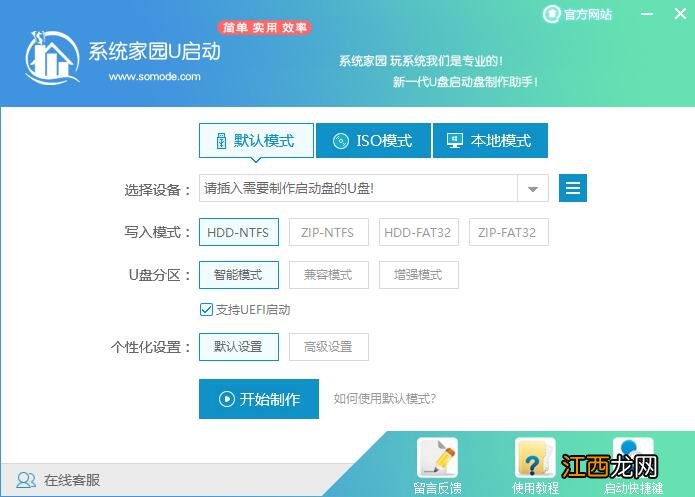
2、打開U啟動軟件, 選擇自己插入的U盤, 然后點擊【開始制作】 。
文章插圖
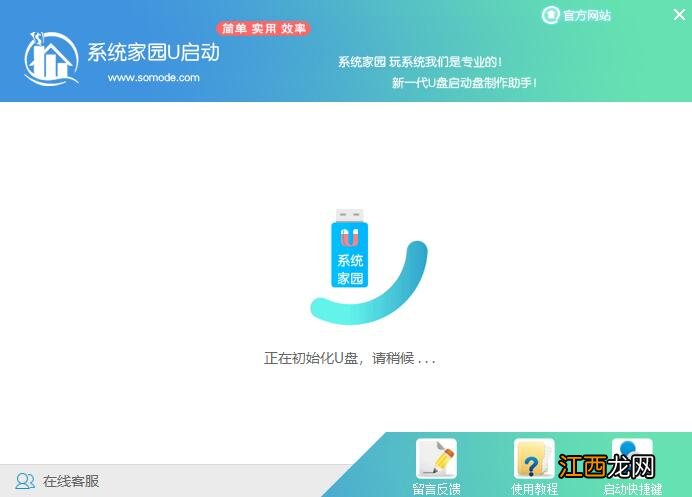
3、在給出的系統中, 選擇自己想要的系統, 然后點擊【開始制作】 。
文章插圖
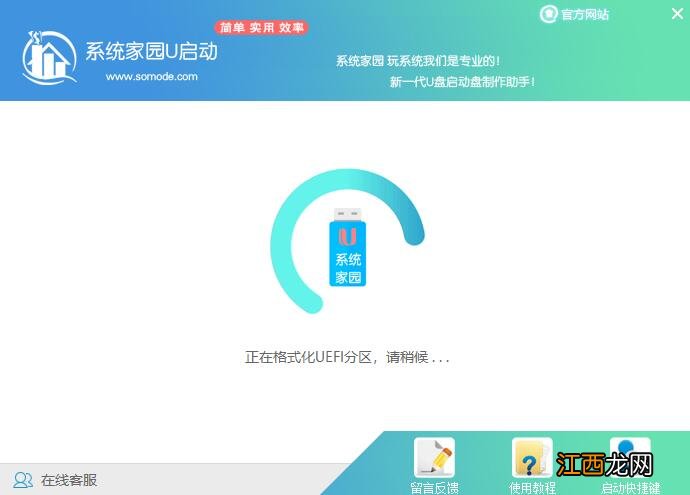
5、然后會彈出提示, 注意保存備份U盤中重要數據, 然后點擊【確定】 。
【win10系統U盤安裝教程-win7旗艦版】
文章插圖
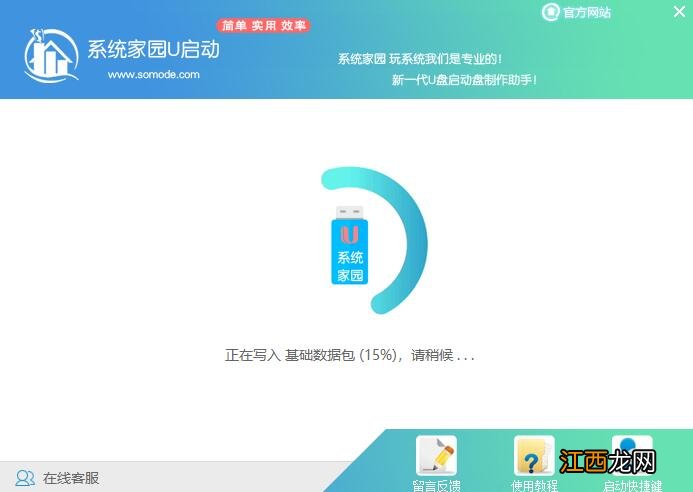
6、制作完成以后, 會彈出成功提示, 點擊【確定】 。
文章插圖
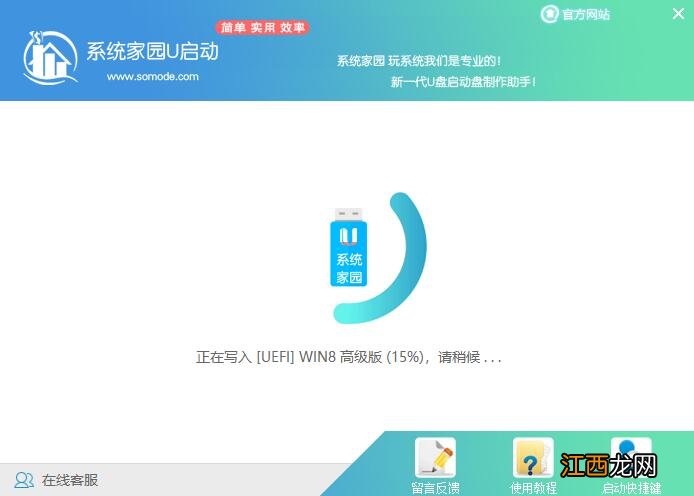
文章插圖
7、然后重啟電腦, 電腦開機的時候, 按下【F2】或【F10】進入系統界面 。 選擇【代表U盤的USB】選項 。
ps:每種電腦主板型號不一樣, 進入系統界面的按鍵也不同
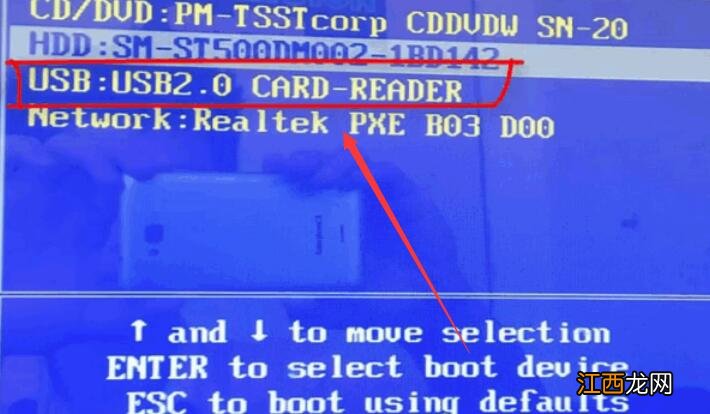
文章插圖
8、然后會打開U啟動界面 。 選擇第二個【系統家園 WIN8 PE 高級版(新機器)】 。
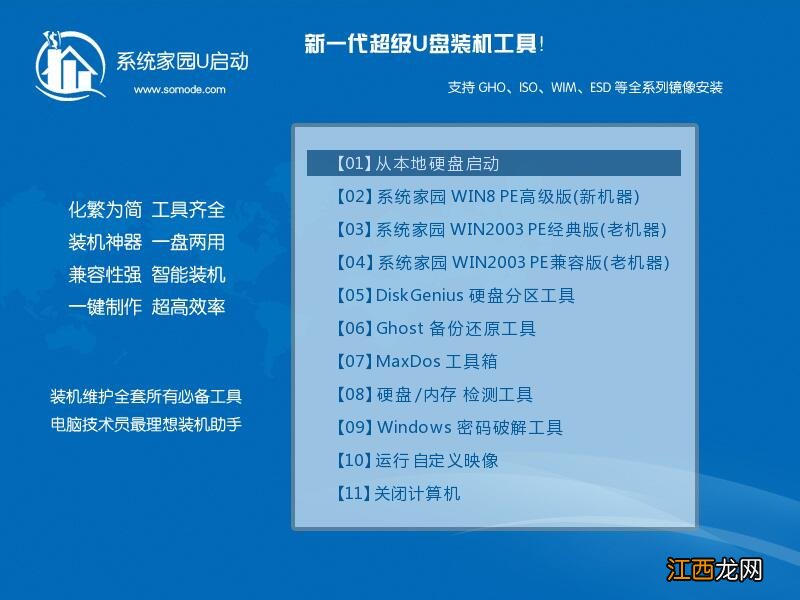
文章插圖
9、然后選擇你下載的系統進行安裝, 點擊【安裝】即可 。
10、選擇盤符的時候, 默認選擇C盤 。 然后點擊選擇【開始安裝】 。
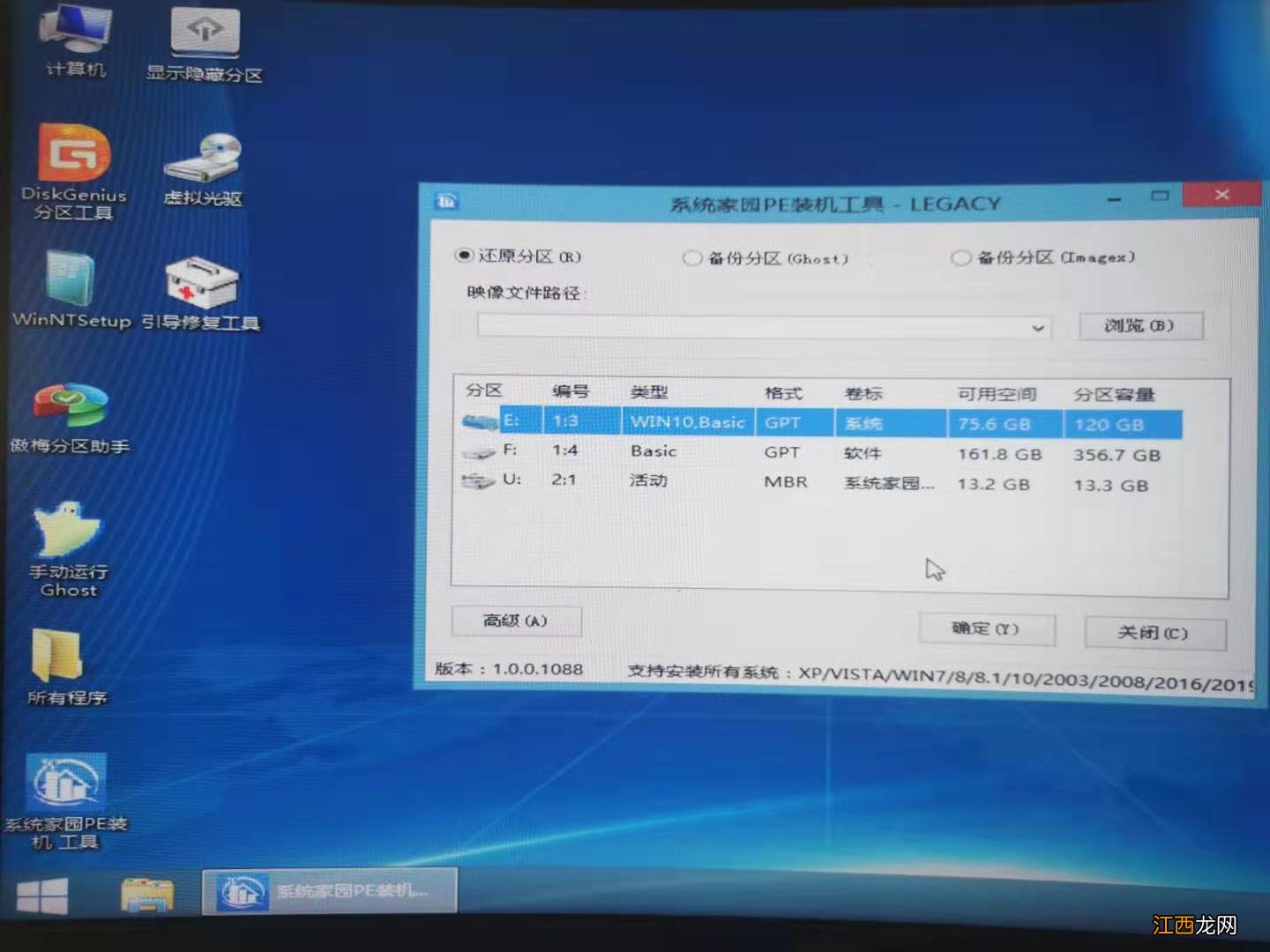
文章插圖
11、稍作等待后, 安裝完成, 拔出U盤, 重啟電腦就完成了哦 。
文章插圖
相關經驗推薦













- win7電腦一鍵重裝系統的教程
- Win11系統找不到共享打印機怎么辦?
- 蘋果筆記本裝win7系統的詳細操作教程
- Win7系統新建選項無wps怎么辦
- win7系統共享工具怎么使用
- 教你win10系統localhost無法打開的解決教程
- 怎么看win10是不是正版|查看win10是否正版激活的方法
- 如何升級Windows11?在線升級Win11系統的方法
- Win7系統設置語言欄的詳細方法
- 小編教你如何進入u盤啟動