
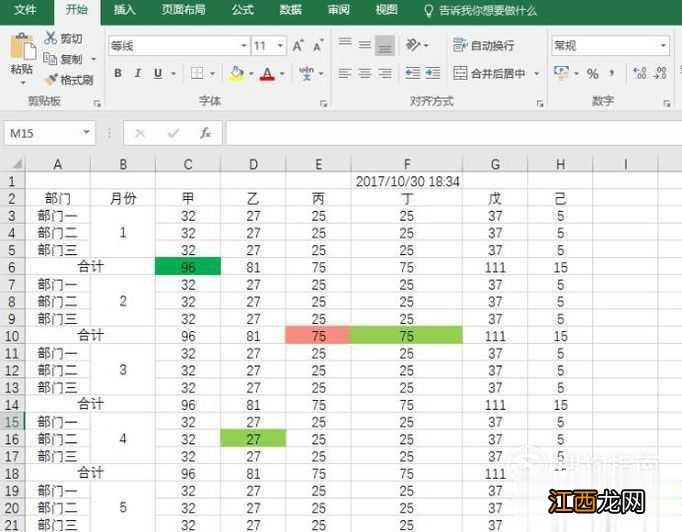
文章插圖
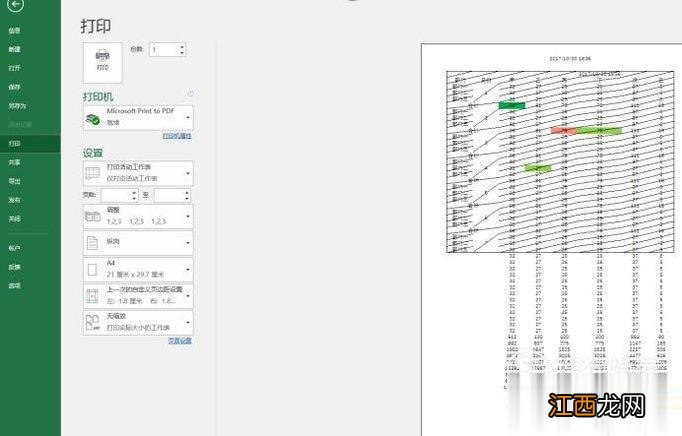
2、不過當我們點擊文件 , 點擊打印選項之后 , 我們發現在實際打印的表格中是沒有表格的 , 這就需要我們進行設置 。
【電腦中excel打印沒有表格線的解決方法】
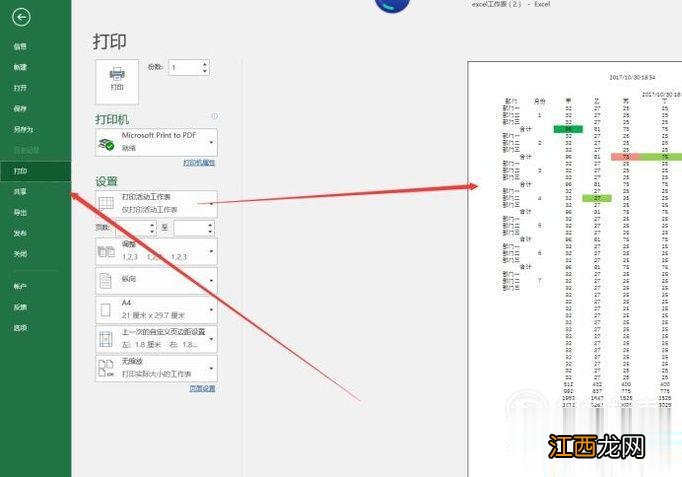
文章插圖
3、回到我們的編輯界面 , 其實excel中的表格設置就在我們的開始菜單下 , 直接點擊“所有框線”進行具體的設置就行 。
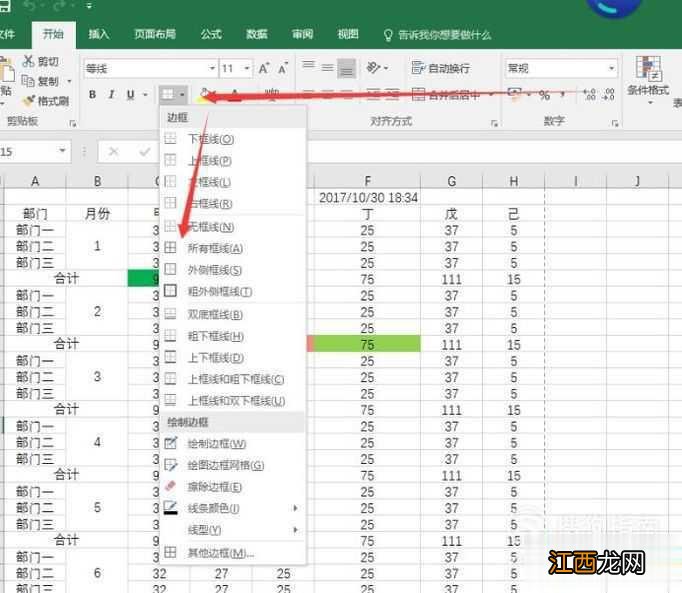
文章插圖
4、比如我們在上一個步驟中選擇的邊框線點擊之后 , 如下圖所示 , 此時就已經完成了邊框線的設置 。
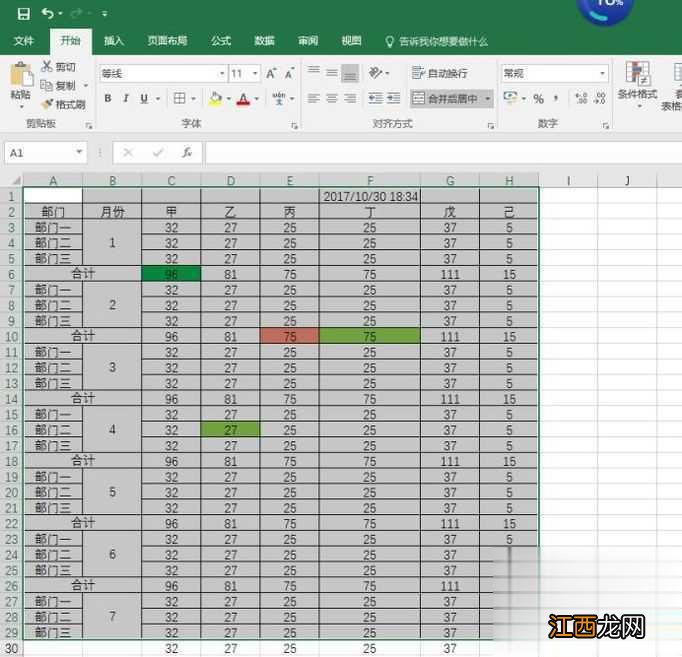
文章插圖
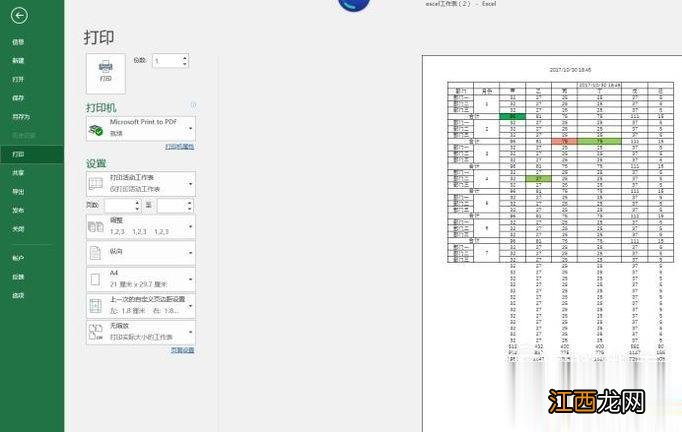
5、完成上述設置之后 , 點擊文件 , 點擊打印 , 預覽效果如下圖所示 , 完成邊框線設置 。
文章插圖
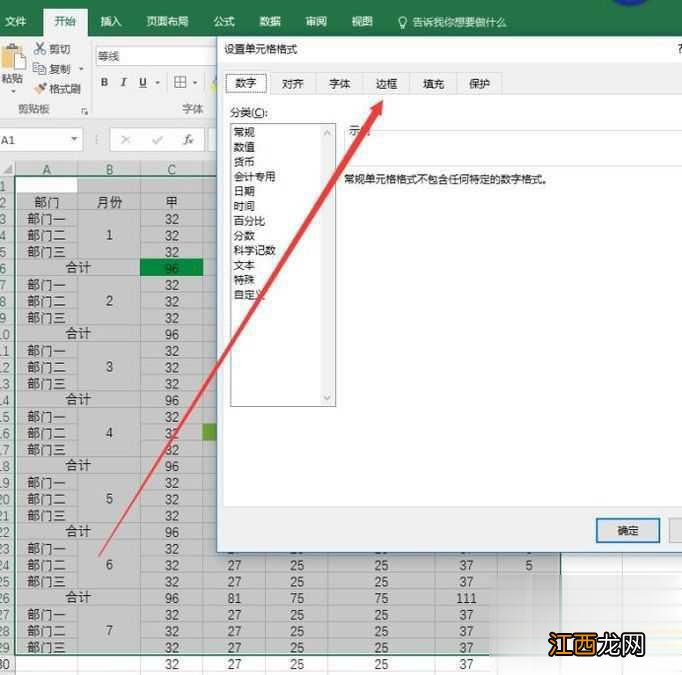
6、或者干脆直接按住Ctrl+1 , 然后彈出下列界面 , 當然 , 你還可以通過選中需要的邊框之后 , 右擊鼠標 , 點擊設置單元格屬性 。
文章插圖
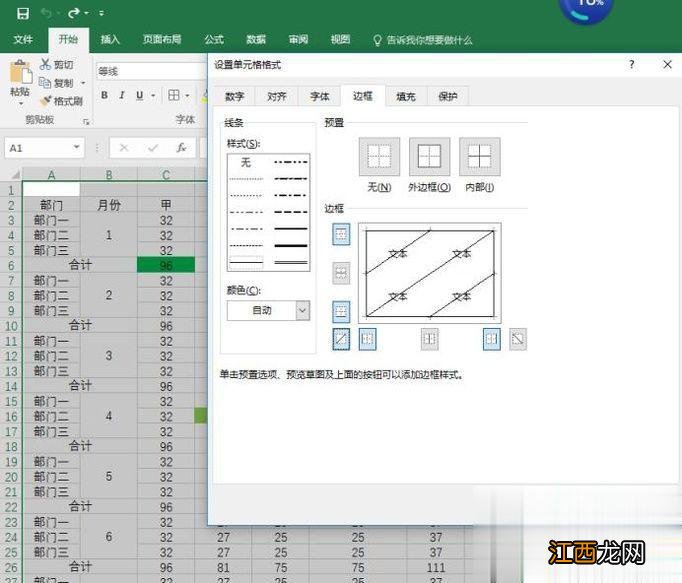
7、在這個界面中 , 我們可以進行表格的詳細設計 , 隨你心意設置出你喜歡的表格 。
文章插圖
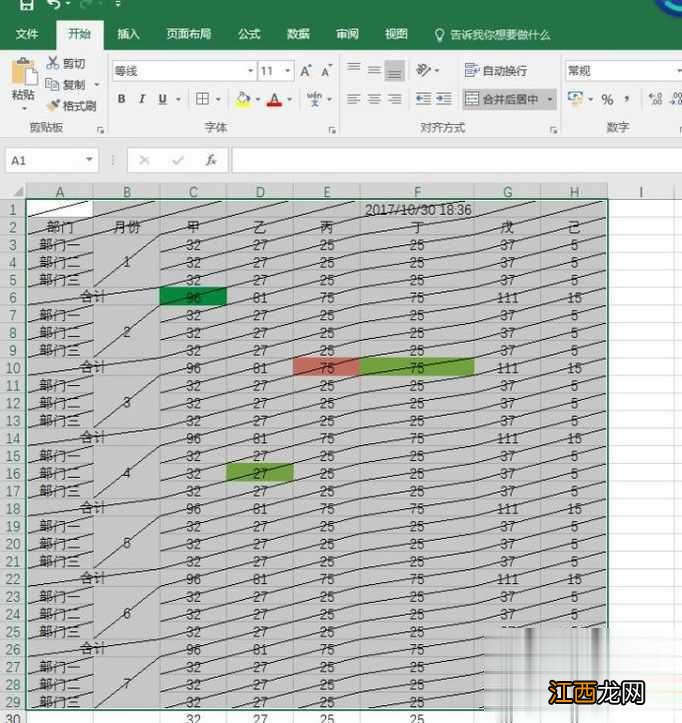
8、比如這里小編隨手畫的邊框線 , 如下圖所示 , 是不是也是別具滋味?
文章插圖
9、點擊文件 , 點擊打印 , 預覽效果如下圖 , 當然 , 如果是工作中給領導 , 那么表格請設置的清晰明了 , 領導可沒時間研究你的美學設計~
文章插圖
電腦中excel打印沒有表格線的解決方法就為大家介紹到這里了 。 如果你也碰到同樣情況的話 , 可以按照上述方法進行解決!
相關經驗推薦











- 筆記本電腦重裝xp系統教程
- 毛球修剪器的種類-使用毛球修剪器的注意事項
- win10電腦莫名其妙卡死怎么辦
- OPPO|OPPO突然發布多款新機,配套買第二件半價!65英寸電視僅1249元
- HP 惠普無線金屬鼠標s4000微聲輕薄便攜筆記本電腦 鋁合金辦公鼠標 1600DPI一鍵調節 銀白色
- 實現電視與電視、電視手機之間的視頻通話邊看邊聊
- 電腦省電模式怎么設置
- 辦公桌上物品擺放正確圖 格子間辦公桌擺放風水正確圖,電腦桌擺放風水正確圖
- 最經典的同性戀電影 你是否看過
- 小米科技|小米12S系列來了!臺積電版驍龍8加持,超大杯一起發布?