

文章插圖
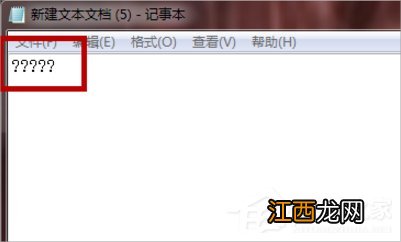
2、先開始我不信邪,自己還打字保存,結果還是出現如圖:亂碼 。

文章插圖
【Win7系統文本文檔亂碼的解決方法】

文章插圖
3、出現unicode編碼錯誤,我還換成其他編碼保存,結果還是:亂碼 。

文章插圖
文章插圖
4、這里要說明一點的:原來的文檔千萬不要點“保存”這相當與“亂碼”覆蓋以前的文字了 。

文章插圖
解決方法:
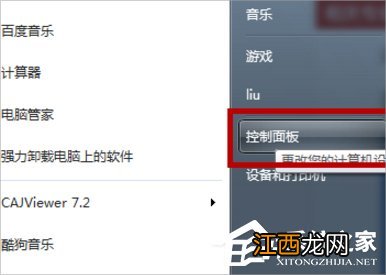
1、首先找到--控制面板--點擊 。
文章插圖
2、在控制面板里---點擊--時間、語言和區域,如圖:

文章插圖
3、在時間、語言和區域--點擊--更改日期、時間和數字格式,如圖:

文章插圖
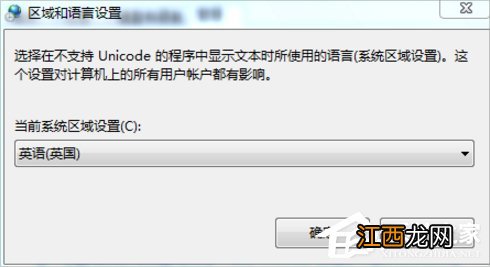
4、點擊--管理--更改系統區域設置,如圖:

文章插圖
5、如圖:把“中文”換成“英文”重啟 。

文章插圖
文章插圖

文章插圖
6、重啟進入后,這里還沒結束,要不你打開,還是亂碼,不要著急,重復上面的步驟,再把“英文”換回“中文”這是必須的步驟,再次重啟 。

文章插圖

文章插圖
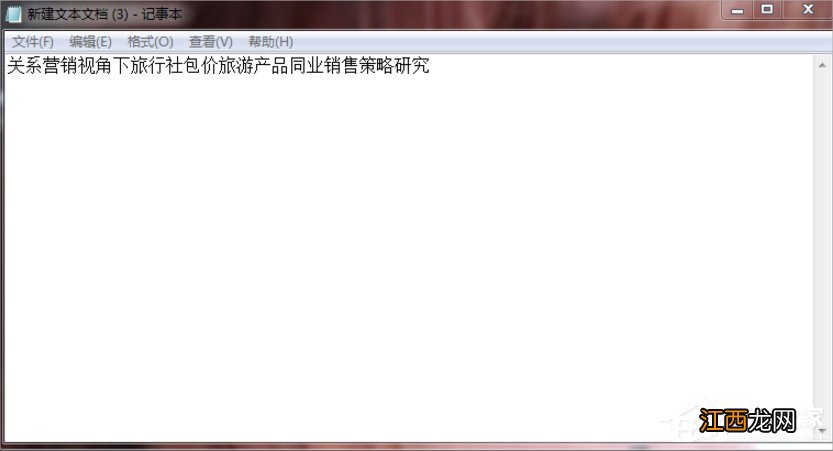
7、看吧,所有的文檔的亂碼,都變回來了 。

文章插圖
文章插圖
以上就是Win7系統文本文檔亂碼的解決方法了,我們只需要把區域語言的中文改成英文,然后重啟一下,之后再次把英文改成中文,最后再重啟一遍就可以了 。
相關經驗推薦











- u啟動u盤pe怎么安裝系統詳細圖文教程
- 高通驍龍|什么樣的系統UI設計更討喜?對比五大品牌系統,被細節體驗種草了
- WIN10系統提示:無法打印,似乎未安裝打印機
- 電腦系統藍屏 錯誤提示代碼0x0000116怎么辦
- hosts文件在哪,不同系統hosts文件的具體位置
- windows 7電腦32位和64位操作系統的區別
- win7電腦時間不準怎么辦?該怎么調整win7時間
- IOS新版系統有BUG,操作三步iphone直接死機
- win7連接投影儀的快捷鍵及詳細設置教程
- 怎么看Win10版本 Win10系統版本的查看方法