
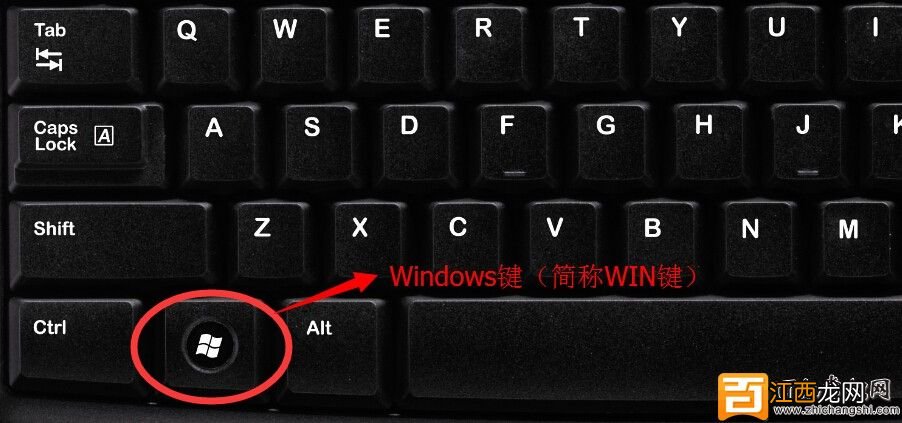
win7連接投影儀快捷鍵及設置鍵盤上點擊“WIN鍵+P”
文章插圖
按下win7連接投影儀快捷鍵之后就會彈出連接投影儀的選擇窗口 。

文章插圖
電腦屏幕上選擇相應選項,一般選擇“復制”,這樣投影儀上的畫面和電腦上的畫面是同步的 。
*選擇“僅計算機”表示關閉投影儀顯示 。
*選擇“擴展”表示投影儀作為電腦的擴展屏幕,屏幕的右半部分會顯示在投影儀上,此選擇方便在投影的同時,電腦上可進行其他操作而不影響投影的內容,比如在演講時可記錄筆記 。
*選擇“僅投影儀”,則關閉電腦顯示,影像只顯示在投影儀上 。
投影儀分辨率設置經常會出現電腦跟投影儀分辨率不一樣的情況,這時候投影儀顯示就不清楚,甚至無法正常顯示 。這時候就需要設置一下電腦的分辨率以適合投影儀使用 。設置方法如下:
1.點擊桌面【開始】-【控制面板】 。

文章插圖
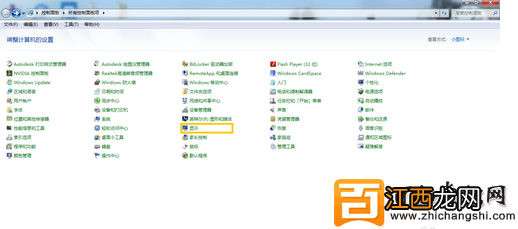
2. 點擊【顯示】選項 。如下圖所示 。
文章插圖
如果你的電腦控制面板里面顯示的是大圖標,是看不到顯示的選項的,修改一下就好了 。將類別由大圖標改為小圖標 。

文章插圖
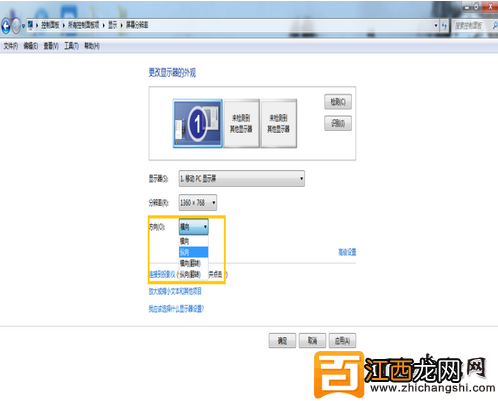
3. 調整合適的分辨率,在打開的窗口左上側點擊【調整分辨率】 。

文章插圖
在打開的窗口里面設置修改分辨率以適應投影儀 。
文章插圖
到這里win7連接投影儀的整個過程就完了,還是很簡單的 。大部分筆記本電腦默認都可以通過默認的快捷鍵調出設置投影儀的 。
常見筆記本連接投影儀的設置方法這里整理幾個常見筆記本電腦連接投影儀的默認快捷鍵組合:
戴爾Dell:Fn+F8
惠普HP:Fn+F4
聯想ThinkPad:Fn+F7
東芝:Fn+F5
宏碁Acer:Fn+F5
富士通Fujitsu:Fn+F10
三星Samsung:Fn+F4
索尼Sony:Fn+F7
【win7連接投影儀的快捷鍵及詳細設置教程】華碩Asus:Fn+F8
相關經驗推薦











- Win11激活密鑰_最新Windows11產品密鑰分享-win7旗艦版
- win7錄屏幕視頻和聲音教程
- 重裝win7 32位系統的詳細教程
- 可輕松將電腦、游戲主機、播放器及音箱等設備與電視連接
- 無需另外購買安裝凈水器的連接水管的其他配件
- 沒有U盤與光盤安裝Win7系統教程
- Win7使用AMD顯卡驅動出現間歇性黑屏的解決教程
- win7系統丟失文件的處理方法
- Win7系統移動硬盤突然打不開解決方法
- win7純凈版開機卡在歡迎界面后黑屏的解決辦法