

文章插圖
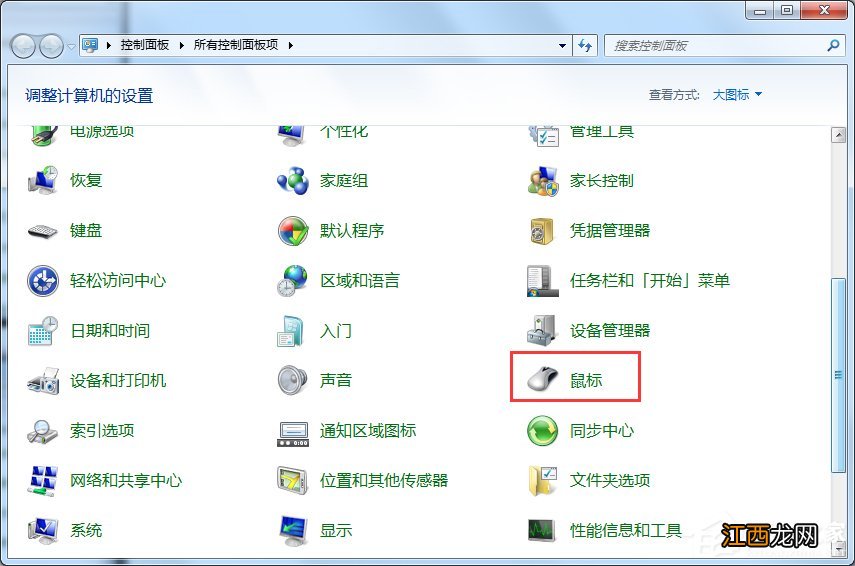
2、點擊一下控制面板就到了這里 , 之后再按住右側的邊框條 , 往下拉 , 就能找到鼠標選項了 , 如圖所示:
【Windows7鼠標不能動怎么辦】
文章插圖
3、接著我們再雙擊一下鼠標圖標 , 就到了這里 , 我們再點擊一下硬件 , 如下圖所示:

文章插圖
4、點擊一下硬件后 , 就到了這里 , 我們再點擊一下屬性 , 如下圖所示:

文章插圖
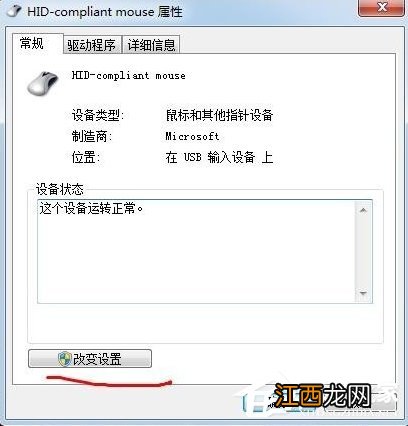
5、點擊一下屬性后 , 就到了這里 , 如下圖所示:我們再點擊一下更改設置 , 紅線處所示:這里需要說明的是我的顯示的是:這個設備運轉正常 , 以為我的鼠標正常 , 你的鼠標不能移動 , 一般會顯示這個設備已經禁用 。
文章插圖
6、點擊一下更改設置后就到了這里 , 如下圖所示:我們再點擊一下驅動程序 , 紅線處所示:

文章插圖
7、點擊一下驅動程序后就到了這里 , 如下圖所示:我們再點擊一下更新驅動程序 , 紅線處所示:

文章插圖
8、點擊一下更新驅動程序后 , 會彈出對話框 , 我們選擇確定就行了 , 更新安裝完成后 , 再點擊一下確定 , 退出就行了 。 回來看看鼠標是不是已經好了呢 。
以上就是Windows7鼠標不能動的解決方法了 , 是不是很簡單 , 我們只需要打開控制面板中的鼠標設置 , 之后在鼠標設置中更新鼠標驅動程序就可以了 。
相關經驗推薦











- 雨林木風windows7重裝系統教程是什么呢
- windows7旗艦版如何恢復出廠設置
- 無線鼠標|拒絕“咔咔”聲,想要以靜音為賣點的無線鼠標,你知道怎么選嗎?
- Windows7系統重裝步驟
- 鼠標墊清洗除異味小妙招
- windows7系統如何修復文件擴展名
- Windows7系統如何清空剪貼板
- 查看Windows7筆記本電腦配置的方法
- 鼠標|AMD限制超頻的神U被破解:BIOS來解鎖沖上4.9GHz
- 鼠標|小巧便攜遠程操控,尚展迷你無線鍵盤鼠標隔空操作省心省力