
文章插圖
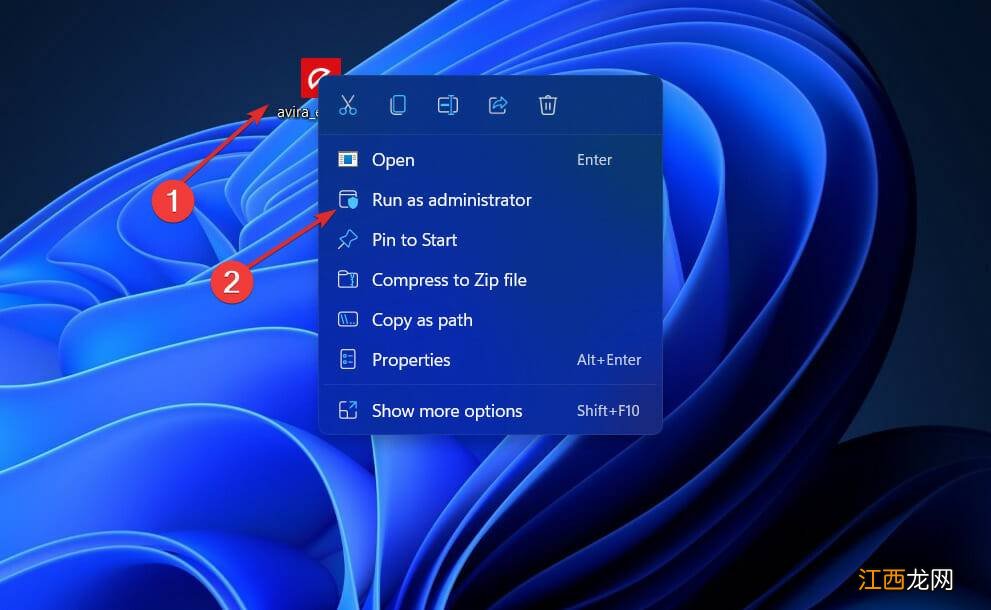
如果這種情況適用于您,您應該能夠通過確保您以管理員帳戶登錄并強制安裝程序在您的計算機上以管理權限啟動來解決問題 。
要以管理權限打開程序的安裝程序,只需右鍵單擊它并從出現的菜單中選擇以管理員身份運行 。 接下來,當UAC(用戶帳戶控制提示)出現時,選擇Yes 為用戶提供管理權限 。
2.取得文件夾的所有權
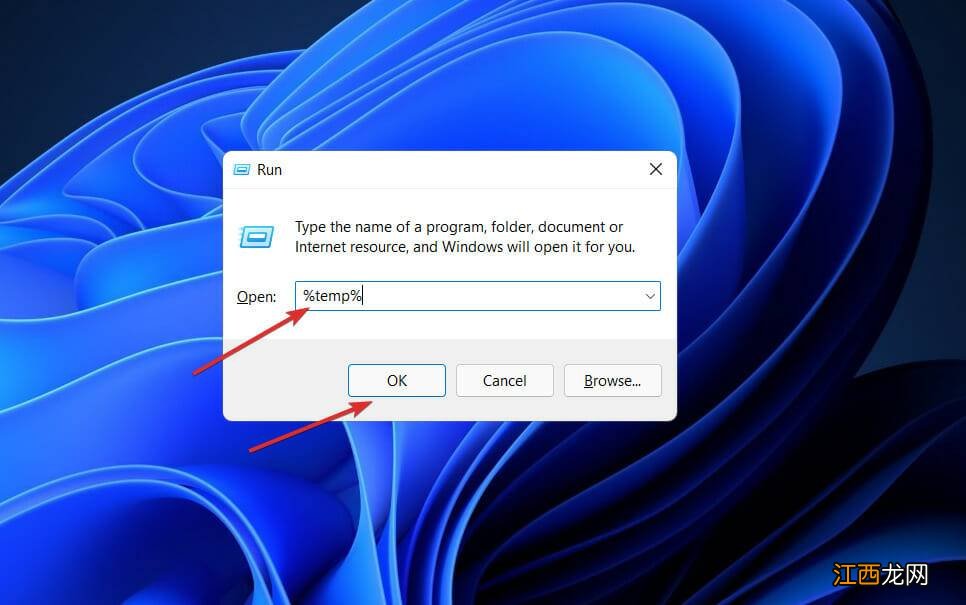
1、按 Windows+R 鍵打開 運行 對話框 。 接下來,在文本框中鍵入或粘貼 %temp%并按 Enter 打開 Temp 文件夾 。
文章插圖
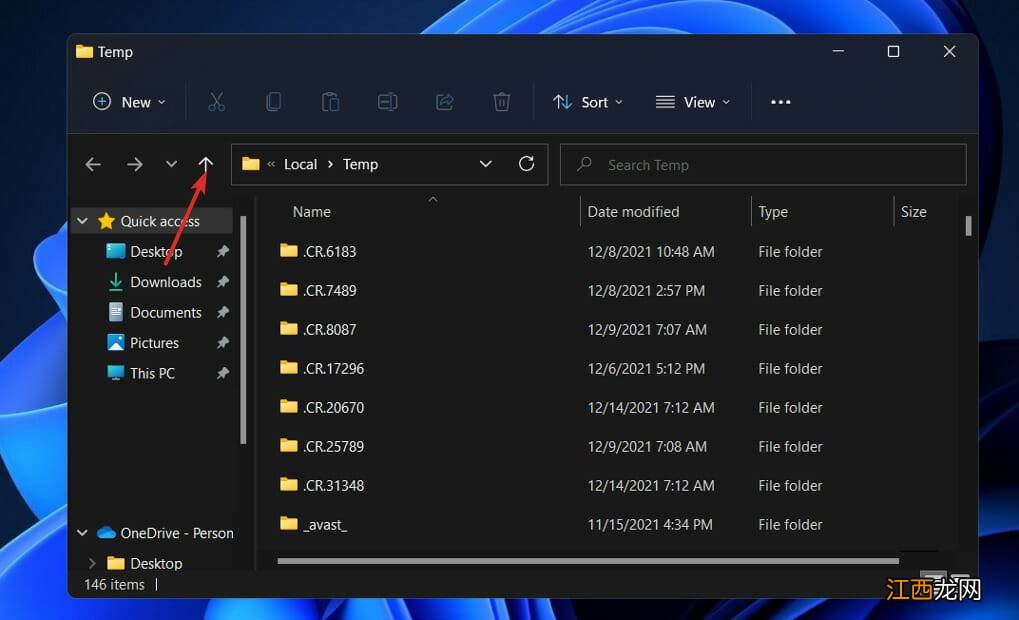
2、在 文件資源管理器中,單擊地址欄左側的 向上 箭頭將一個文件夾移動到本地 文件夾后面 。
文章插圖
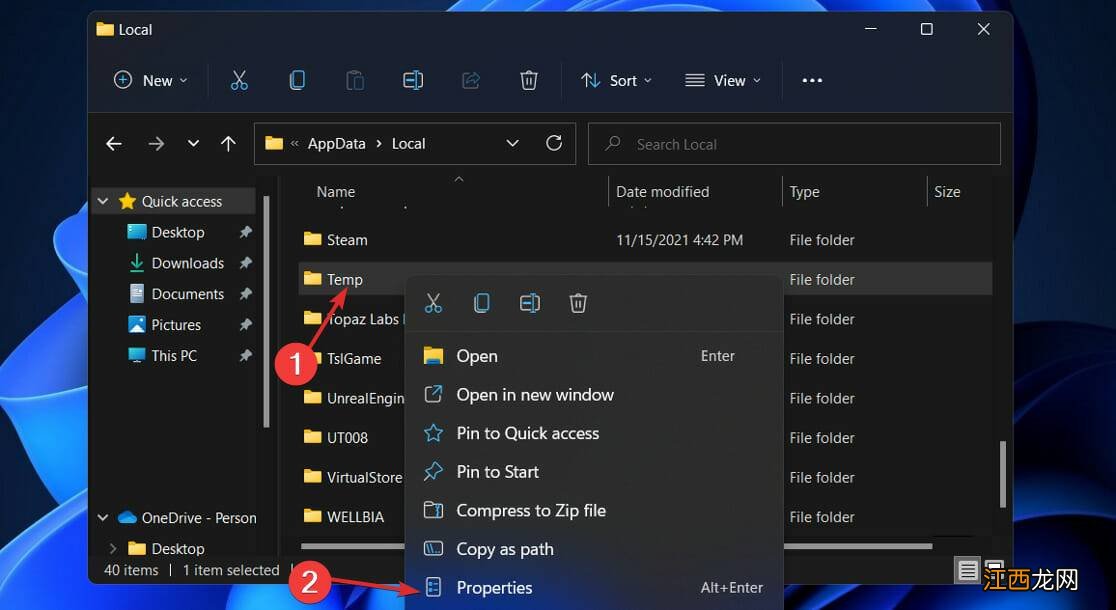
3、進入 Local 文件夾后,右鍵單擊 Temp 文件夾,然后點擊Properties 。
文章插圖
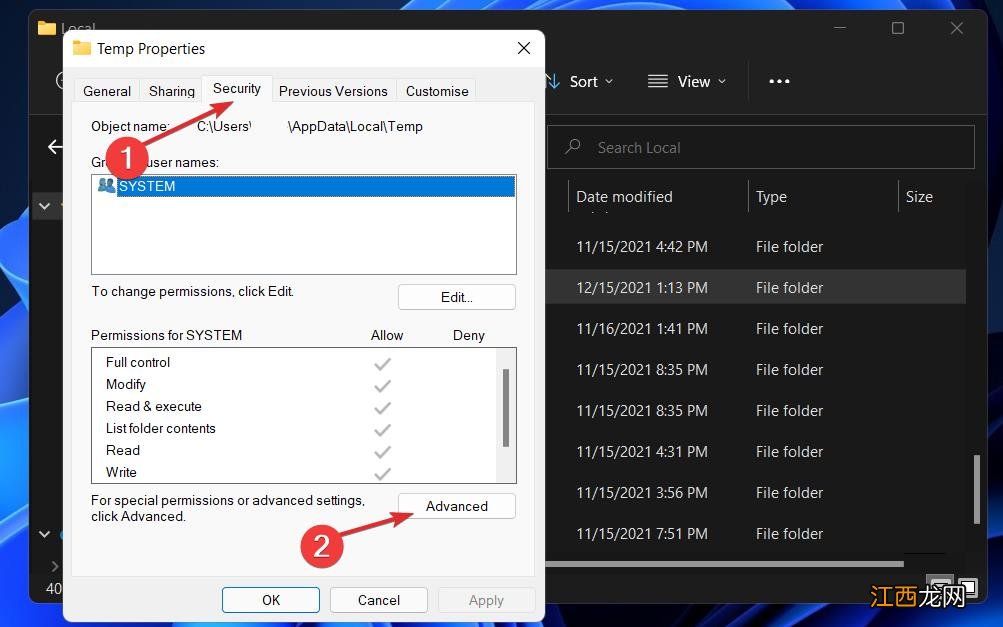
4、導航到“ 安全” 選項卡,然后單擊底部的“ 高級” 按鈕 。
文章插圖
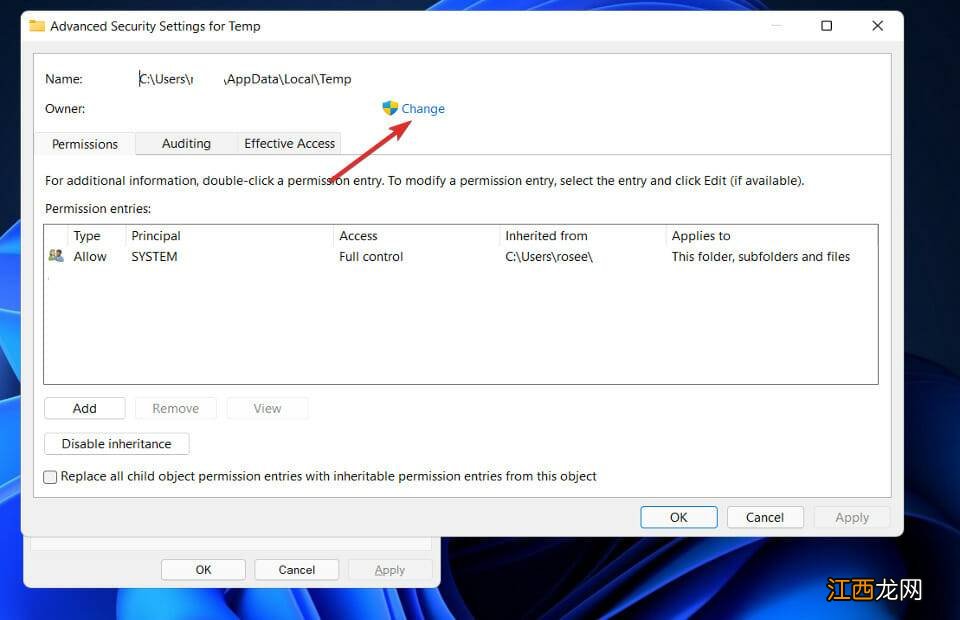
5、在Temp的 Advanced Security Settings窗口中,單擊Owner 旁邊的Change超鏈接 。
文章插圖
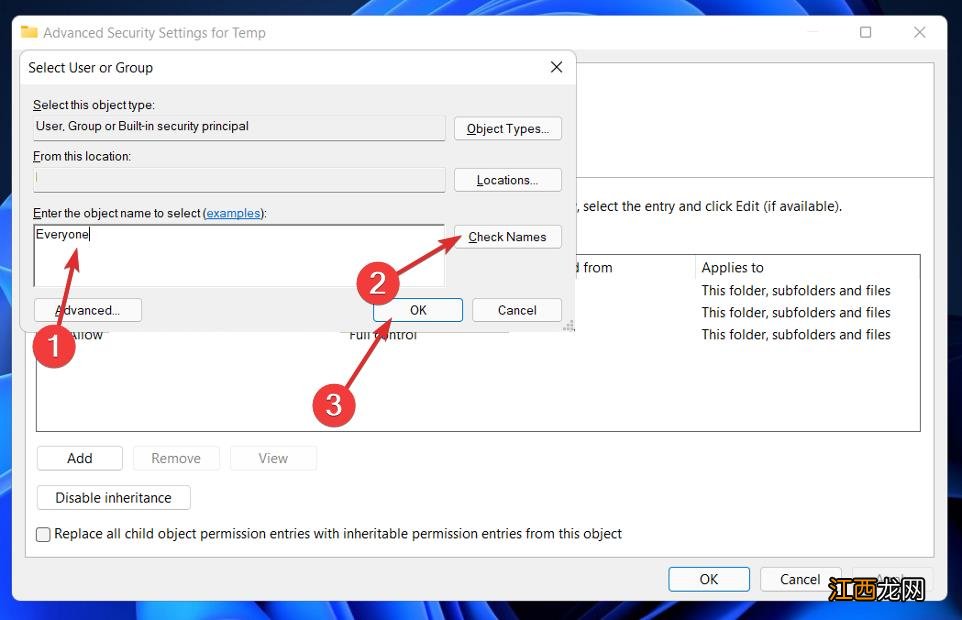
6、在 Select User or Group 窗口中,在Enter the object name to select下方的框中 鍵入 Everyone ,然后按Check Names按鈕,然后按OK 。
文章插圖
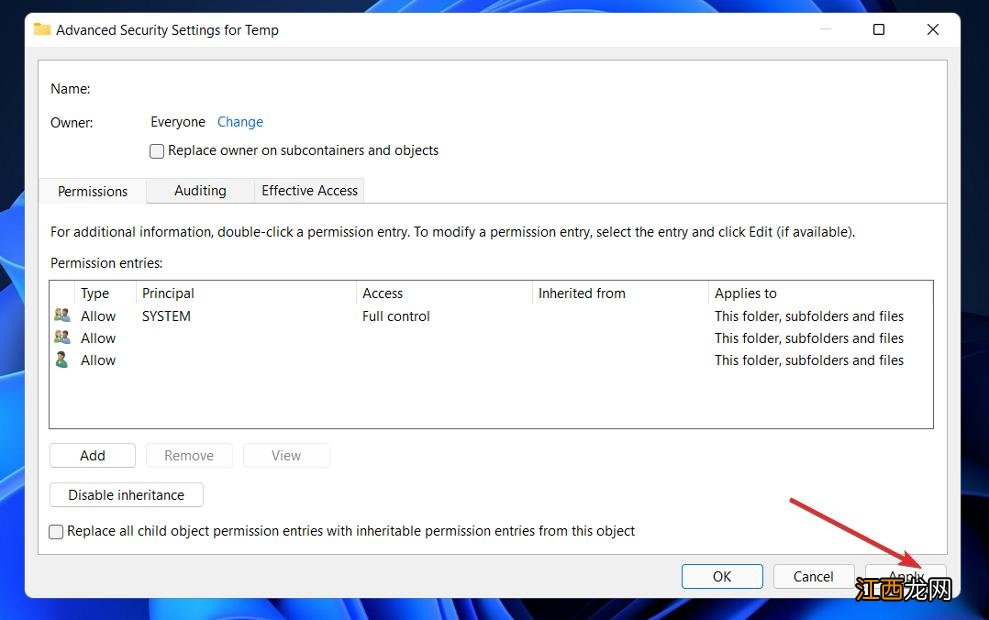
7、單擊 應用 以保存所做的更改 。 現在,當 出現Windows 安全提示時,單擊“ 確定”按鈕 。
文章插圖
因此,臨時窗口的高級安全設置中的所有者名稱將被更改,您將能夠安裝該軟件包而不會出現任何問題 。
3. 暫時禁用您的防病毒軟件
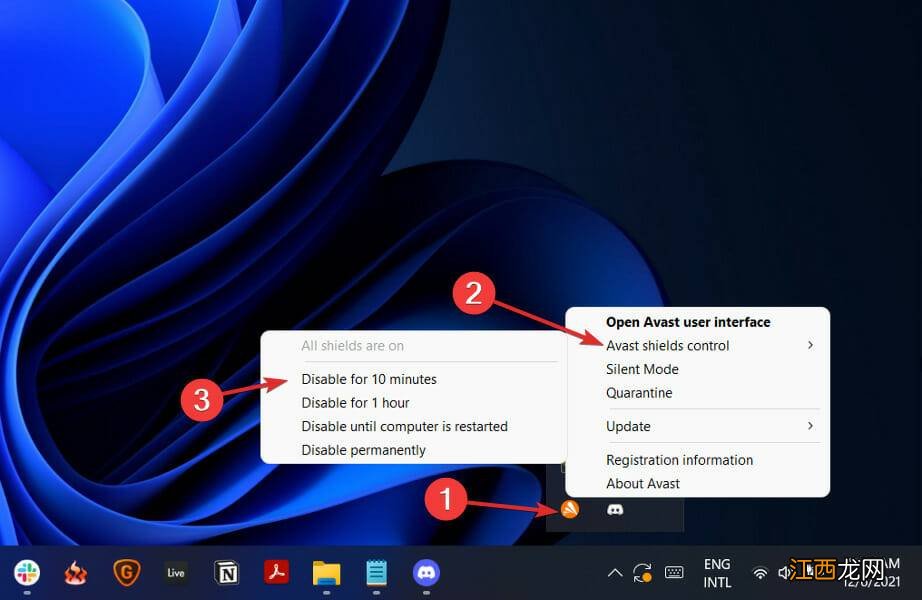
1、單擊展開從任務欄,并用鼠標右鍵單擊您的防病毒圖標,然后選擇箭頭 Avast的屏蔽控制 ,然后 禁用10分鐘 。
文章插圖
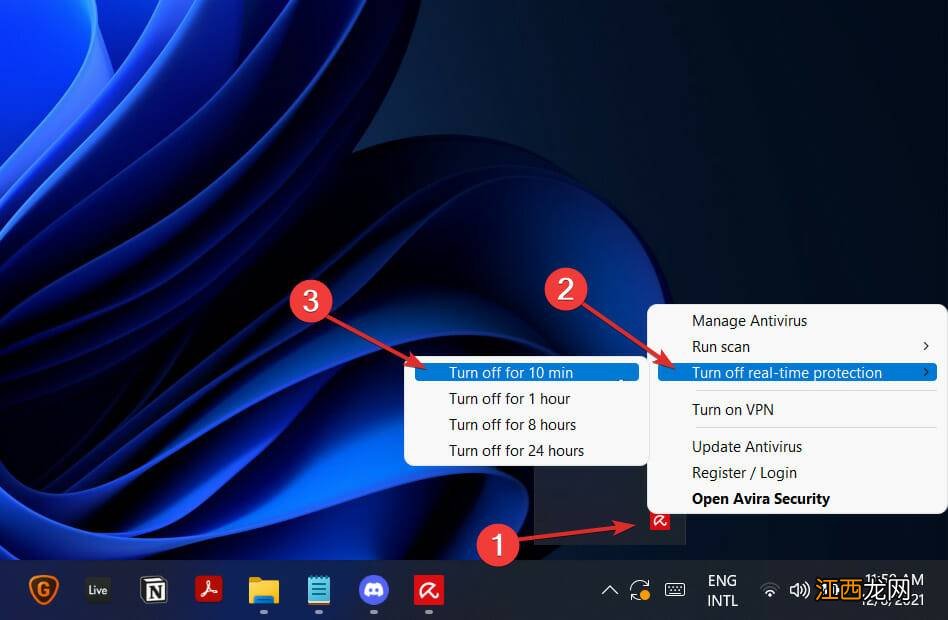
2、如果您安裝了其他防病毒程序,您可以按照與上述相同或類似的步驟暫時禁用該應用程序 。
文章插圖
完成安裝程序或 Windows 更新后,您可以重新啟用防病毒軟件或等待 10 分鐘通過 。
4. 執行干凈啟動
1、按Windows+R鍵打開一個新的運行框,然后輸入或粘貼msconfig,然后點擊OK 。

文章插圖
2、然后導航到Boot選項卡并檢查Boot options下的Safe boot選項 。

文章插圖
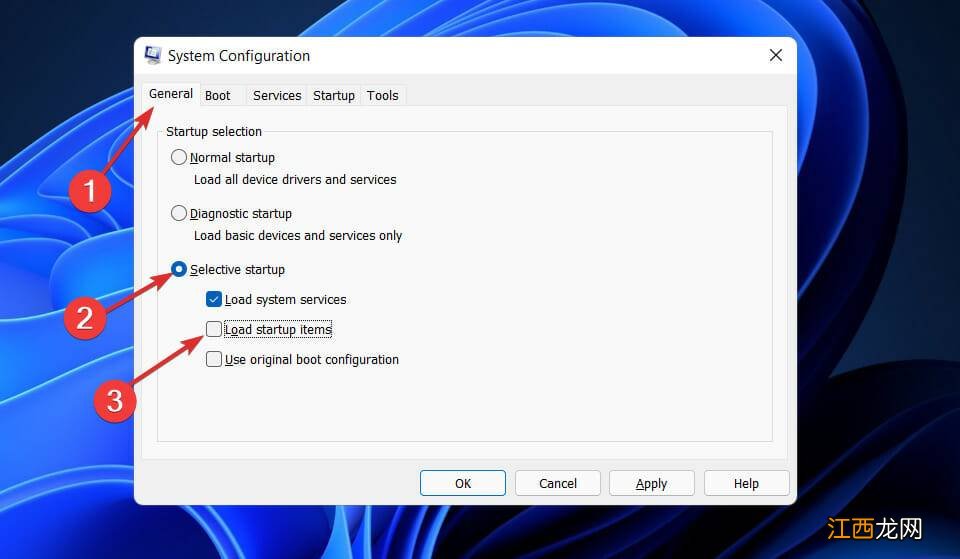
3、現在轉到顯示“常規”的選項卡, 并確保 選中“選擇性啟動”單選按鈕,但取消選中其下的“ 加載啟動項” 。
文章插圖
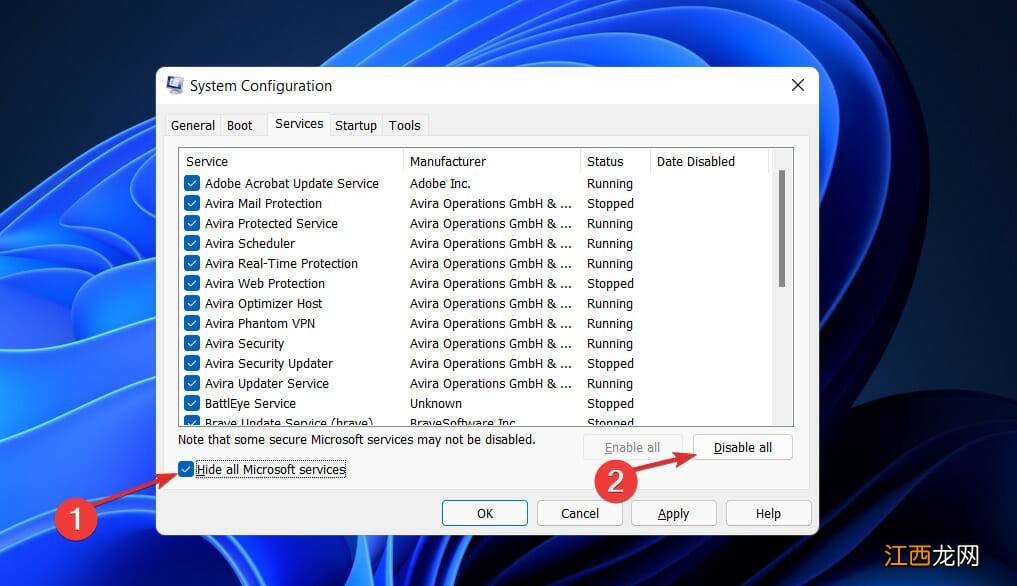
4、選擇“服務”選項卡并選中“隱藏所有 Microsoft 服務”框,然后單擊“全部禁用”以禁用所有可能導致問題的不必要服務 。
文章插圖
5、在“啟動”選項卡上,單擊“ 打開任務管理器”并禁用所有已啟用的啟動項 。
相關經驗推薦










- Win11系統自動啟用或禁用設置時區的方法
- 詳解微軟官網下載與安裝windows10系統的操作步驟
- Win10系統安裝CAD2007失敗缺少.NET組件如何解決
- Win11賬戶動態頭像怎么設置?Win11賬戶動態頭像設置教程
- 第五人格云游戲下載免費 第五人格下載安裝
- Win11 Upgrade?小工具:輕松繞過限制升級
- Win11系統如何更改、刪除和添加鍵盤布局?
- Win11系統提示搜索引擎已關閉的解決技巧
- Win11升級后OFFICE用不了怎么辦?Win11更新后office不可用解決方法
- 建筑安裝工程費用項目組成