
文章插圖
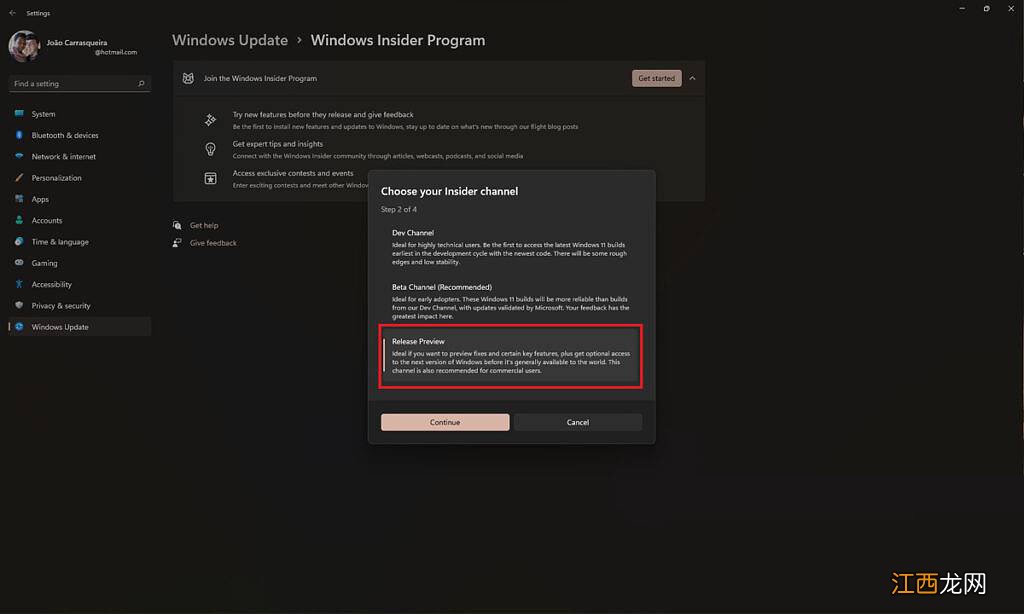
【Win11系統在第二臺顯示器上添加時間和日期的方法】 出現提示時重新啟動您的PC 。
重新啟動PC后 , 返回Windows更新并檢查更新 。 您應該會看到標記為KB5010414的累積更新 。
讓更新安裝并再次重新啟動您的PC 。 您現在應該在所有顯示器的任務欄上看到時間和日期 。
收到此更新后 , 您可能需要取消注冊Windows預覽體驗計劃 。 返回相應頁面以取消注冊您的PC以獲取預覽版本 , 然后您將返回接收每月定期更新 。
選項2:使用ElevenClock自定義Windows11任務欄上的時間和日期
如果您不想加入Windows預覽體驗計劃 , 將時間添加回任務欄的另一個選項是使用名為ElevenClock的應用程序 。 這個應用程序可以在你所有的顯示器上添加時間和日期 , 但如果你有興趣 , 它還可以做更多的事情 。
您需要做的就是從GitHub下載最新版本的ElevenClock并運行安裝程序 。 完成安裝后 , 您將立即在所有顯示器的任務欄上看到時間和日期 。 如果您想自定義設置 , 可以轉到“開始”菜單并打開ElevenClock設置 , 它為您提供了大量選項 。

文章插圖
您可以將時鐘對齊到任務欄的左側、隱藏通知徽章等等 。 甚至還有一個選項可以在任務欄時鐘中添加秒數 , 您可能會發現這很有用 , 因為Microsoft還從Windows11中刪除了該功能 。 有很多選項 , 所以您可以隨意探索它們 。
為了使這些功能正常工作 , 您需要確保ElevenClock在啟動時運行 。 安裝應用程序時默認啟用該功能 , 因此您只需確保沒有禁用它 。
以上介紹的內容就是關于Win11系統在第二臺顯示器上添加時間和日期的具體操作方法 , 不知道大家學會了沒有 , 如果你也遇到了這樣的問題的話可以按照小編的方法自己嘗試一下 , 希望可以幫助大家解決問題 , 謝謝!!!想要了解更多的Windows11技巧請關注win11系統相關內容 。
相關經驗推薦












- Win11系統配置ADB環境變量的方法
- 9月臺灣有沒有臺風 九月份臺灣有臺風嗎
- 番茄花園xp系統電腦開不開機藍屏一堆英文怎么辦
- Google正在測試直接從YouTube視頻購物的功能
- Win10系統添加/設置軟件開機自動啟動的方法
- Win11如何恢復動態磁貼?Win11動態磁貼恢復教程
- 筆記本自帶截圖工具在哪里
- 電腦公司xp系統qq拼音輸入法qq頭像不顯示的設置方法
- 組策略怎么打開,詳解win10系統打開組策略編輯器的多種方法
- 愛奇藝|長視頻困在會員系統里