

文章插圖
win10電腦圖解1
2、點擊“更新和安全”

文章插圖
【詳解win10如何進入安全模式】 win10電腦圖解2
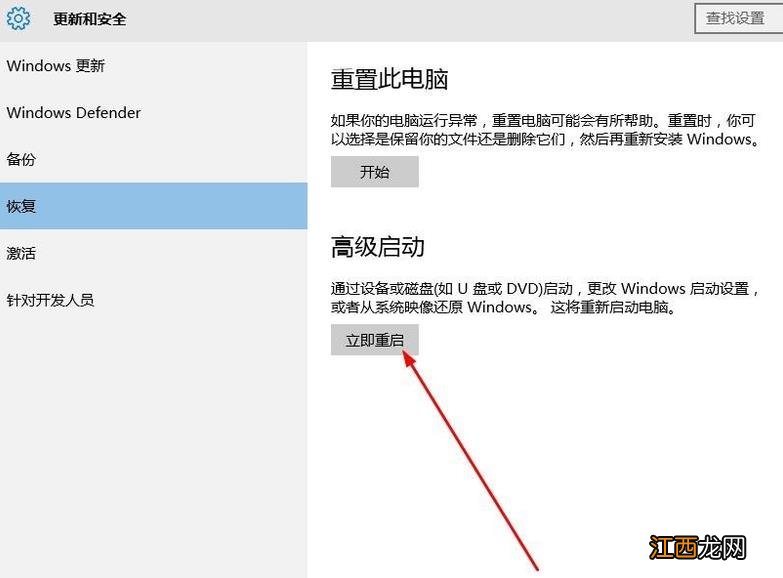
3、選擇“修復” , 點擊“立即重啟”
文章插圖
win10安全模式電腦圖解3
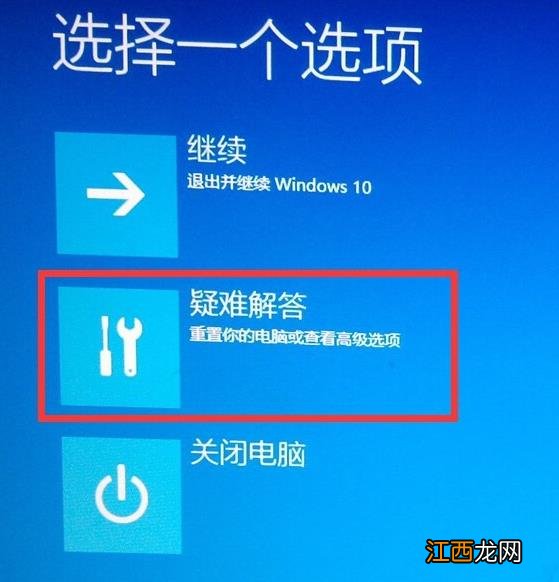
4、選擇“疑難解答”
文章插圖
win10安全模式電腦圖解4
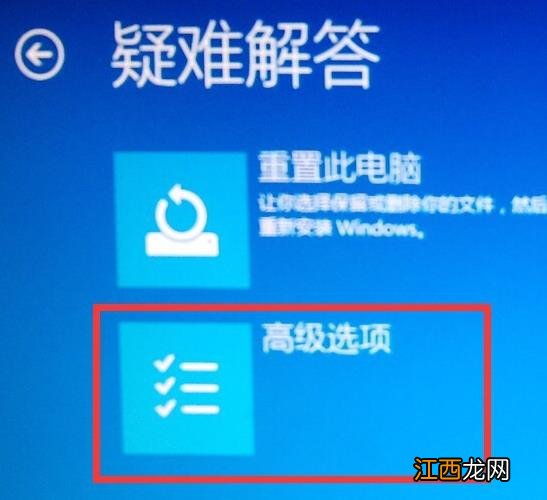
5、選擇“高級選項”
文章插圖
安全模式電腦圖解5
6、選擇“啟動設置”

文章插圖
win10電腦圖解6
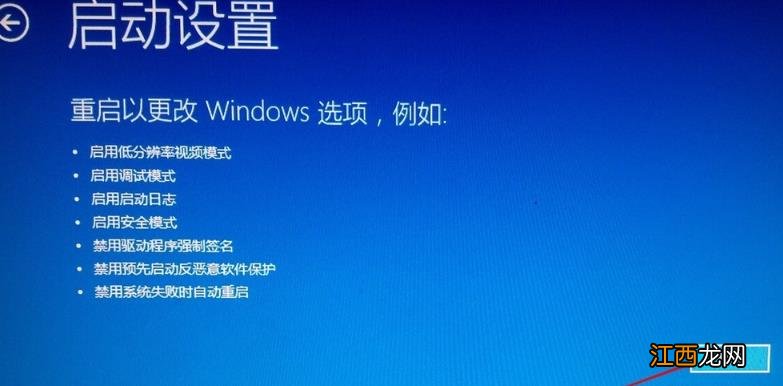
7、點擊“重啟”
文章插圖
win10進入安全模式電腦圖解7
8、按下F4即可進入安全模式

文章插圖
win10安全模式電腦圖解8
方法二、關機狀態下進入安全模式
1、按下開機鍵 , 然后立即不停的點擊F8鍵 , 在出現的界面中使用方向鍵選擇安全模式即可進入

文章插圖
win10安全模式電腦圖解9
方法三、強制進入安全模式
1、關機情況下 , 按開機鍵開機 , 等到出現徽標 , 這時候長按開機鍵強制關機 。

文章插圖
安全模式電腦圖解10
2、再次開機 , 出現徽標 , 再次強制強制關機 , 重復三次 , 直到出現“正在準備自動修復”

文章插圖
win10安全模式電腦圖解11
3、等待一會出現出現“自動修復界面”點擊”高級選項“

文章插圖
win10電腦圖解12
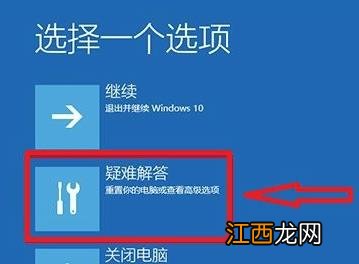
4、這時候選擇“疑難解答”就可以根據方法一進入安全模式了
文章插圖
win10進入安全模式電腦圖解13
以上就是win10進入安全模式的方法 , 希望能幫助到你 。
相關經驗推薦














- Win10專業版快捷方式變成空白圖標怎么辦
- 組策略怎么打開,詳解win10系統打開組策略編輯器的多種方法
- 操作系統|三款熱門天璣8100手機,拋棄外觀細節,應該如何選?
- 如何拍攝美食視頻?如何做美食視頻
- 冬季如何養生?喝酒暖身是誤區!
- 如何保護好自己的頸椎
- 雙子座漢程網 雙子座今日運勢漢成網,雙子座2020年運勢詳解
- 雞爪怎么去骨更簡單 雞爪如何去骨不用牙簽
- 怎樣自己制作香菇醬 如何自制香菇醬竅門
- 種植金針菇怎么操作 如何種植金針菇底部