

文章插圖
三、自己用U盤做電腦系統步驟如下
1、制作好wepe啟動盤之后, 將下載的win10系統iso鏡像直接復制到U盤中;

文章插圖
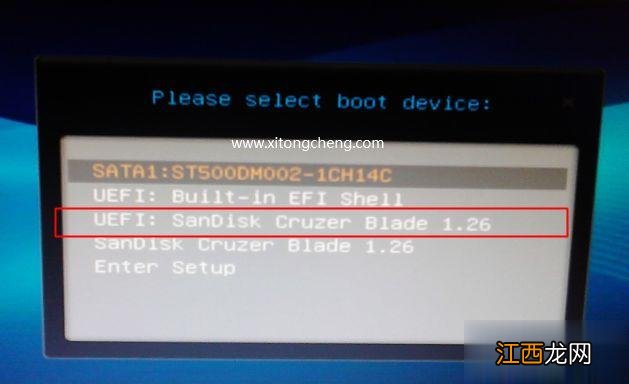
2、在電腦上插入U盤啟動盤, 重啟后不停按F12或F11或Esc等啟動快捷鍵, 調出啟動菜單對話框, 選擇識別到的U盤選項, 一般是U盤名稱或者帶有USB字樣的, 比如SanDisk, 如果要uefi模式下安裝, 選擇帶UEFI模式的項, 按回車鍵進入;
文章插圖
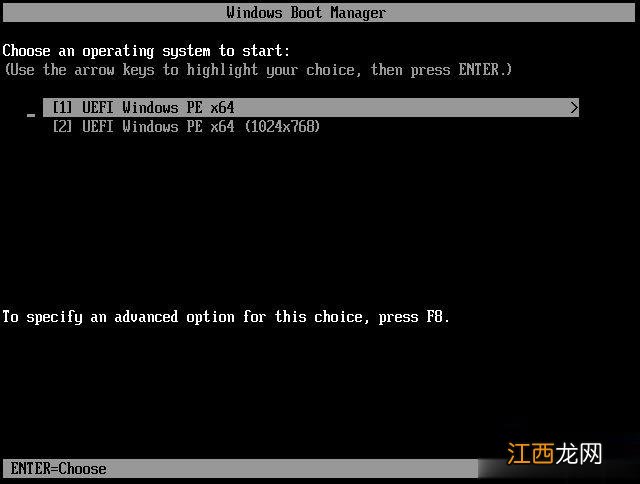
3、選擇windows pe分辨率, 默認選擇第1個, 也可以選擇第2個指定分辨率, 按回車;
文章插圖
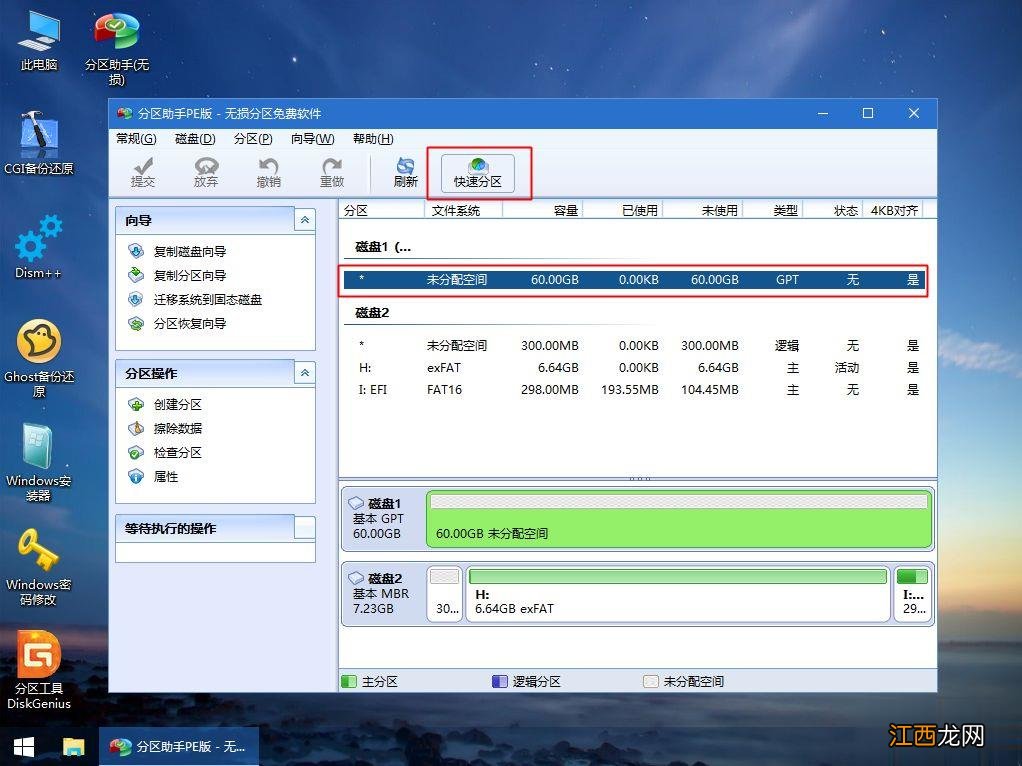
【自己有u盤怎么給電腦做系統 怎么自己用u盤做電腦系統】 4、進入到pe之后, 雙擊桌面上的【分區助手(無損)】, 選擇磁盤1, 點擊【快速分區】, 如果你是多個硬盤, 要選對;
文章插圖
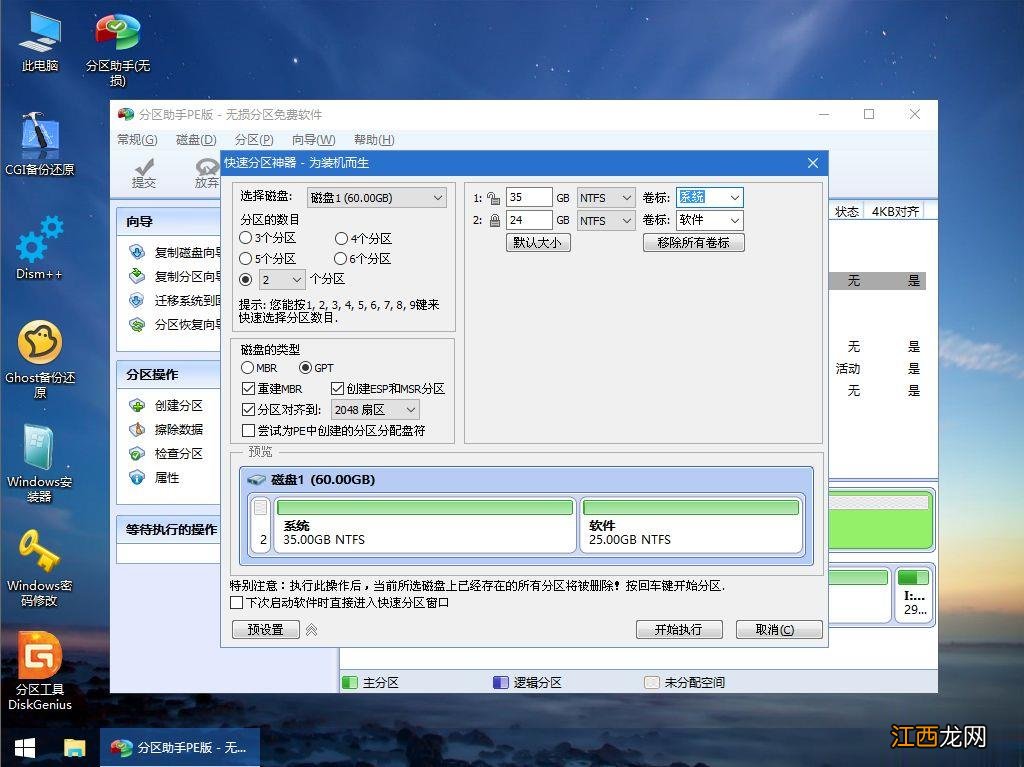
5、設置分區數目、分區大小以及分區類型, 卷標為【系統】的系統盤建議60G以上, 由于選擇了UEFI啟動, 磁盤類型要選擇GPT, 【分區對齊到】是4k對齊, 2048扇區就行, 也可以4096扇區, 確認無誤后點擊開始執行;
文章插圖
6、分區過程很快, 分區完成后, 如圖所示, GPT分區會有兩個沒有盤符的ESP和MSR, 這兩個分區不要去動, 只需要看你分出的C、D盤等, 如果盤符被占用, 選擇已經占用C盤的那個盤, 左側選擇【更改盤符】, 以此類推, 不改也是可以的, 可以根據卷標【系統】來判斷系統盤的位置;

文章插圖
7、接著打開此電腦—微PE工具箱, 右鍵點擊win10系統iso鏡像, 選擇【裝載】, 如果沒有裝載選項, 右鍵—打開方式—資源管理器;

文章插圖
8、雙擊【雙擊安裝系統.exe】, 運行安裝工具, 選擇【還原分區】, GHO WIM ISO映像路徑會自動提取到win10.gho, 接著選擇安裝位置, 一般是C盤, 或者根據卷標或總大小來判斷, 選擇之后, 點擊確定;

文章插圖
9、如果彈出這個提示, 不用管, 點擊是, 繼續;

文章插圖
10、彈出這個對話框, 選擇完成后重啟以及引導修復, 點擊是;

文章插圖
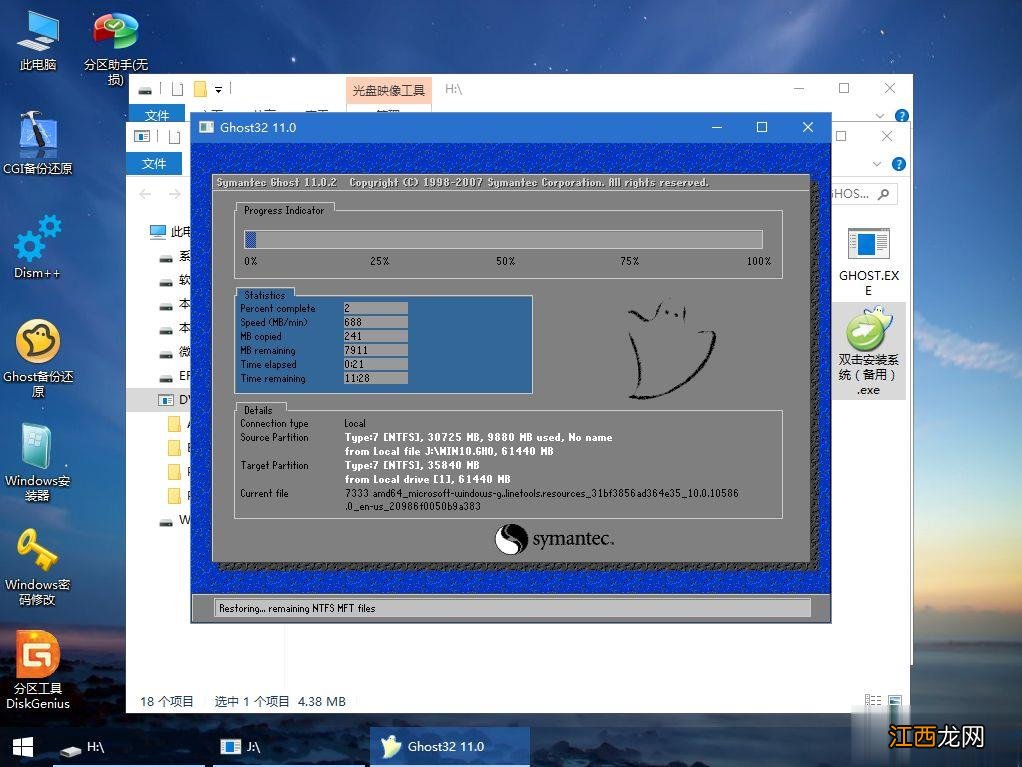
11、轉到這個界面, 執行win10系統安裝部署到C盤的過程, 需要等待一段時間;
文章插圖
12、操作完成后, 10秒后會自動重啟計算機;

文章插圖
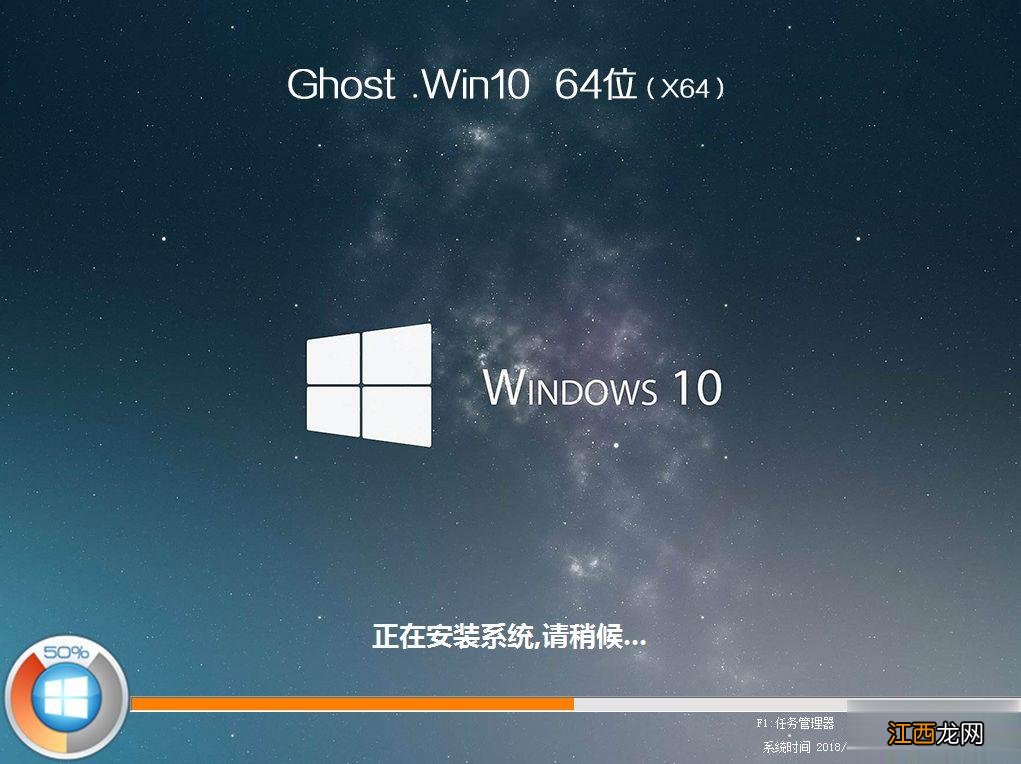
13、重啟過程拔出U盤, 之后進入到這個界面, 執行win10系統組件安裝、驅動安裝以及激活操作;
文章插圖
14、再次重啟進入win10系統自動配置過程, 也需要等待一段時間;
相關經驗推薦














- 家長的這些行為,會讓自己的寶寶越長越丑!
- 自制番茄醬,天然又健康!
- 繁忙的現代人也可以活得與自然同步?90后“養生少女”分享如何“跟著節氣過生活”
- 盤點日本最火爆的零食,你吃過幾種?
- 你有沒有覺得自己的工作對自己有幫助?
- 學會做自己的首診醫生 避免小病拖成大病
- 身為武漢伢,當然是推薦自家地盤的熱干面了!街上的美食
- 鼠標|電腦鼠標和鍵盤同時失靈,此時該如何操作電腦?老王教你如何做
- 收音機|金牌全模組+750W,艾湃電競AG-750M電源自帶八折光環
- ie|傳統U盤要完蛋?性能提升十倍,還支持C口!老閃迪終于被我淘汰了