

文章圖片
文章圖片
文章圖片

在 Mac 上切換DNS 服務器可以加快您的互聯網體驗;它可以更快地將域名轉換為IP地址 。 如果您想更改 DNS 服務器 , 我們將向您展示如何進行 。
首先 , 通過單擊 Mac 屏幕左上角的 Apple 圖標并在出現的菜單中選擇“系統偏好設置”來打開系統偏好設置 。
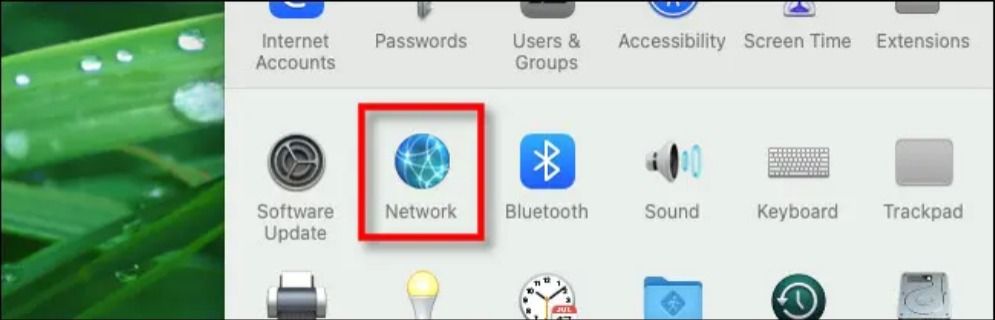
當系統偏好設置打開時 , 單擊“網絡” 。
在“網絡”偏好設置中 , 使用邊欄單擊您要為其配置 DNS 的網絡適配器 , 例如“以太網”或“Wi-Fi” 。 然后點擊“高級” 。
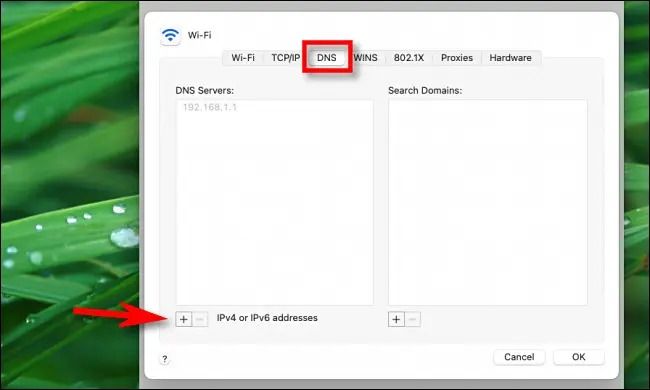
【惠普|如何在 Mac 上更改 DNS 服務器】在您選擇的網絡適配器的高級設置下 , 單擊“DNS”選項卡 , 然后單擊標有“DNS 服務器”列表下方的加號 (“+”) 按鈕 。
文本輸入區域將出現在“DNS 服務器”列表中 。 輸入您要使用的 DNS 地址 , 然后按 Return 。
例如 , 要使用Google DNS , 請使用加號按鈕將所有這四個地址添加到列表中 。 前兩個是 IPv4 地址 , 后兩個是IPv6地址:
- 8.8.8.8
- 8.8.4.4
- 2001:4860:4860::8888
- 2001:4860:4860::8844
之后 , 單擊“確定”關閉高級網絡設置窗口 。
返回主網絡首選項頁面 , 如果您還想為不同的網絡適配器配置 DNS 服務器(例如“以太網” , 如果您打算使用它以及 Wi-Fi) , 單擊它并重復這些步驟更多 。 完成后 , 單擊網絡首選項窗口右下角的“應用” 。
從現在開始 , 您的 Mac 將使用新的替代 DNS 服務器 。 瀏覽愉快!
相關經驗推薦














- 一加科技|全方位的穩如老狗、英特爾傲騰900P系列280G PCIe固態硬盤 評測
- Windows|如何使用Windows 11的內置視頻編輯器
- vivo|為什么現如今手機越出越多,大家卻不愿意換手機了?
- 電視盒子|山寨電視盒子太坑人,如何選擇真正實用的電視盒子?
- 臺式機|2G內存裝WinXP,還是Win7?看完文章后,就知道該如何選擇了
- oppo find x|用摩托羅拉芯片充當“中國芯”,騙取11億資金的陳進,下場如何
- 高通驍龍|目前最值得買的3款驍龍870手機,性價比超高,該如何選擇?
- 神舟|如何評價神舟ZX9-DA7DP?網友:野獸性能,紳士外表
- |手機連上WiFi后,如果不關移動數據,會不會偷偷扣除“流量”
- CPU|千元手機究竟如何購買?記住這幾點要素,你也可以成功避雷