
文章圖片
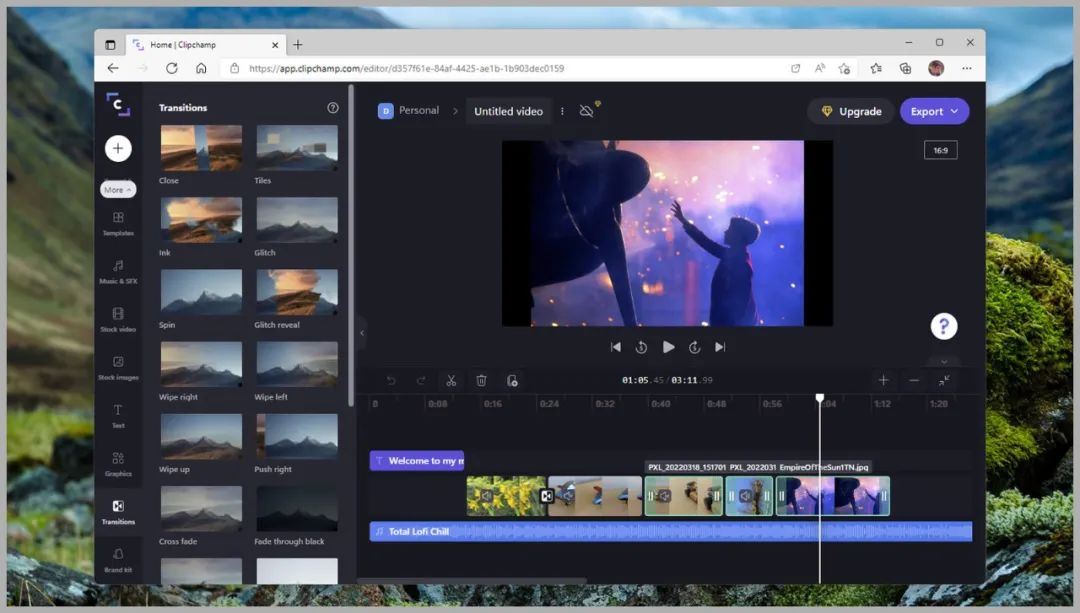
Clipchamp雖然不是很強大 , 但它可能已經在設備里了 。
我們都知道 , 在蘋果設備上 , macOS有iMovie , 一個簡單 , 免費的視頻編輯器 , 任何人都可以使用它來組合電影項目 。 但是 , 微軟還沒有一個對等的捆綁應用可供Windows用戶所使用 。
現在這種情況正在改變 。 Clipchamp是微軟最新推出的視頻編輯軟件 , 它已經成為了\"基礎應用程序 , 換句話說 , 它是一個在你安裝操作系統時出現的應用程序 。
目前Clipchamp僅包含在Windows 11的預覽版本中 , 但它應該很快就會推送給每一個人 。 甚至在它正式成為捆綁應用程序之前 , 您也可以從Microsoft Store找到它并安裝它 搜索\"Clipchamp\" 。
目前 , Clipchamp是免費的:您可以免費使用它 , 但某些選項(包括高清導出)和大多數庫存內容需要付費 。 目前高級訂閱起價為每月9美元(注意是每個月) 。
Clipchamp的被設計成盡可能的易于使用(可能它自己是這么認為的) , 因此您不用撓頭想知道所有內容都在哪里 。
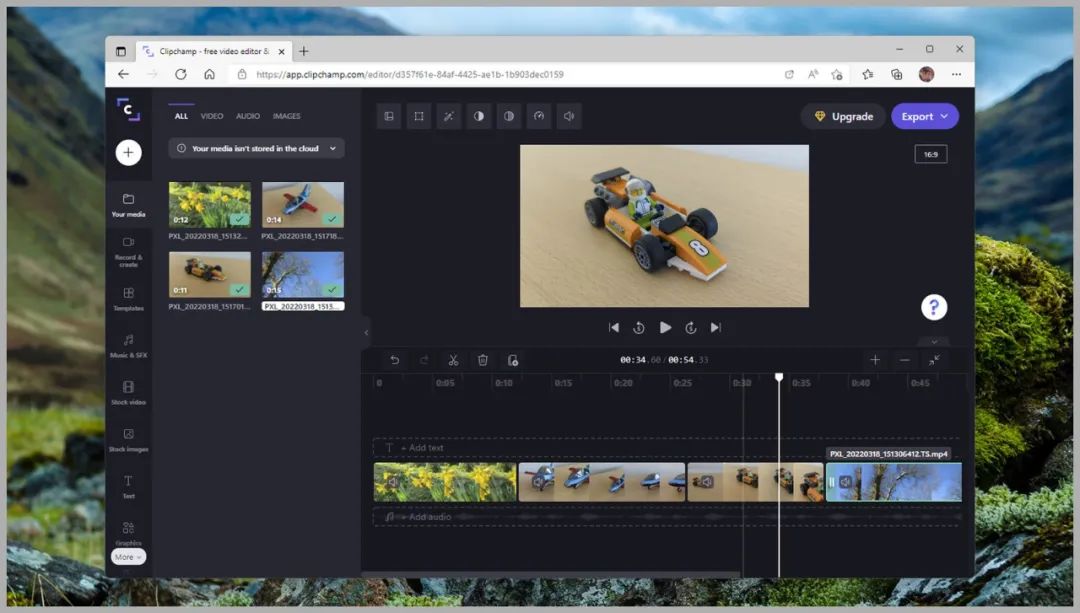
底部是電影時間軸 , 上方是用于觀看剪輯和整個電影的預覽窗口 , 在屏幕左側 , 您可以放入媒體文件組成項目 。
您可以選擇從磁盤加載視頻 , 圖像和音頻 , 也可以使用連接到計算機的相機和麥克風直接錄制到應用程序中 。
Clipchamp還附帶了各種素材剪輯 , 圖片和聲音 , 您可以將其放入項目中 。 其中一些是免費的(其中一些基礎的會免費)但誰能夠不受誘惑去訂閱呢?
選擇屏幕左側的圖形 , 可以將一系列功能放到影片中 , 不過就算你不會也沒關系 , Clipchamp會指導你需要做什么 。
在 Clipchamp 中工作時 , 幾個鍵盤快捷鍵也很有用 。 例如 , 按住 Ctrl 按鈕的同時單擊項目 。 查看可以使用的所有鍵盤快捷鍵 , 按住 Shift 并點按 /(正斜杠)就行 。
單擊右上角的\"導出\"按鈕 。 可以選擇輸出質量 , 保存到磁盤 , 然后根據需要將其上傳到云服務 。 您可以實時查看完成的視頻渲染 , 這些視頻全部在云中處理 , 省去了本地渲染的麻煩 , 這一點非常方便 。
【Windows|如何使用Windows 11的內置視頻編輯器】目前 , Clipchamp的功能非常基礎 - 例如 , 只有一個主要視頻軌道 - 我倒是非常希望1080p導出等功能可以免費 , 不然這個軟件的免費版將失去意義 。 不過目前來看 , 還是非常值得一試 , 看看它是否符合您的視頻編輯需求 , 當免費真的到來時 , 我們可以拿來就用 。
相關經驗推薦













- 電視盒子|山寨電視盒子太坑人,如何選擇真正實用的電視盒子?
- 臺式機|2G內存裝WinXP,還是Win7?看完文章后,就知道該如何選擇了
- 東航|東航已經正式啟動賠付工作!受美制裁影響,俄羅斯準備使用華為鴻蒙系統
- oppo find x|用摩托羅拉芯片充當“中國芯”,騙取11億資金的陳進,下場如何
- 高通驍龍|目前最值得買的3款驍龍870手機,性價比超高,該如何選擇?
- 神舟|如何評價神舟ZX9-DA7DP?網友:野獸性能,紳士外表
- Windows|windows操作系統比爾蓋茨微軟的進化史
- CPU|千元手機究竟如何購買?記住這幾點要素,你也可以成功避雷
- 紅米手機|紅米K50使用一周,有些話不得不說!
- 碳纖維|適合晚上看的東西免費軟件 晚上適合一個人使用