
文章圖片

文章圖片
文章圖片
文章圖片
文章圖片
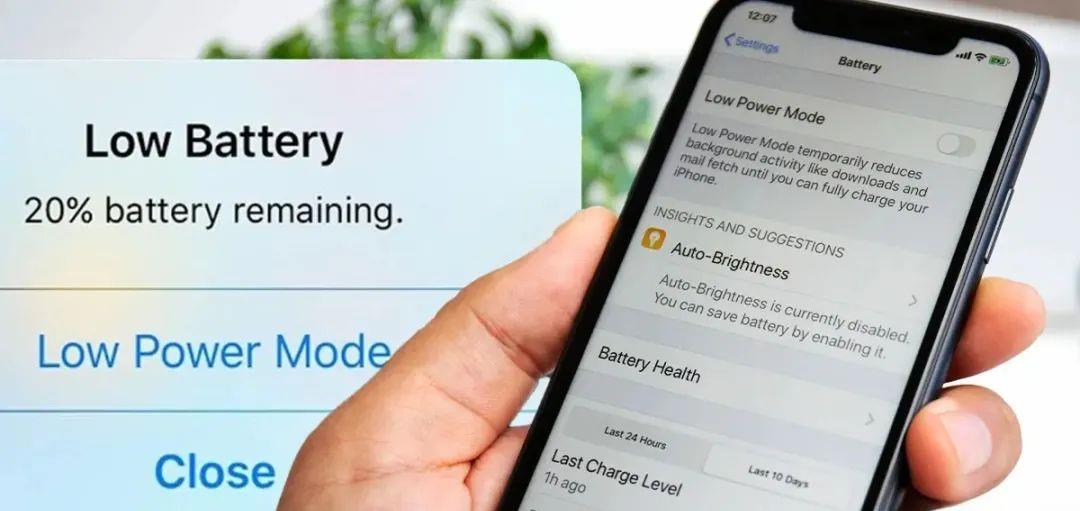
iOS 15.4 正式版已經發布了一周有余 , 升級了的小伙伴覺得體驗如何?
前兩天 , 蘋果就用戶反饋的升級 iOS 15.4 后耗電量變大的問題作出了回應 , 表示新系統耗電量大只是一個暫時狀況 。
因為 iOS 15.4 正式版是一個內容較多的大版本更新 , 升級后需要在后臺進行一些數據整理工作 。
當這些數據整理工作完成后 , 續航問題也會得到明顯改善 。
除了 iOS 15.4 中推出的口罩解鎖、通用控制等功能之外 , 蘋果還悄悄新增了一個名叫「掃描文本」的新功能 。
這個功能可以自動識別鏡頭中的文字內容 , 并自動轉換成可編輯的文字 。
蘋果官方賬號「蘋果支持」也在油管上傳了「掃描文本」功能的使用教程 , 正式官宣了這個新功能 。
蘋果在短片下的簡介中表示 , 從 iOS 15.4 和 iPadOS 15.4 開始 , 用戶可以將手寫的文本直接掃描到「備忘錄」中 , 然后再進行編輯 。
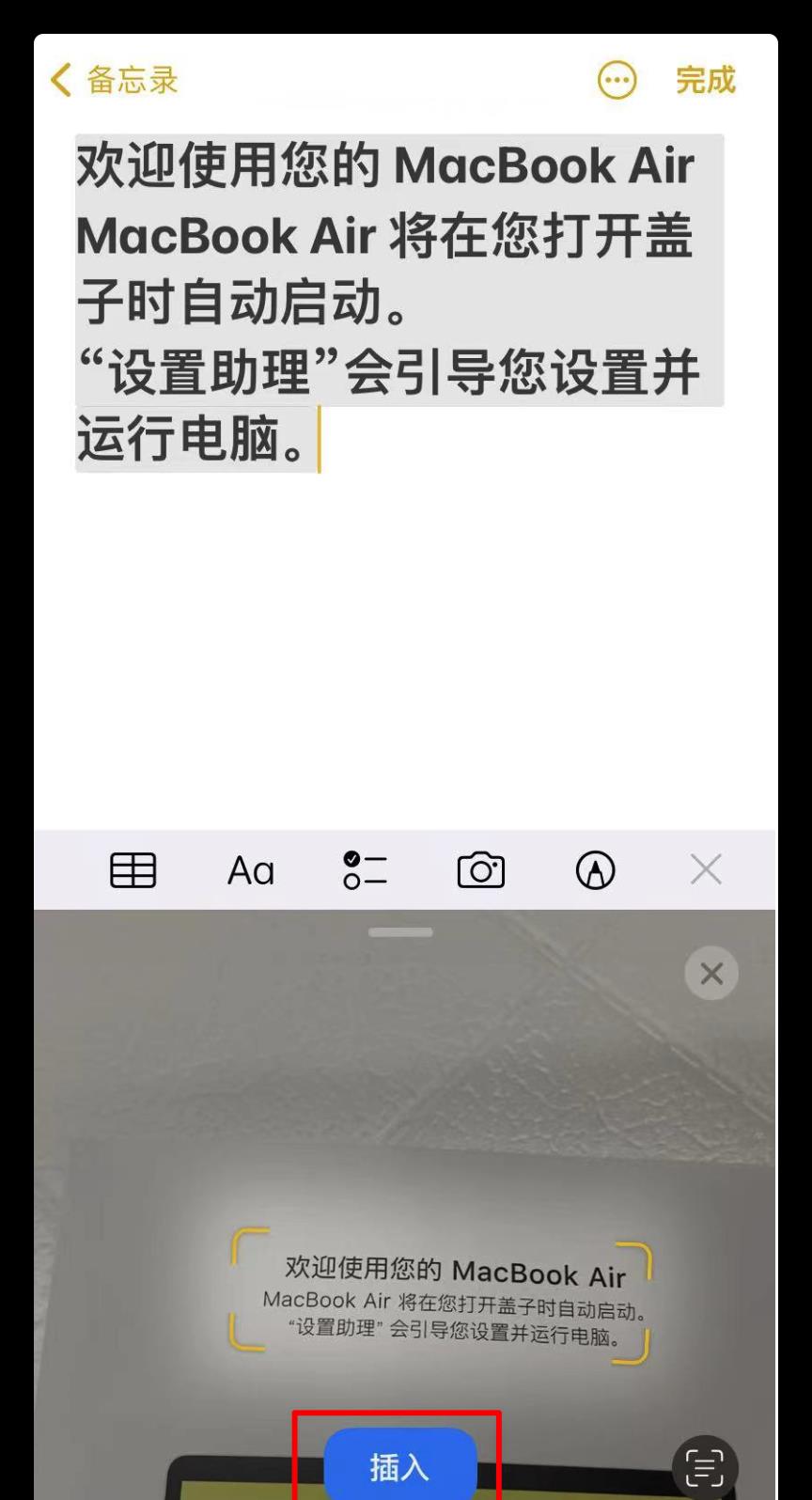
操作方法也很簡單 , 我們只需要打開備忘錄 App , 點擊右下角的圖標新建一個備忘錄文檔 。
然后點擊輸入法上方的相機圖標 , 選擇「掃描文本」 。
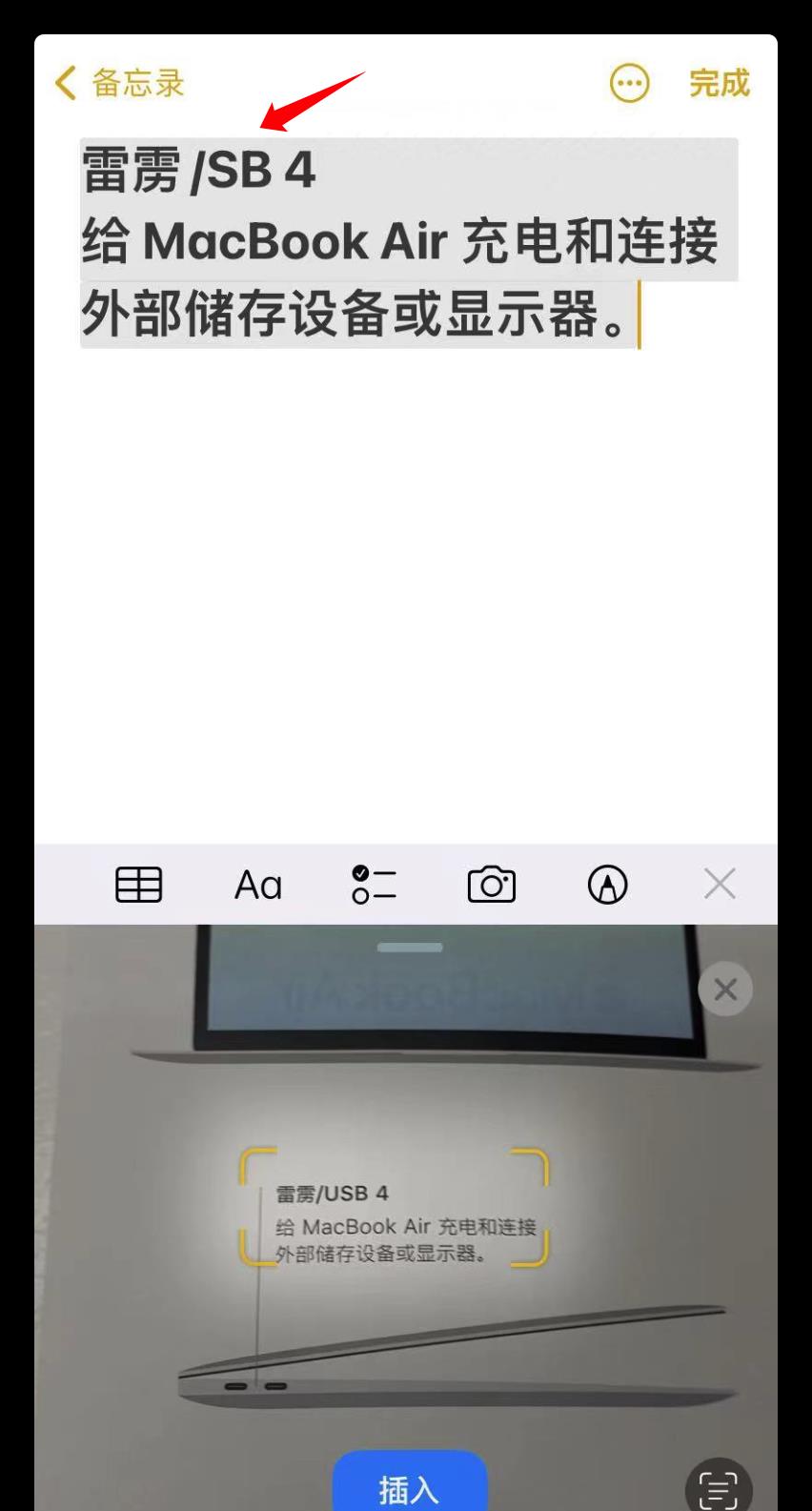
這時 , 屏幕底部會出現一個掃描框 , 將鏡頭對準需要識別的文字 , 系統就會自動將掃描框中的內容轉換成文檔 。
確認了文字內容后 , 點擊「插入」即可對文字進行編輯 。
值得一提的是 , 當鏡頭從文字處移至空白處時 , 文字也會消失 。
大家可以調整掃描框的位置 , 直到想要的文字內容都被識別出來為止 。
此外 , 提醒事項 App 也可以使用「掃描文本」功能 , 操作方法與備忘錄類似 。
小果測試后發現 , 比起以前的拍照識別 , 新的掃描文本功能不僅操作簡單 , 識別準確率也非常高 。
當然 , 偶爾識別不準也是情有可原 。 (它絕對沒有這個意思)
其實可以看出 , 這一功能是基于蘋果在 iOS 15 正式版中推出的「實況文本」功能而開發的 。
通過實況文本功能 , 我們可以精準識別圖片中的文字 , 還可以對文字進行處理和搜索 。
在實況文本功能的加持下 , 「掃描文本」功能使用起來更加輕便 , 還支持動態識別文字 。
當你需要把線下實物的文字轉換成電子文稿時 , 這個功能就能派上用場 。
同時 , 實況文本功能的出現也優化了 iPhone 自帶的聚焦搜索功能 , 用戶可以通過這個功能 , 輕松找到帶有關鍵詞特征的圖片 。
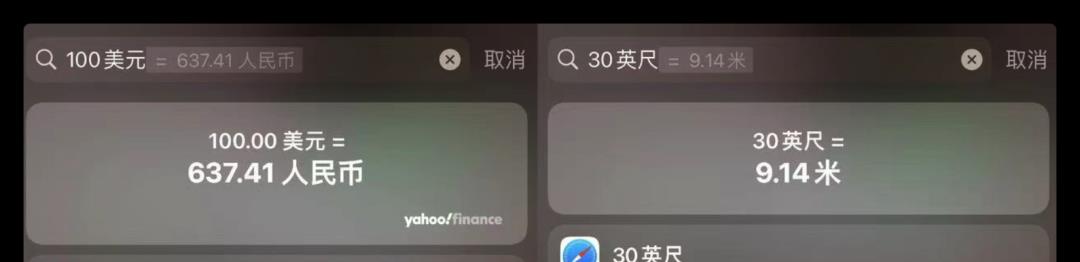
除此之外 , 聚焦搜索功能本身也有許多妙用 , 比如匯率換算、單位換算 。
還有快速計算器和自動翻譯功能 。
可以看出 , 蘋果在 iOS 15.4 正式版中不僅推出了一些例如口罩解鎖的重磅功能 , 也帶來了「掃描文本」這種獨具匠心且實用的小功能 , 確實是非常好用 。
雖然目前來看 , iOS 15 之后的版本更新中不會帶來太大的變化 , 但小果還是期待蘋果能夠為我們帶來更多驚喜 。
相關經驗推薦










- AMD|蘋果M1 Ultra挑戰AMD 64核心撕裂者:差距2.6倍
- 蘋果|iPad取代電腦,有希望了?
- 蘋果|一個都不能少?歐盟發布新法案,蘋果、微軟、谷歌等將“透明化”
- 蘋果|還是來了!國內科技巨頭正式宣布,庫克不想看到的情況出現了
- 華為|告別 iOS 15,迎接 iOS 16
- OPPO|世界手機市場排名,蘋果和三星沒有變化,OPPO逆勢而上成焦點
- 卡爾蔡司鏡頭|vivo官宣新機,驍龍8 Gen 1+蔡司主攝+折疊工藝,很有看點!
- Google|得感謝蘋果、谷歌的“照顧”,俄企對中國操作系統正式表態!
- 硬盤|不喜歡蘋果可以看看這三款手機,配置性能強悍,安卓用戶首選
- 蘋果|蘋果手機像素不高,為啥拍出的照片真實又舒服呢?今天可算明白了