
文章圖片
文章圖片

文章圖片
文章圖片
文章圖片
文章圖片
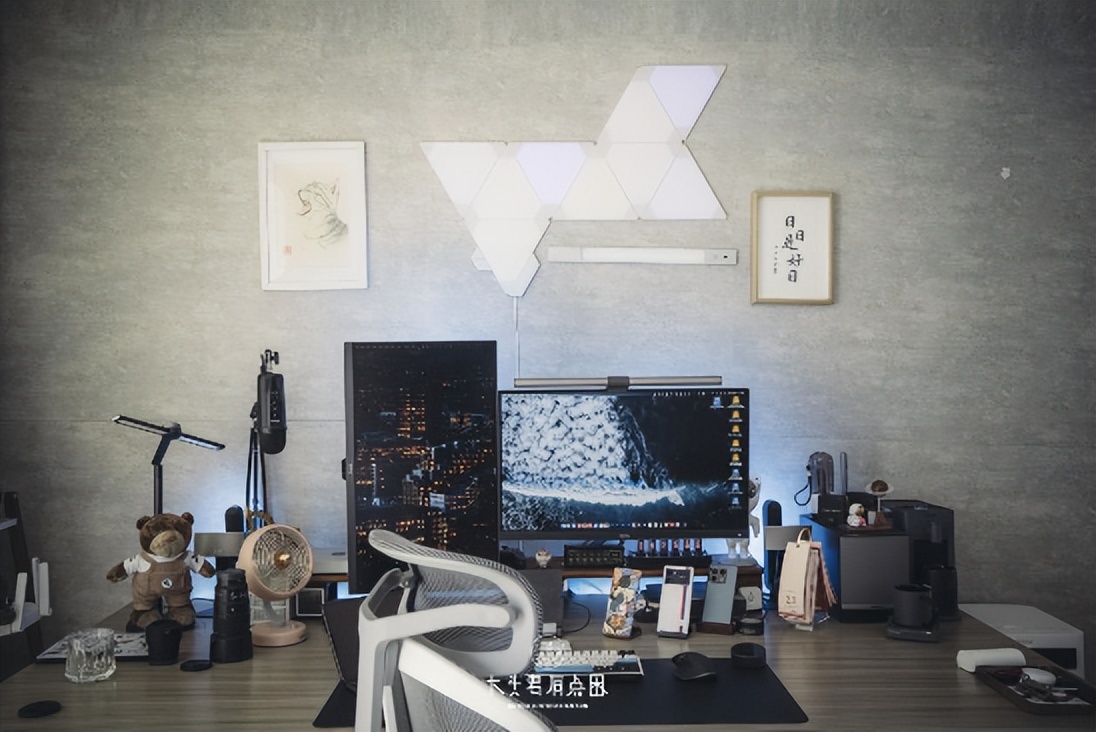
作為一個喜歡折騰自己桌面的人 , 過一段時間就要將自己的桌面布置更新一下 , 從大件的電腦 , 或者是桌面上的小件物品 , 在折騰過很多次之后開始想讓自己的桌面變得更加智能 , 主要是控制開關部分 。 市面上這種產品有很多 , 智能插座什么的 。 想了想自己對于智能插座的需求 , 主要是用來控制開關 , 桌面上主要分成三個部分 , 電腦系統主要是電腦+顯示器、存儲系統主要是NAS+硬盤柜、燈光系統主要是墻面上的奇光板還有桌面上的氛圍燈光 。
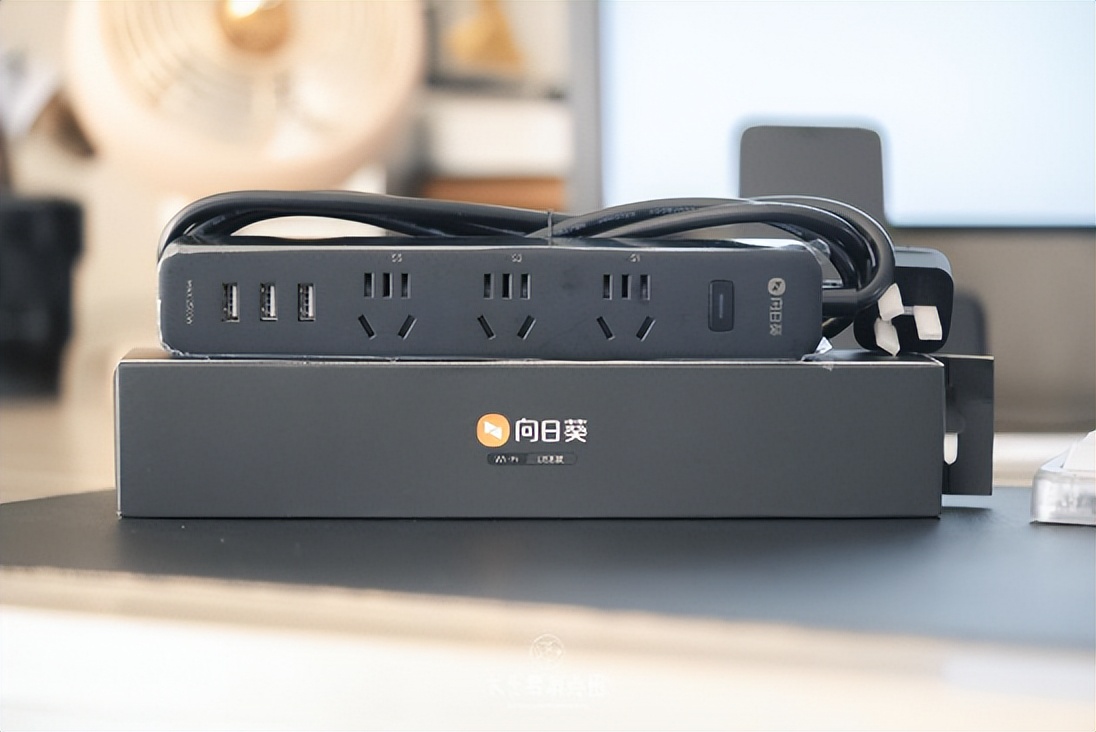
確定好自己的需求之后 , 在市面上很多產品里面 , 最后選擇了來自向日葵智能USB多孔插座 , 選擇他的原因主要是它帶有三個插座位 , 正好對應我桌面三個單獨的用電系統 , 因為他們都是接入到插線板上面 , 這個插線板接入到墻面插座上面之后再接入相對應的插線板 , 并且還帶有三個USB接口可以用來給一些USB設備充電用 。
打開包裝就能看到插線板本體 , 和常規的插線板一樣有開關三個五孔插座還有三個USB接口 。 對于插線板比較重要的參數是支持的最高功率 , 在這個插線板底部可以看到這個插線板支持的最高功率是2500W 。 雖然說桌面上接入的東西很多但是功率沒有到達這個插線板的最高功率 , 所以就可以直接給這一套桌面使用了 。
包裝里面還有說明書 , 按照說明書的步驟下載手機上面的App 。 然后將插線板插在墻面插座上 , 藍色燈亮起來之后 , 在APP里右上添加智能硬件 , 選擇要添加的型號 , 根據提示輸入wifi密碼就能綁定了 。 對了 , 綁定wifi時要注意 , 只能綁定2.4G頻段的 。
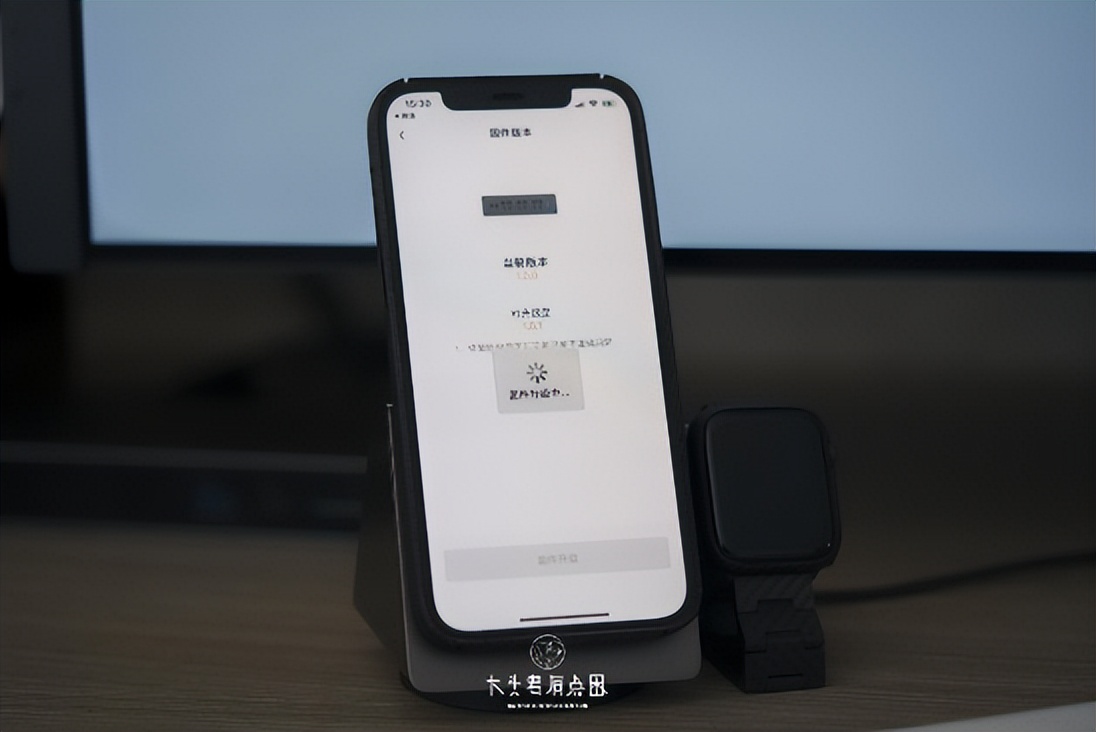
手機APP上綁定了插線板之后就可以開始使用了 , 我這邊連接完成后有固件升級的提示 , 升級很快 , 再次回到APP首頁 , 在設備欄的全部硬件里就有插線板了 。
將插線板按照前面提到的三套系統分別接入到插線板上面 , 進入APP內就可以對三個插線板的插孔進行獨立的開關控制 。
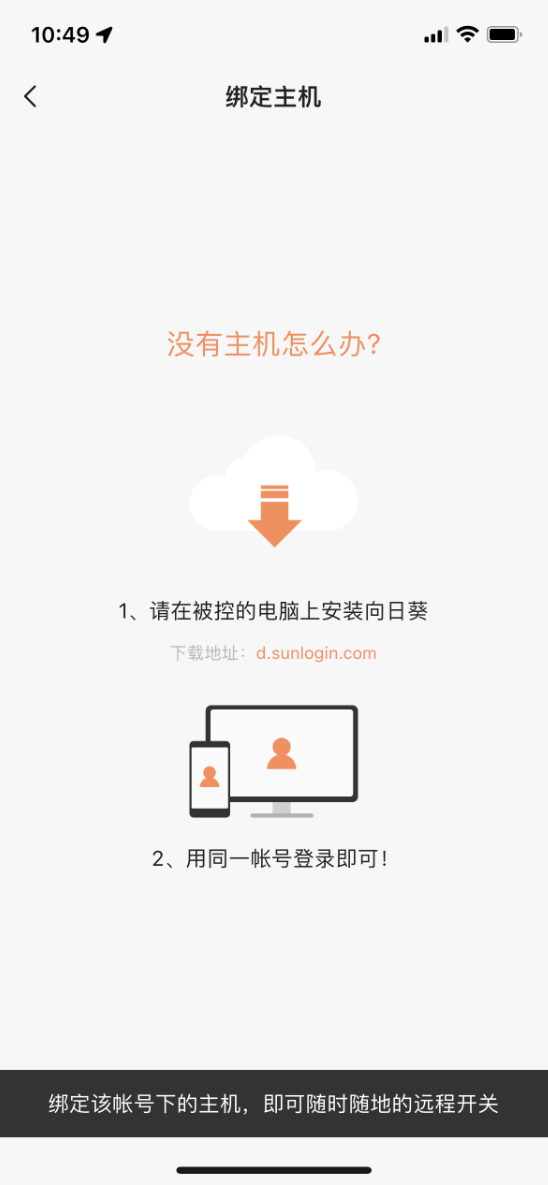
向日葵比較厲害的是遠程控制開關機以及控制電腦 , 如何綁定電腦呢?很簡單 , 在被控的電腦上安裝向日葵 , 同一帳號登錄回之后 , 回到APP上找到插孔旁邊的綁定主機 , 就可以綁定受控電腦了 。
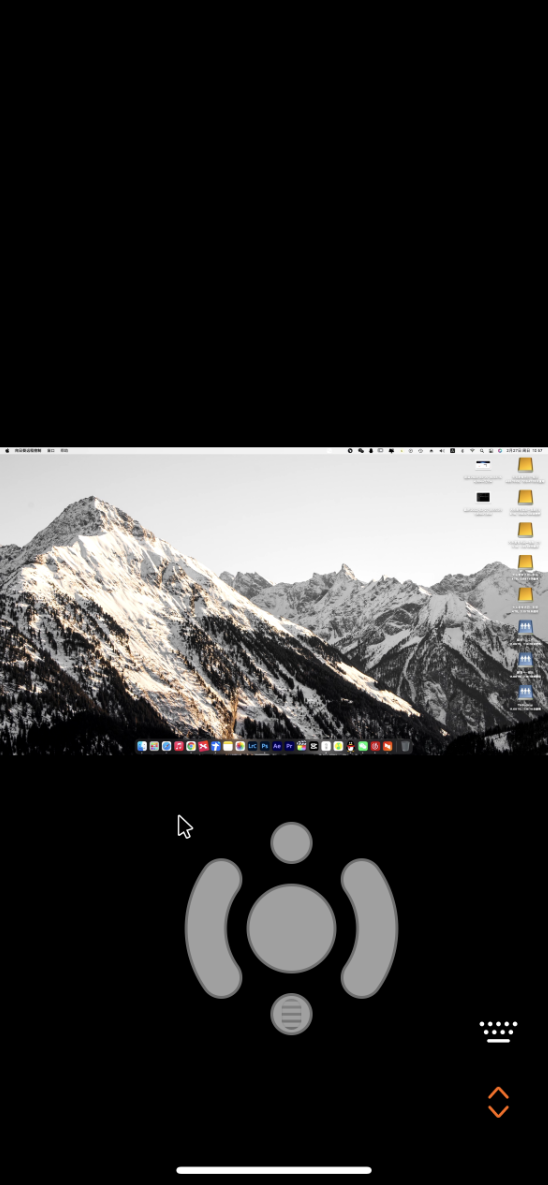
至此 , 遠程開關機和遠程控制的閉環已經完成了 , 在手機APP上直接就能對電腦進行遠程開關機和遠程控制桌面 , 手機上能觸摸控制 , 還有虛擬的鍵盤鼠標 , 非常好用 , 遠程應急辦公沒有問題了 。
如果外出時帶著平板或筆記本的話 , 也可以在平板或筆記本上安裝對應系統的向日葵 , 這樣就可以用平板或筆記本來遠程控制了 , 大屏控制遠程電腦就更方便了 , 就和之前購買的第三方云電腦一樣 , 辦公、處理大型任務都很方便 。
相關經驗推薦














- 摩托羅拉|現在才明白,為什么2022年智能手機越來越重,這三點才是主因
- 傳音|非洲手機之王誕生:一家國產機壟斷48%智能機,78%功能機
- 音箱|做小米智能家居,選購小愛音箱,看這一篇就夠了!
- 海爾|老廚房如何改造?海爾三翼鳥智能廚房你值得擁有
- 智能手機|每個智能汽車品牌背后都站著一個IT巨頭,是什么吸引了IT人來造車
- 龍芯|國產自研桌面OS專業版更新!兼容自主龍芯
- 波音公司|波音公司最新的人工智能戰斗無人機正式命名:幽靈蝙蝠
- 智能手表|人工智能+預防醫學的更好應用,安頓預警手表4A使用體驗
- 高通驍龍|國貨之光!非洲智能手機排名:三星第二、小米第三,誰是冠軍?
- |百元級黑科技產品,幫你解決無寬帶上網+智能組網兩大難題