
文章圖片
文章圖片
【顯卡|在 Windows 7、8、10 或 11 上啟用(隱藏)管理員帳戶】
許多熟悉 Windows 早期版本的人很好奇始終默認創建的內置管理員帳戶發生了什么 。 此帳戶是否仍然存在 , 您如何訪問它?
該帳戶是在 Windows 11、10、8、7 或 Vista 中創建的 , 但由于未啟用 , 因此您無法使用它 。 如果您正在對需要以管理員身份運行的內容進行故障排除 , 您可以使用簡單的命令啟用它 。
警告:內置管理員帳戶比普通管理員帳戶擁有更多權限——如果您經常使用這些權限 , 這些權限很容易給您帶來麻煩 。 我們建議僅在您確定需要它來解決特定問題時啟用內置管理員帳戶 , 然后在完成后禁用它 。 如果您不確定是否需要它 , 您可能根本不應該使用它 。在 Windows 中啟用內置管理員帳戶首先 , 您需要通過右鍵單擊并選擇“以管理員身份運行”(或使用搜索框中的 Ctrl+Shift+Enter 快捷鍵)以管理員模式打開命令提示符 。
請注意 , 這在所有版本的 Windows 中都是一樣的 。 只需搜索 cmd , 然后右鍵單擊“開始”菜單或“開始”屏幕中的命令提示符圖標 。
如果您使用的是 Windows 10、11 或 8.1 , 則可以右鍵單擊“開始”按鈕并選擇以這種方式打開命令提示符 。
現在輸入以下命令:
net user administrator /active:yes
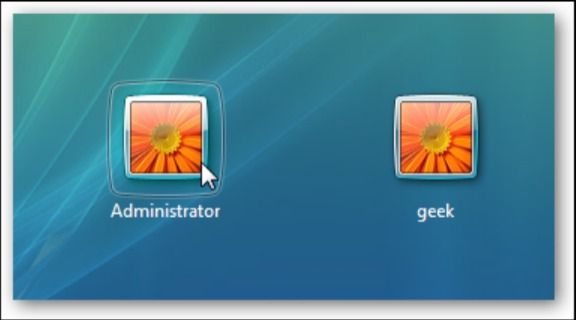
您應該會看到命令成功完成的消息 。 注銷 , 您現在將看到管理員帳戶作為選項 。 (以下屏幕截圖來自 Windows Vista , 但這也適用于 Windows 10、Windows 11、Windows 7 和 Windows 8 。 )
您會注意到此帳戶沒有密碼 , 因此如果您想啟用它 , 您應該更改密碼 。
禁用內置管理員帳戶確保您以常規用戶帳戶登錄 , 然后如上所述打開管理員模式命令提示符 。 鍵入以下命令:
net user administrator /active:no
管理員帳戶現在將被禁用 , 并且將從登錄屏幕中消失 。
相關經驗推薦














- 量子計算機|爭奪科技話語權,下一個算力開啟的關鍵點就在量子計算
- playstation5|發展倒退15年:俄網友表態后悔,早就該將三星排除在外
- Windows|時隔37年,有人在Windows1.0的彩蛋里發現了G胖
- 魅族|魅族19sPro有天璣9000版本,16+512G定在5299,黃章表露誠意
- |GPU 價格持續下跌,現在僅比廠商建議零售價高 25%
- 顯卡|下個月發布,vivo X80系列再次確定,配置全部拉滿
- MacBook Pro|MacBook Pro到底好在哪里?
- iPhone|價格直降2000元小米11Ultra開啟清倉模式現在抄底正合適
- AMD|AMD再放大招,全新FSR2.0技術全面提升老舊顯卡性能
- 顯卡|朱迪·阿爾瓦雷茲是她的最愛?幫校花升級主機配置,配置給力