
|原來Word的剪貼板功能還可以這樣用!
文章圖片
在Word中 , 我們接觸最多的就是“復制”和“粘貼”了吧 。 有的時候小伙伴在寫論文或者報告的過程中 , 少不了需要去很多不同地方查找資料 , 如果每處資料都來一次復制粘貼 , 那么就得要在不同的界面中來回切換很多次 , 而手指在長久的按住Ctrl+C和Ctrl+V也會很酸痛 。 為了減少界面的來回切換 , 以及解放我們的手指 , 提高資料處理的效率 , 我們只需對Word的剪貼板進行設置就可以了 。
讓Word的剪貼板更好用 , 只要3步就能實現:
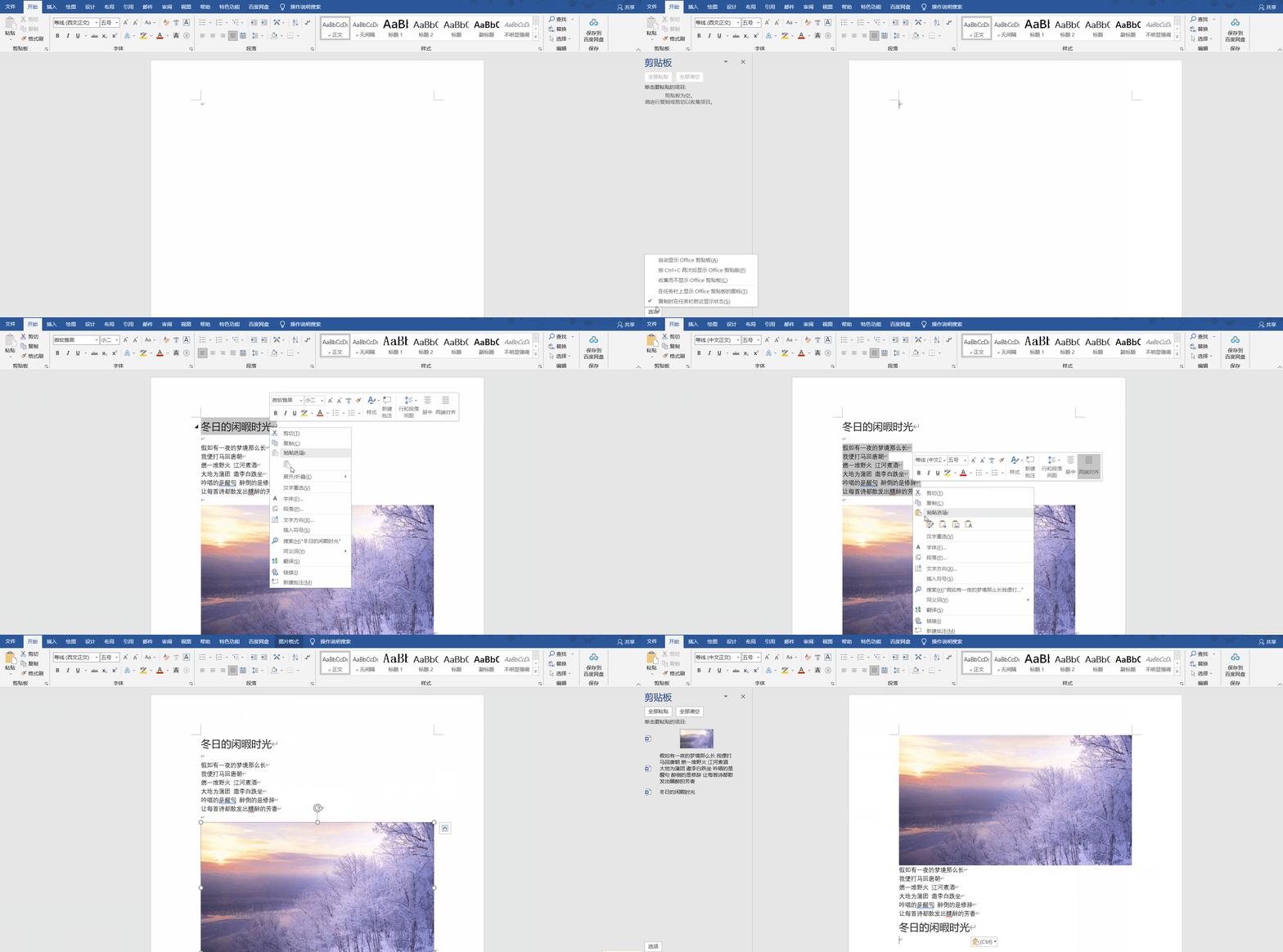
①點擊【開始】-【剪貼板】;
②在彈出來的【剪貼板】模塊下方 , 點擊【選項】 , 勾選【在任務欄上顯示Office剪貼板的圖標】和【復制時在任務欄附近顯示狀態】;
③在其他網站上或者文件中復制任何文字、圖片 , 回到該文檔中 , 可以看到左側【剪貼板】中顯示剛才復制的所有內容 , 鼠標左鍵點擊任一內容即可粘貼到文檔正文中 。
【|原來Word的剪貼板功能還可以這樣用!】每天分享一個Word常用小技巧 , 有詳細步驟和操作錄屏 , 花上一分鐘就能學會 , 希望能夠有效幫助大家提高工作效率 , 解決工作上的大部分工作 , 越早掌握越好哦!
相關經驗推薦











- 主板|特效拉滿,打造一臺能在4K分辨率下暢玩老頭環的黑白配色主機
- iphone xs|最近手頭的iPhone Xs實在續航太尿崩了,換臺安卓試試!
- Windows|微軟最新的Windows補丁修復了導致用戶數據無法刪除的錯誤
- 三星|機皇的妥協是必然!6.1英寸屏+全新一代驍龍8,價格挺良心!
- iPhone|iPhone 14將采用“打孔+藥丸”的設計?各位錢包準備好了嗎?
- 折疊屏|外出游玩,如何選擇一款好的音響?Sanag X6 Pro Max 給你答案
- 瑞聲科技|空調雙寡頭格局裂開一條縫隙 飛利浦空調背后的資源重置
- 機械|哪款藍牙耳機的品質比較好?盤點四款降噪效果好的藍牙耳機
- 蘋果|今年的安卓旗艦又沒辦法買了,除了發燙還是發燙?
- 蘋果|蘋果成為中國大規模的消費電子產品!會不會成為脖子上架著一把刀