
文章圖片

文章圖片

文章圖片

作為OPPO的老用戶 , 我這么多年一直沒有換蘋果和華為 , 可能很多人想知道為什么 。 其實如果你深入了解一款手機系統 , 并且用到極致的話 , 這種使用習慣是很難改的 。 這是我不想換手機的主要原因 。 再加上近年來隨著ColorOS的更新 , 系統越來越好了 。 其實也不是沒有動搖過 , 想換一加手機去體驗極簡主義的沖動 , 但是一想到很多一直在用的功能都沒有就打消念頭了 , 更何況一加手機現在也用上ColorOS了 , 足以證明我的選擇 。
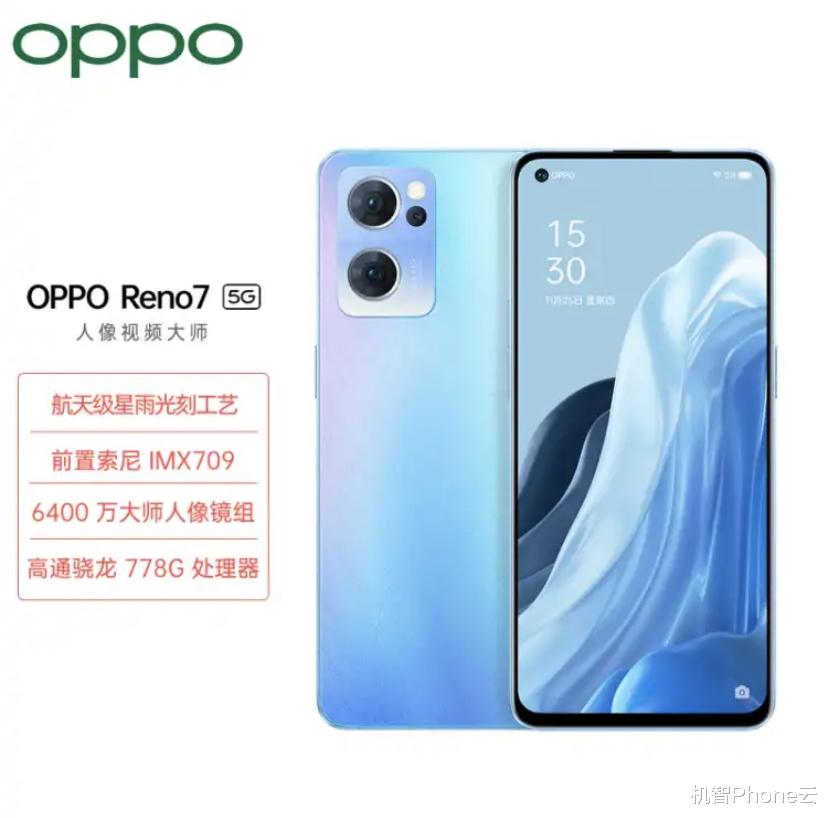
今年換了Reno7之后我第一個體驗的功能就是照片互傳分享 。 因為以前的手機有很多的照片 , 又不想全部都導入到新手機 。 這時候用OPPO的互傳就很重要了 。
【ColorOS|ColorOS好用功能的“四大金剛”,用好了效率和生產力提升好幾倍】
使用OPPO互傳非常的簡單 , 只需要下拉進入手機控制中心 , 然后將OPPO互傳開關打開即可 。 打開后 , 對方分享界面就會出現你的手機 , 點擊發送 , 你的手機上就會彈出是否接收的提示 。 雙方都無需下載任何軟件 , 只需要打開一個開關即可 , 這點很打動我 , 更多的應用對我來說就是臃腫 。
我試了一下 , 相冊里的照片、視頻 , 文件管理器中的所有文件 , 都可以直接通過OPPO互傳分享/接收 , 并且文件數量是無限制的 , 妥妥的神器 。
還有一個我覺得不錯的神器 , Omoji視頻通話 。
開啟步驟依次為:設置—賬號—我的虛擬形象—創建Omoji—使用Omoji—視頻通話—側邊欄呼出Omoji—完成 。 Omoji可以讓你與他人通話時啟用虛擬形象 , 保護隱私或者避免社恐 。 跟大家一起線上聚會的時候效果拔群 。
如果說Omoji是好玩 , ColorOS 12的“跨屏互聯”就是生產力了 。 “跨屏互聯”兼容市面上主流品牌PC , 只需要用戶的電腦是win10以上 , 在電腦端安裝“跨屏互聯”客戶端后 , 再在手機控制中心開啟開關 , 手機靠近電腦時 , 便會自動彈出連接提示 , 從而實現快速的靠近連接 。
既可以將相冊圖片或者文件管理中的資料直接拉到電腦;又可以反過來電腦端文件也可以同樣便捷保存到手機 。 備份和傳輸文件都很方便 。 僅需23秒便可以將手機100張照片或者1GB的大文件快速高效的備份到電腦上 , 并且可以編輯 。 這對于工作效率的提升最大 , 也是目前手機與電腦互聯最舒服的用法 。
還有一個我用得最多的功能“錄音轉文本” 。 具體操作上 , 在手機屏幕上找到備忘錄小軟件 , 打開后點擊右下方的“+”號 , 在輸入法的彈出頁面中點擊話筒圖標 , 就可以開始通過語音轉化為文字顯示在屏幕上 , 在會議記錄等場景下效率極高 。
這就是我作為OPPO老粉整理的四大特色功能 , 希望大家都能找到ColorOS里面的樂趣 。
相關經驗推薦














- 穩定器|新 USI 2.0 版規范公布,加入 NFC 無線充電與升級調色功能
- Windows|用系統還原保護電腦,安全方便,如何檢查Win11是否啟用了該功能
- |高頻開關電源的工作原理及主要功能
- 手機廠商|手機廠商為了降低成本淘汰的“3大功能”,你的手機還剩哪些?
- 3d打印機|3款電腦所需的熱門App,好用且免費,每款都不容錯過
- 5G|2022 年 3 月的 ColorOS 12 升級適配計劃 有你的手機嗎 ?
- 攝像頭|好神奇!小米手機又一項隱藏功能,攝像頭測心率,怎么做到的?
- 三星|安卓13開發者版曝光,這些功能國產系統也有,體驗還更好!
- 臺式機|官方開始為一加9R手機推送ColorOS12正式版安卓12來了還不限量
- CPU|CPU主要功能和工作過程