

文章圖片
文章圖片
系統還原是一項Windows功能 , 它已經存在多年 , 并且已經帶進了Windows11 。 此功能創建系統當前工作狀態的快照 , 將它們保存為還原點 , 當意外事件發生時可以恢復到該狀態 。
毫無疑問 , 此功能是Windows提供的最佳功能之一 , 但它需要在任何糟糕的情況發生之前啟用才能正常工作 。 那么 , 如何知道它是否已在你的Windows11計算機上啟用了呢?
一、如何檢查Windows11上是否啟用了系統還原
在Windows10中 , 系統還原設置是控制面板中高級系統設置的一部分 , 查找起來比較麻煩 , 在Windows11上查找它要容易得多 , 微軟在設置應用程序中集成了系統還原 , 可以很方便地找到它 。
1.打開“開始”菜單 , 然后單擊“設置”圖標 , 也可以按Win+I鍵打開設置 。
2.請從“設置”中單擊“系統” , 然后 , 向下滾動到頁面底部并選擇“關于” 。
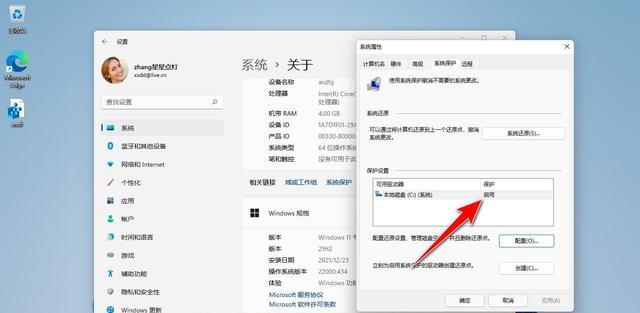
3.在“關于”頁面上 , 單擊“相關鏈接”部分中的“系統保護” , 這將打開“系統屬性”窗口 。
【Windows|用系統還原保護電腦,安全方便,如何檢查Win11是否啟用了該功能】
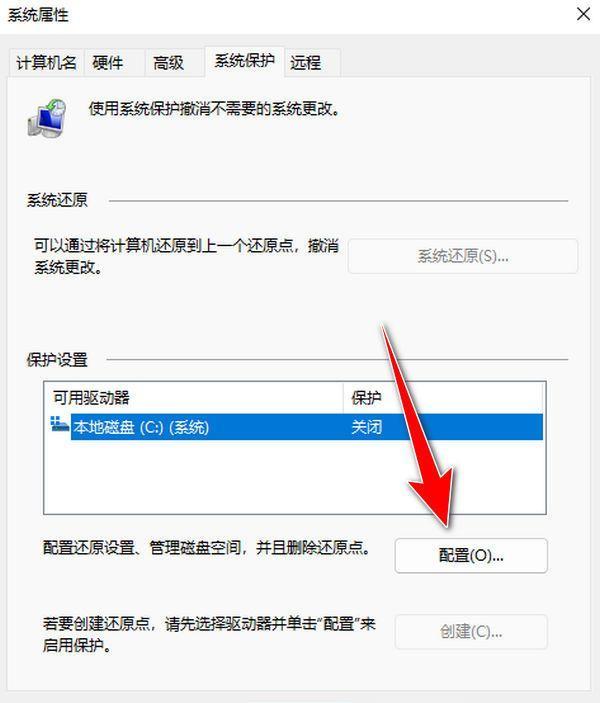
4.在此窗口中 , 檢查“保護設置”部分 。 如果你在主硬盤或其他任何硬盤旁邊看到“關閉” , 表示系統還原功能被禁用 。 另一個表明此功能已關閉的跡象是 , 當你看到窗口頂部的“系統還原”按鈕顯示是灰色時 。 如果它顯示“開啟” , 表示系統還原已啟用 。
二、如何在Windows11上啟用系統還原
Windows11默認沒有啟用系統還原 , 因此 , 如果你想打開系統還原功能 , 請按照以下步驟操作:
1.按“開始”按鈕并選擇“設置”應用 , 或通過按住Windows+I鍵打開設置 。
2.請單擊左側導航中的“系統” , 接下來 , 單擊頁面底部的“關于” 。
3.在“相關鏈接”部分下 , 單擊“系統保護” , 打開“系統屬性”窗口 。
4.查找“保護設置”部分并選擇你的主硬盤 , 然后 , 單擊“配置”按鈕 。
5.在“還原設置”部分下 , 選擇“啟用系統保護”選項 。 還可以調整最大使用量滑塊來決定你的Windows11系統應為還原點保留多少空間 。 完成配置后 , 單擊“應用” , 然后單擊確定 。
6.完成配置后 , 系統還原功能就啟用了 。 這意味著當發生特定系統更改或安裝系統更新時 , 系統將自動創建一個還原點 。
如果你的系統中有其他硬盤 , 請確保在這些硬盤上也啟用系統還原 。 你需要做的就是為其他每個硬盤重復器執行以上操作 。
請記住 , 系統還原旨在撤銷更改 , 而不是作為備份解決方案創建的 。 這意味著此功能只能恢復存在配置問題的PC , 而不能在你意外清除文件和文件夾時恢復 。
所以你需要為你的系統做一個備份 , 這樣在還原點不起作用的時候 , 還可以用備份將計算機操作系統恢復 。 #win11使用技巧#
相關經驗推薦










- 5G|行業應用拯救5G?別多想了,挽救5G的還是手機用戶
- |家用凈水機,帶桶和不帶桶有什么區別?不排廢水的凈水機能買嗎?
- 榮耀magic|榮耀Magic4混用屏幕?網友:支持國產供應鏈,不比三星差!
- 摩托羅拉|國產手機UI愈發臃腫,為啥說moto手機系統是一股清流?
- 智慧屏|這一份常用車品合集要收好,總能找到你想要的
- 華為鴻蒙系統|值不值得動心?12GB+麒麟9000+鴻蒙OS,僅售7988元
- |以下幾個方面,決定手機使用時間,你多久換一次手機?
- 軟件|千元機在年輕人里面使用壽命,比家里老人使用的周期,短很多
- 知乎|什么手機適合自己用,還是用過才知道,畢竟沒有使用過就沒有發言權
- 華為鴻蒙系統|榮耀智慧屏X1終于可以體驗鴻蒙2.0系統了