

文章圖片

文章圖片

文章圖片
文章圖片

文章圖片
文章圖片
文章圖片
文章圖片
文章圖片

文章圖片
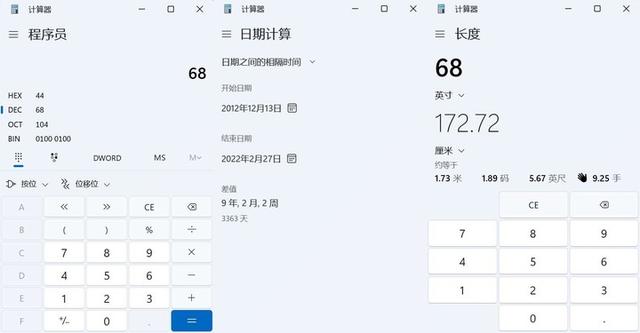
【紅米手機|不停打補丁的 Windows 11,悄悄把這些 App 都換了樣】Windows 11 公布至今已過半年 , 微軟用全新 Fluent 設計語言驚艷了眾人 。 然而在軟件功能上 , 他們的步伐不緊不慢 , 好在當初在發布視頻中出現過的一個個新應用 , 正被逐漸兌現著 。
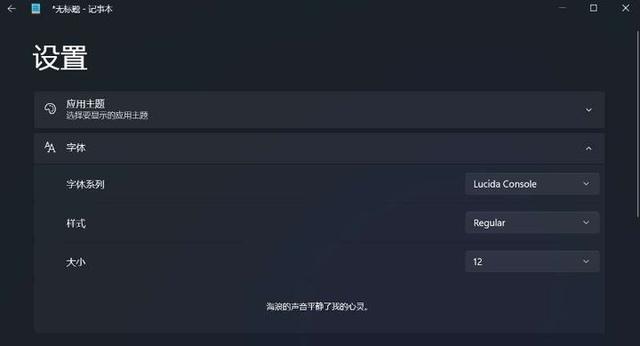
在最新一次更新中 , Windows 11 推出了新版記事本 , 加上前些版本所推出的更新項目 , 現在的 Windows 11 距離完全形態已經不遠了 。
組件 Windows 11 是一個面向筆記本電腦、平板等多種形態設備而開發的系統 , 相應地增強了對觸控設備的交互優化 , 最突出的一點便是全新設計組件功能 。
早前 , 組件的入口藏在任務欄里 , 那小小的圖標對觸控用戶而言并不友好 , 如今圖標變大了 , 且被設置在左下角 , 鼠標放在上面 , 就會彈出半屏大小的頁面 。
頁面上集合了天氣、股票、NBA、相冊、Outlook 日歷、新聞等組件 , 我們可以增減組件數量 , 也可以調節部件尺寸 。
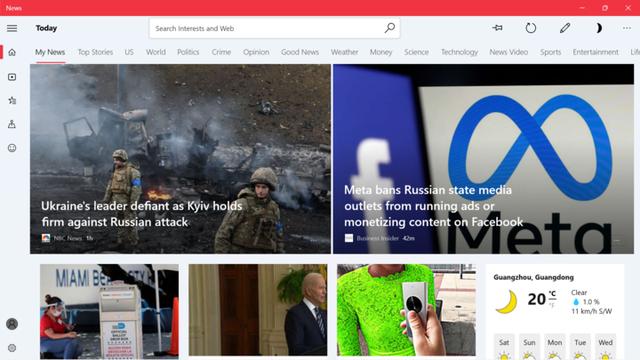
往下拉便是資訊頁面 , 點擊某條內容 , 便會跳轉至 Edge 打開網頁 , 這部分資訊可以通過設置閱讀喜好 , 在日后的一次次閱讀中 , 變得更懂你 。
簡單地說 , 這就是 Windows 11 的「負一屏」 , 用起來很順暢 , 是一個快速獲取信息的不錯入口 。
若以后第三方 app 也能加入部件功能 , 那會更加理想 。
應用商店 在 Windows 11 的改造計劃中 , 應用商店占了極重要的一部分 。 在今天介紹的應用里 , 應用商店也是最能體現微軟 Fluent 設計語言的 。
新版應用商店看起來更清新簡潔 , 不管是主頁、應用還是游戲分類 , 頂部都是大大的 Banner 欄 , 循環著熱門及推廣應用 , 下拉可以發現更多內容 。
許多人抱怨 Banner 欄占據了太大面積 , 可能是因為微軟并不希望用戶一進來就看到大小不一的應用圖標吧 。
點進具體應用頁面 , 左半部分顯示了應用名、評分和評論數 , 還有高亮的下載按鈕 , 右半部分則是更詳盡的信息 , 應用內截圖、簡介、用戶評論和其他推薦應用 。
相關經驗推薦










- 蘋果|MWC2022 | TCL展示TCL 30系列全系手機,并帶來折疊屏概念產品
- 一加科技|手機存儲多大才夠用,512GB到底適合哪些用戶購買
- 紅米手機|為什么現在很少有人用“千千靜聽”這個播放軟件了
- gen.g戰隊|驍龍8 Gen 1旗艦手機遇冷?網友:我們在等天璣9000
- 諾基亞|丟1部手機損失所有財產,甚至背上幾十萬貸款,丟啥都不能丟手機
- 華為|大疆汪濤:國產手機本質是小家電;羅永浩:黑科技只認可華為
- 黑莓手機|黑莓手機,難說再見
- 游戲手機|滿血性能遇到霜刃Mobile 散熱 拯救者Y90將更好的游戲體驗進行到底
- find x|游戲黨必備!Find X5+散熱手機殼,妥妥的開黑利器
- 摩托羅拉|?5000mAh“續航王”,驍龍888 Plus手機降至2259元