

文章圖片
文章圖片
文章圖片
文章圖片
數據處理是Excel的“本職”工作 , 但是前提條件是要有數據 , 此時就涉及到數據的錄入工作 , 如果不掌握一定的技巧 , 數據的錄入就很麻煩 , 而且效率很低……
一、Excel技巧:錄入以0開始的數據 。
目的:錄入以0開始的數據 。
方法:
在目標數值前添加前綴“'”(英文單引號) , 緊接著輸入數據 。
解讀:
除了上述方法外 , 還可以將目標單元格的格式設置為文本格式 。
二、Excel技巧:批量添加單位
目的:給“月薪”添加單位“元” 。
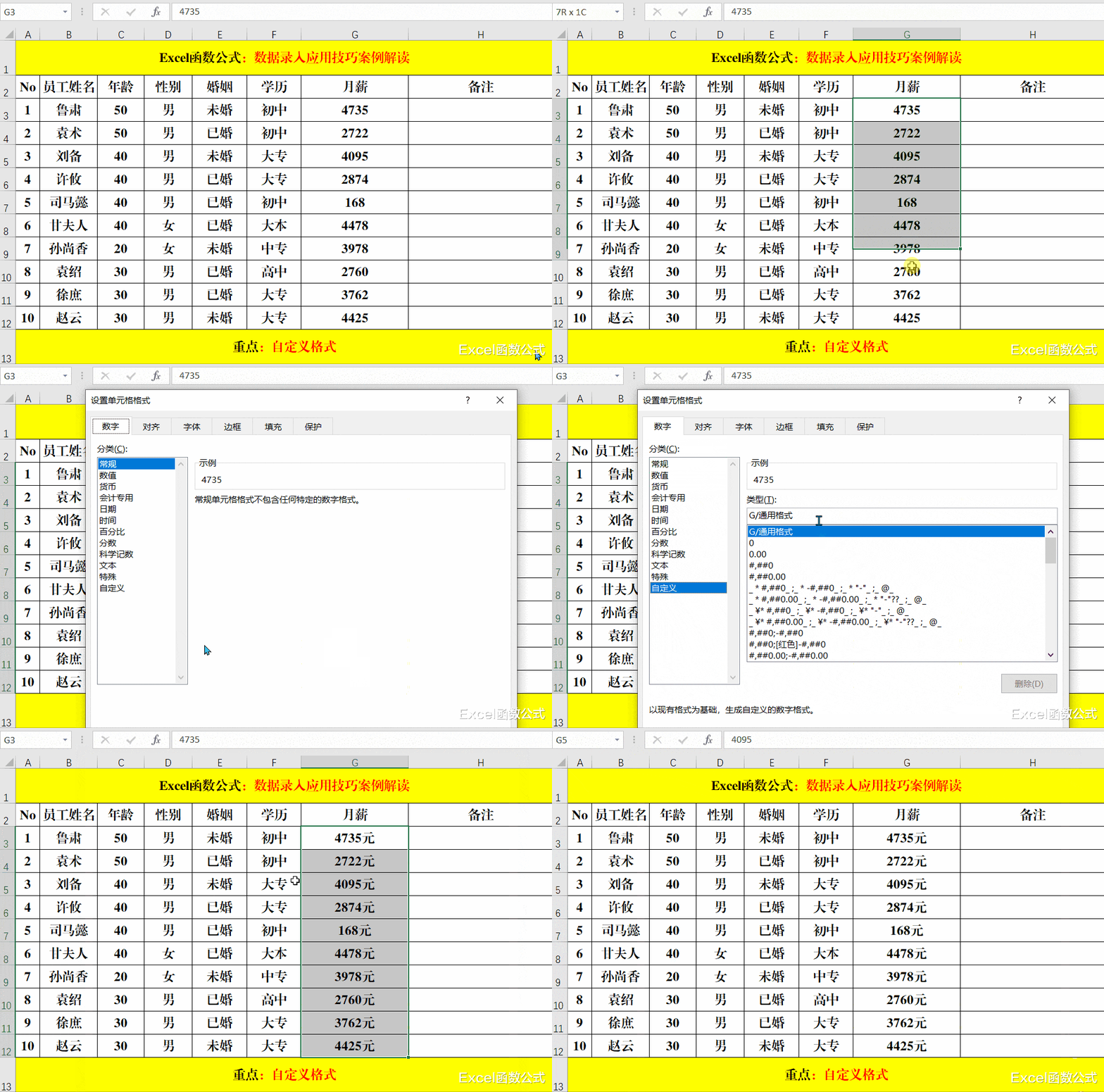
【excel|2022年必須掌握,且隨時要用到的Excel高效錄入技巧,全在此文】方法:
選定目標單元格區域 , 快捷鍵Ctrl+1打開【設置單元格格式】對話框 , 選擇【數字】選項卡【分類】中的【自定義】 , 在【類型】“G/通用格式”后直接輸入“元” , 【確定】即可 。
解讀:
除了上述方法外 , 還可以在【類型】中輸入“#元” 。
三、Excel技巧:急速輸入當前日期和時間 。
目的:在指定單元格中輸入系統當前日期和時間 。
方法:
在目標單元格中按快捷鍵Ctrl+;和Ctrl+Shift+;分別輸入系統當前日期和當前時間 。
四、Excel技巧:快速制作一級下拉菜單
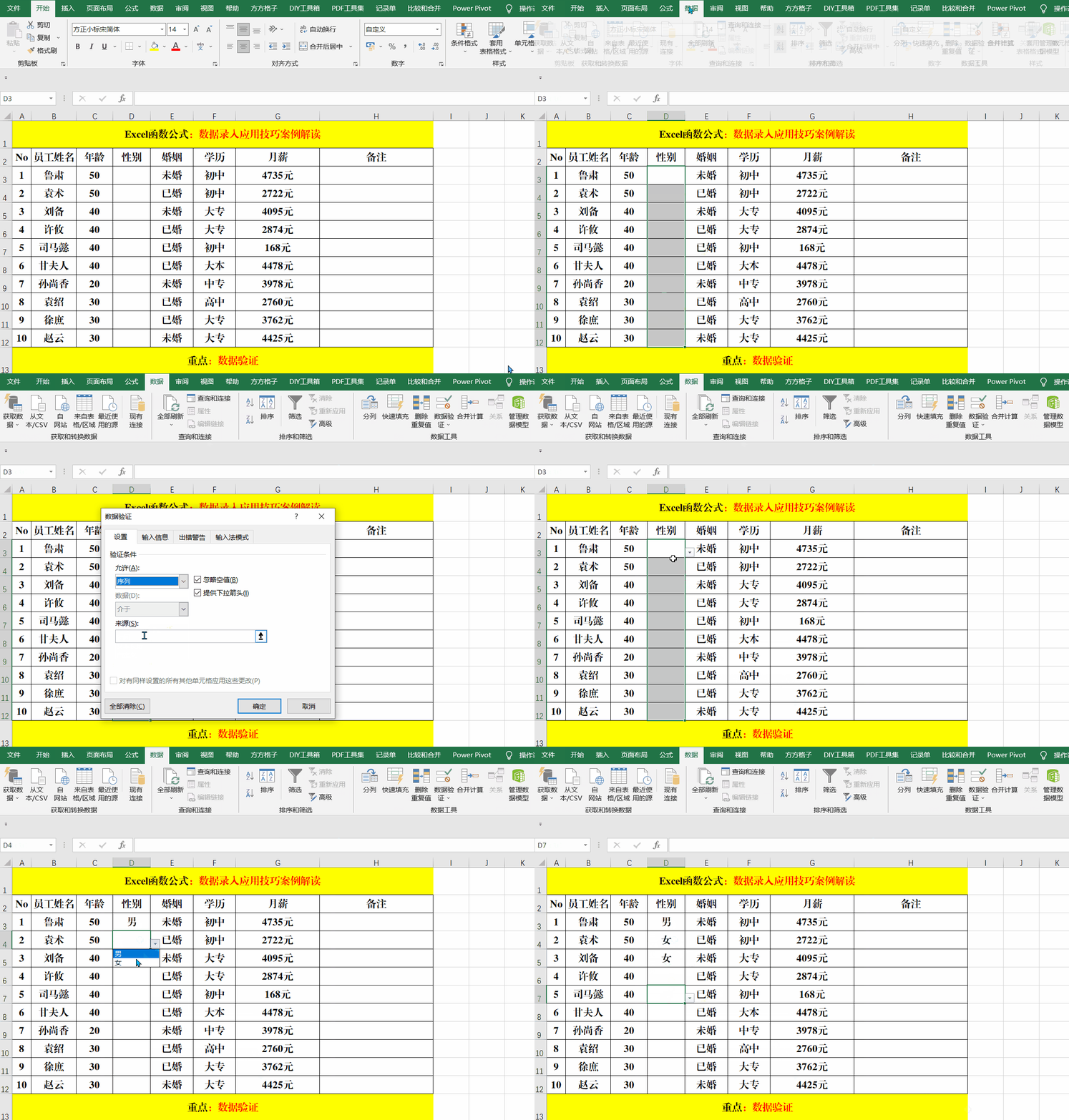
目的:在“性別”列中選擇輸入“男”或“女” 。
方法:
選定目標單元格 , 【數據】-【數據驗證】 , 打開【數據驗證】對話框 , 選擇【設置】選項卡【允許】中的【序列】 , 在【來源】中輸入“男女”并【確定】即可 。
解讀:
1、除了上述方法外 , 還可以單擊【來源】右側的箭頭 , 選擇單元格中的內容 。
2、手動輸入顯示內容時 , 字符串中間要用英文逗號“”隔開 , 否則無法正確顯示 。
五、Excel技巧:快速填充序列
目的:快速輸入以5開始的序列 。
方法:
在目標單元格中輸入5 , 按住Ctrl鍵 , 拖動填充柄即可 。
六、Excel技巧:快速輸入長數值 。
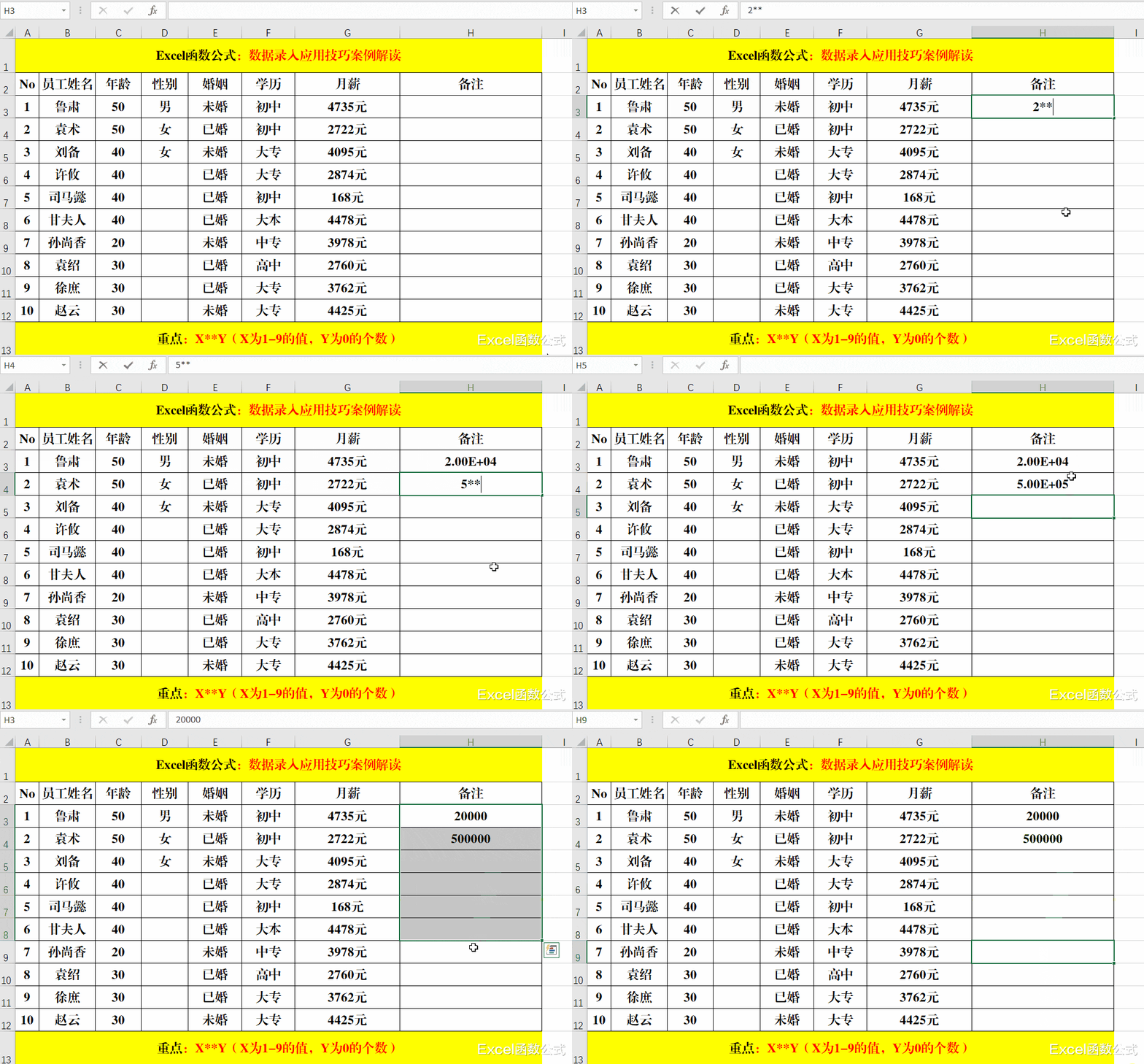
目的:在單元格中輸入20000和500000 。
方法:
在目標單元格中輸入:2**4和5**5 , 并將單元格格式設置為【常規】即可 。
解讀:
此方法只能輸入10的倍數 。
七、Excel技巧:多工作表同步輸入
目的:在【備注】列的第一個單元格中輸入:同步輸入 。
方法:
結束Ctrl鍵或Shift鍵選中需要輸入的工作表 , 輸入同步輸入即可 。
解讀:
按住Ctrl或Shift鍵單擊工作表名稱即可 , Ctrl鍵可以非連續選擇 , Shift鍵為連續選擇 。
八、Excel技巧:定位輸入 。
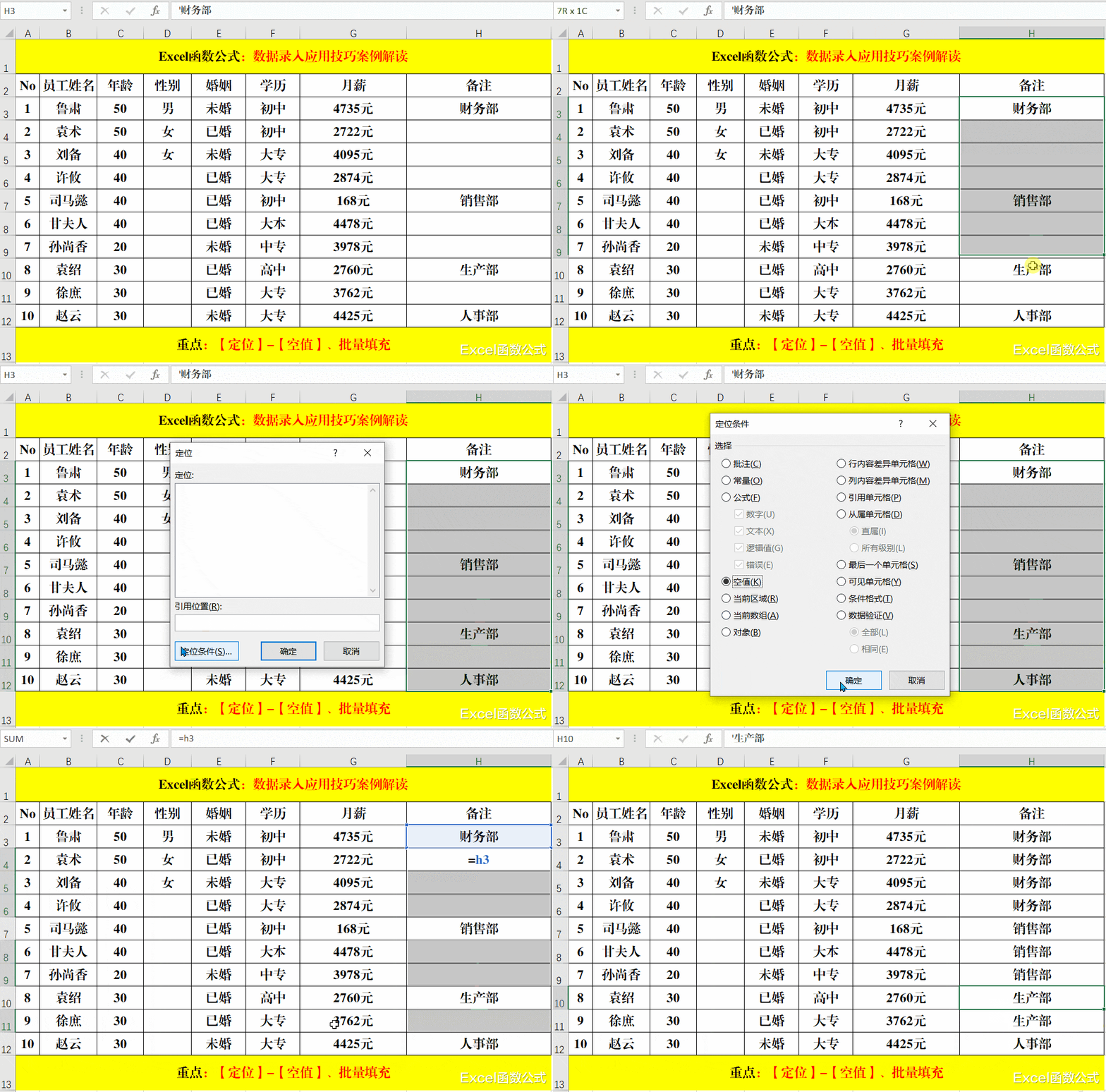
目的:在空白單元格中輸入“上一”單元格中的值 。
方法:
選中目標單元格 , 快捷鍵Ctrl+G打開【定位】對話框 , 選擇【定位條件】中的【空值】并【確定】 , 輸入公式=H3 , 并用Ctrl+Enter批量填充即可 。
相關經驗推薦













- 佳能eos|2022年,小米10S終于成了一代神機。
- 華為榮耀|2022年初,榮耀magic4和Note20即將上市,大有驚喜。
- 安兔兔|這是2022年1月最具成本效益的手機的安兔兔列表
- 拍照手機|圈內人都這樣買!2022年最強拍照手機,這四款一定有你女票的菜
- iqoo|2022年驍龍8旗艦機怎么選?散熱、續航、顏值一個不能少,iQOO 9輸了
- 筆記本|2022年初5000-6000元筆記本哪款值得買?這五款熱銷型號或許可以幫您
- 旗艦機|三款安卓旗艦機對比!性能拉滿、配置天花板,2022年開端如何選?
- ufs|2022年怎么區分“好旗艦”和“水旗艦”,下面這三點,看懂不被騙
- 榮耀|截止2022年2月份,為什么懂行人推薦這3款?最高不到三千
- 芯片|美芯片巨頭正式宣布新消息!任正非說對了,必須高薪留下