
|能跳轉的工作表目錄
文章圖片
很多時候 , 咱們的工作簿中會有多個工作表 , 怎樣才能簡單明了的管理工作表呢?
能建一個目錄應該最方便了 , 今天咱們就學習一種給工作表創建目錄的方法 。
首先在工作簿中新建一個工作表 , 命名為“目錄” 。
【|能跳轉的工作表目錄】接下來主要是兩個步驟:
1、自定義名稱
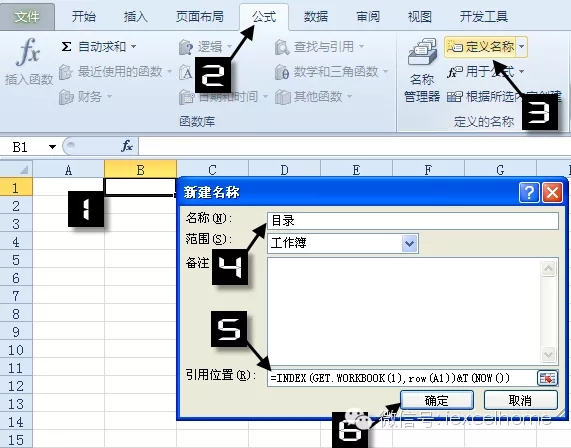
單擊B1單元格 , 切換到【公式】選項卡 , 單擊【定義名稱】 , 彈出【新建名稱】對話框 , 在“名稱”文本框中輸入“目錄” , 在“引用位置”文本框輸入以下公式:
=INDEX(GET.WORKBOOK(1)ROW(A1))&T(NOW())
2、創建帶鏈接的目錄B1單元格輸入公式 , 并向下復制:
=IFERROR(HYPERLINK(\"#'\"&MID(目錄FIND(\"
\"目錄)+199)&\"'!A1\"MID(目錄FIND(\"
\"目錄)+199))\"\")
現在可以看到效果了 , 單擊目錄中的工作表名稱 , 就會自動跳轉到相應工作表 。
接下來可以繼續添加【返回目錄】的超鏈接 。
在任意工作表的空白單元格中輸入以下公式:
=HYPERLINK(\"#目錄!A1\"\"返回目錄\")
然后復制該單元格 , 粘貼到其他工作表中 , 這樣就OK了 。
咱們簡單分解一下公式各部分的含義:
GET.WORKBOOK函數返回的結果類型為“[工作簿名稱
+后綴名+工作表名稱”的樣式 。
NOW()返回當前系統日期和時間 , T(NOW())返回一個空值 , 目的是讓GET.WORKBOOK函數結果能夠實時更新 。
FIND(\"
\"目錄)部分 , 用于查找符號\"
\"在自定義名稱“目錄”計算結果中的位置 。
MID(目錄FIND(\"
\"目錄)+199)部分 , 從“目錄”中的\"
\"符號后一個字符處取值 , 取值長度為99個字符 , 這里的99可以寫成任意一個較大的數值 。
HYPERLINK函數用于創建一個快捷方式(跳轉) 。 當單擊函數HYPERLINK所在的單元格時 , Excel將打開鏈接的文件或跳轉到指定的工作表的單元格 。
注意:工作表保存時需要選擇保存類型為“Excel 啟用宏的工作簿(*.xlsm)” , 否則再次打開時就不能正常使用了 。
相關經驗推薦













- 華為鴻蒙系統|麒麟820+4800萬三攝,現已跌至1175元,已成價格最低的5G鴻蒙手機
- 鍵盤|雷科技編輯部年度種草大會:真正的好產品不用看價格
- 一加科技|不止是色彩好看,令專業攝影師點贊的“一加哈蘇紅”到底是什么?
- 獵豹移動|10位工程師聯手,為修一部舊手機,只因一位母親說:女兒在手機里
- 高通驍龍|史上充電最快的量產手機誕生,充滿僅需13分鐘
- 小米科技|用過很多小米手機,不同的價位,體驗基本合格
- 瘋狂|盤點那些讓你大開眼界的app
- 一加科技|2022過年換機閉眼入手的三款機型,配置全面,除了貴點沒啥缺點!
- spark|榮耀路由4使用報告:一樣的外觀不一樣的體驗,小改變大提升
- Google|你的手機該換新款了,2022年貨節手機良心推薦