
文章圖片

文章圖片
文章圖片
考慮當下大家使用網銀場景多數在手機APP上 , 并且全面推廣微軟家新瀏覽器Edge , 所以微軟就在Win11上把IE瀏覽器給隱藏了 , 但對于仍需要用到WEB端網銀的企業和個人來說 , 麻煩事兒就來了 。
由于目前國內的網銀都是基于IE瀏覽器進行開發的 , Win11把IE砍掉后 , 網銀無法調用 , 給業務和生活造成不利影響 。 對于這些企業和個人來說 , 想繼續使用WEB端網銀 , 只能說延遲升級Win11 , 或者就用這4個辦法來解決了 。
【筆記本|不兼容網銀的Win11該如何用?4個步驟輕松解決】步驟1:
新建一個文檔 , 輸入CreateObject(\"InternetExplorer.Application\").Visible=true代碼 , 并且保存 。
步驟2:
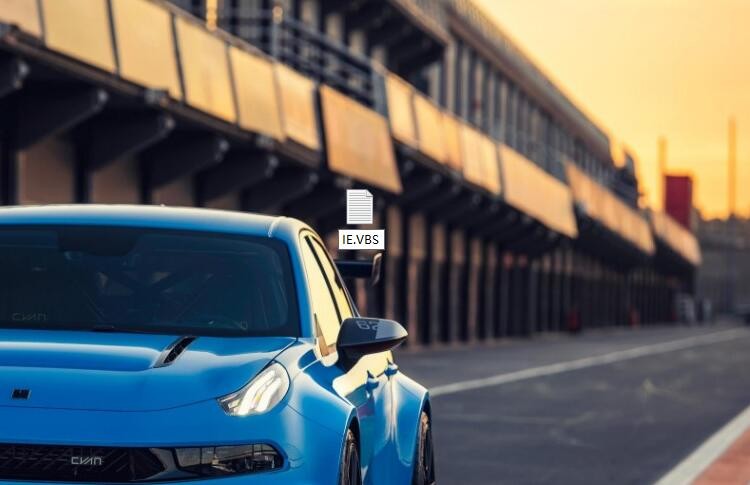
把新建的文本進行重新命名 , 將后綴的TXT更改為VBS , 如果沒有顯示文件后綴名的 , 需要點開文件夾 , 隨后點擊上方任務欄的查看 , 將文件拓展名勾選上 , 或者點開選項 , 找到“隱藏已知文件類型的擴展名” , 并將它勾選上即可 。
步驟3
隨后點擊該腳本就能夠調出IE瀏覽器
步驟4
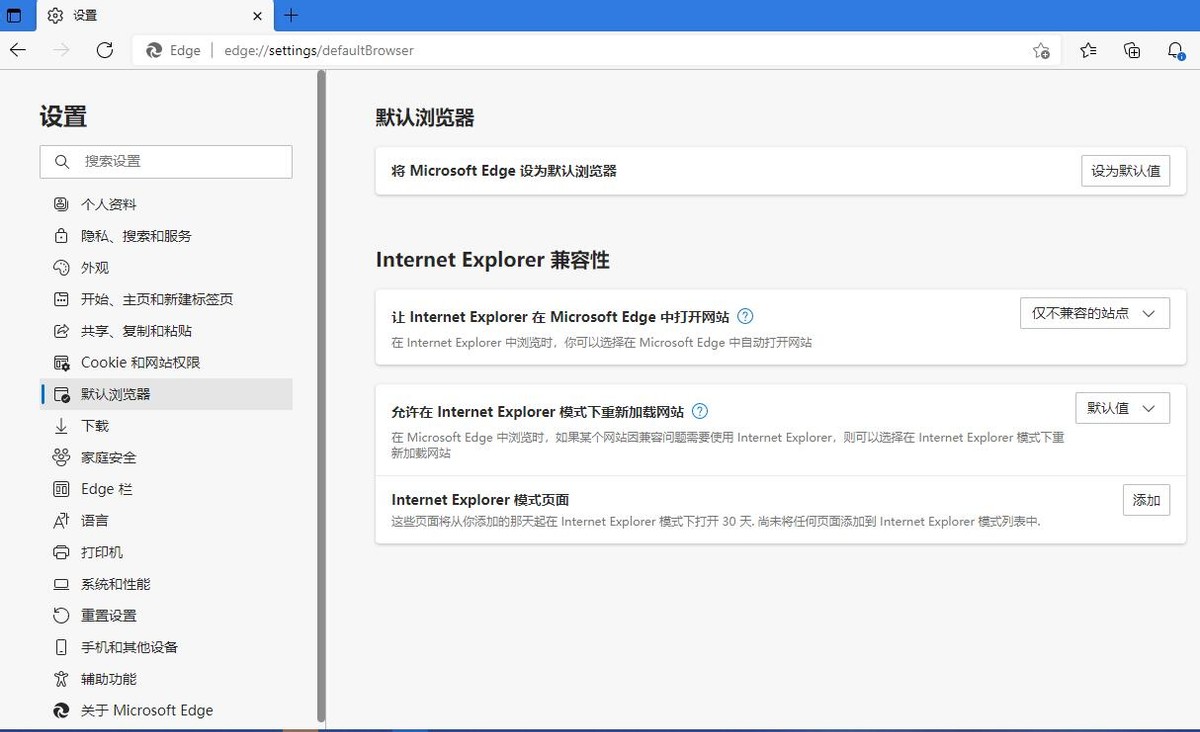
由于微軟推行Edge , 會將IE的鏈接強制跳轉到Edge上 , 這時候需要點開Edge瀏覽器的設置 , 在默認瀏覽器里找到Internet Explorer 兼容性這個選項卡 , 將僅不兼容的站點更改為
最后 , 建議大家如果沒有嘗鮮的想法 , 再加上目前一些軟件更新和適配win11 , 可能導致升級系統后無法使用 , 就不要去升級Win11系統 , 尤其是目前業務和生活當中仍在使用WEB端網銀的個人和企業 , 能不升級就不升級 , 等系統穩定了再考慮升級也不遲 。
相關經驗推薦










- 外星人|外星人即將發布品牌史上最薄筆記本X14:RTX 3060+12代酷睿i9
- 筆記本|友商誠意十足,驍龍888Plus只賣1799元,還有五千大電池和1億像素
- |筆記本電腦是越好越合適,筆記本上價格是完全依靠性能來的
- 2g|筆記本耗電量低,所以CPU采用低電壓版本,速度上就比臺式機慢
- 空調|2022年最值得入手的4款筆記本,價格下調兇猛,撿漏就趁虎年春節
- 筆記本電腦|圍觀!2022年最佳游戲筆記本電腦推薦:四款頂級玩家搭檔,真香
- 筆記本電腦|用筆記本電腦充電器組裝一臺藍牙小功放,還有意外的驚喜
- 筆記本|三星變了,12+512G降5000元!折疊屏也不例外,大家還支持嗎?
- 筆記本|蘋果重回中國市場榜首,國產手機面臨芯片荒,庫克真的不簡單
- 蘋果|只要不到8000塊!可能是最最輕的16英寸大屏筆記本