
文章插圖
最近碰到一個朋友的電腦開機后出現黑屏白字母的情況 , 顯示屏全部黑底,只有最左上角顯示一串字母 , 具體內容是“Invalid Partition Table”如下圖:
【電腦開機顯示invalid partitiontable】它的中文意思是:無效的分區表,可以理解為無效的磁盤分區,硬盤不能啟動 。
我想應該還有很多人會碰到同樣的問題,今天就來講一下這個故障的原因和解決辦法 。
在我的印象中這個故障應該是固態硬盤出來以后才出現的 , 之前的機械硬盤沒有出現過這個提示,至少我沒碰到過,當然也有可能是我運氣好,一直沒碰到 。
那么它又是什么原因造成的呢?怎么解決呢?有以下幾種可能和解決辦法:
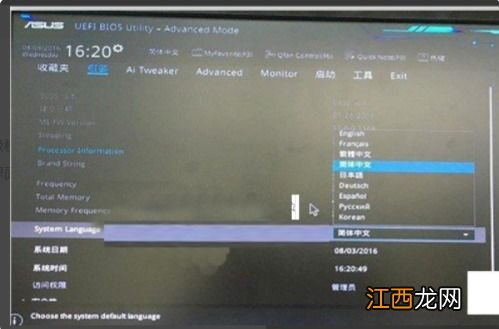
1、這是電腦第一啟動項被修改,不是帶系統的硬盤為第一啟動項的原因 。解決辦法是電腦開機后不停地點擊鍵盤DEL鍵或者F2鍵,進入主板BIOS,找到BOOT選項,將帶系統的固態硬盤設置成第一啟動項 , 然后點擊F10鍵 , 保存退出重啟電腦即可恢復正常進入系統 。因為各品牌各型號主板BIOS界面不盡相同 , 這里只舉例說明一下 , 都是大同小異的 , 我這里是一個160G硬盤做系統盤,一個500G硬盤(不帶系統)做存儲盤,如果500G作為第一啟動項的話就會出現本文題目出現的英文字母報錯了,必須改成帶系統的固態硬盤為第一啟動項才能正常進系統,如下圖:
2、是主板BIOS中設置的啟動模式和硬盤分區類型不匹配所導致的 。這樣的情況一般是在重裝系統后或電腦預裝Windows10系統時出現 。系統重裝時沒有將硬盤分區類型改成GPT分區導致的 。這有兩種操作方法,第一種是在主板BIOS設置里將啟動模式調整為UEFI模式;第二種是將硬盤分區改成GPT格式;也就是說主板設置UEFI模式,硬盤分區類型為GPT格式;主板設置Legacy模式,硬盤分區類型為MBR格式,兩相匹配才能正常進入系統 。
3、是系統引導文件損壞或丟失啟動文件 。這就需要進入winPE系統,修復硬盤主引導記錄,或者重裝系統來解決了 。
以上就是電腦開機顯示“Invalid Partition Table”的原因和解決辦法,希望能夠幫到大家 。
以上就是電腦開機顯示invalid partitiontable的內容 , 下面小編又整理了網友對電腦開機顯示invalid partitiontable相關的問題解答 , 希望可以幫到你 。
文章插圖
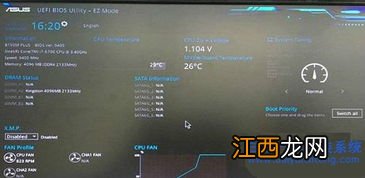
電腦卡在invalid partition table?電腦開機后出現invalid partition table解決的具體方法如下: 1、開機后反復點按DEL鍵,進入主板bios,接著按F7回車進入高級模式 。2、進入高級模式后,將設置界 。
msi電腦開機顯示invalidpartitiontable?電腦出現Invalid Partition Table是指你的硬盤分區或者系統引導出現問題從而導致的無法正常啟動 。當開機出現黑屏并提示 Invalid Partition Table 時,如果是 。
電腦開機顯示(invalidpartitiontable?電腦開機后出現invalid partition table解決的具體方法如下: 1、開機后反復點按DEL鍵,進入主板bios,接著按F7回車進入高級模式 2、進入高級模式后,將設置界 。
invalidpartitiontable進入不了boot?這是電腦第一啟動項被修改,不是帶系統的硬盤為第一啟動項的原因 。解決辦法: 電腦開機后不停的點擊鍵盤DEL鍵或者F2鍵,進入主板BIOS,找到BOOT選項,將帶系統 。
電腦開機顯示invalidtable怎么辦?電腦開機后出現invalid partition table解決的具體方法如下:1、開機后反復點按DEL鍵,進入主板bios,接著按F7回車進入高級模式2、進入高級模式后,將設置界面切 。
相關經驗推薦











- 電腦鍵盤的乘號和除號怎么打
- 設置筆記本開機密碼教程
- 電腦顯示藍屏英文怎么回事怎么辦
- 適合辦公的手提電腦
- 電腦鍵盤不能打字怎么鍵恢復
- 臺式電腦開機慢怎么解決
- lol沒聲音但是電腦有聲音
- 電腦黑屏怎么恢復
- 電腦黑屏卻開著機是什么原因
- 手機和電腦連接不上怎么回事