
文章插圖
【win10電腦突然沒聲音】
從windows系統發布伊始,這個系統的特點就是藍屏和死機 , 讓人感覺各種的不穩定,這也成了一些用戶死守老系統的原因 , 畢竟已經被老系統虐了千萬遍,就不去給新系統當小白了 。
系統升級到win10,并且沒有關閉系統更新的小伙伴注意了,經歷了上次更新刪文件的問題后,最新的更新可能造成電腦突然失聲了,聲卡直接被更新包給廢掉了 。
如果你是Intel用戶,Windows 10系統更新后可能出現音頻驅動程序錯誤 , 導致無音頻輸出 , 需要重新安裝驅動 。而匹配那個老版本的驅動對于一般用戶是件很麻煩的事情,隨后Windows 10 1809用戶推送了一個新補丁KB4468550來解決這個問題 。
以上就是win10電腦突然沒聲音的內容,下面小編又整理了網友對win10電腦突然沒聲音相關的問題解答,希望可以幫到你 。

文章插圖
Win10系統沒有聲音怎么修復?win10恢復聲音方法如下 。1、首先右鍵點擊右下角音量圖標,點擊聲音 。2、點擊上方播放按鈕,發現揚聲器顯示已停用 。3、右鍵點擊揚聲器,點擊啟用按鈕 。4、可 。
win10沒有系統聲音怎么設置?使用疑難解答選項分步閱讀 1 /3 首先,請大家對著Win10系統托盤圖標中的“聲音”圖標擊右鍵,選擇“聲音問題疑難解答”選項 。2 /3 接下來,將會自動打開疑難解 。
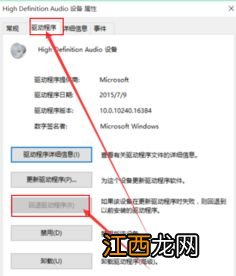
win10系統沒聲音顯示沒有輸入源?1、鍵盤輸入組合鍵“win+X”打開彈窗列表,找到“設備管理器”并左鍵單擊; ?2、在彈出窗口右側找到“音頻輸入和輸出”,點開右鍵選中驅動,點擊“屬性”; ?3、 。
win10只有揚聲器沒有耳機選項?win10聲音圖標沒有耳機選項的解決辦法 1、點擊開始菜單 -- winddows 系統 -- 控制面板; 2、在控制面板中將【查看方式】修改為“大圖標”,在里面找到點擊【Rea 。
win10電腦揚聲器沒聲音怎么辦?win10電腦揚聲器沒聲音 1、單擊任務欄右下角的揚聲器(小喇叭)圖標 。2、點擊右上方的小箭頭,打開連接到你的電腦的音頻設備的列表 。3、檢查當前選擇的是否是 。
win10電腦揚聲器沒有聲音怎么辦?個插孔,確保所有電線和電纜都插入了正確的插孔 。如果不清楚哪個插孔與哪條線相配,咨詢硬件制造商,或者依次嘗試,看看是否有效 。注意:有些系統使用綠色 。如 。
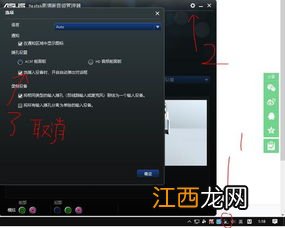
聲音,教您升級Win10后電腦沒聲音怎么解決?操作步驟: 1、右鍵單擊任務欄的聲音圖標,選擇“播放設備” 。2、選擇合適的設備作為默認通信設備,設置好默認通信設備后,再打開設備屬性 。3、切換到增強選項 。
windows10臺式電腦沒有外放聲音?如果windows10臺式電腦沒有外放的聲音,能說明你的聲卡掉線 。Windows10臺式電腦還是筆記本電腦都有這個問題,當你誤觸某一個程序之后,它會主動的把聲卡程序卸 。
win10系統聲音自動靜音如何解決?一、聲卡驅動的問題 建議你更換主板自帶的聲卡芯片驅動,或者到主板廠商的官方網站下載相應最新版的驅動程序,不要用Win10自帶的通用驅動程序 。二、鼠標 。一 。
文章插圖
相關經驗推薦










- 電腦小白該如何挑選電腦
- 蘋果筆記本電腦怎么樣
- 電腦為什么老是死機
- 文件夾設置密碼怎么操作
- 電腦截圖的快捷鍵是什么
- 玩游戲的筆記本電腦推薦
- 筆記本電腦鍵盤不能用怎么辦
- 電腦不能關機怎么辦
- 怎么讓電腦定時關機
- 3d電影怎么看效果最好 簡單設置實現電腦看3D電影