
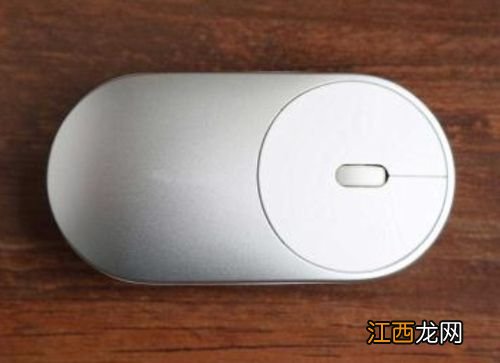
文章插圖
簡潔:電腦一般用鼠標操作比較方便,手機、平板一般用手指操作比較方便 。
一、鼠標的六大操作【鼠標的基本操作有哪幾種】
圖1
1.單擊左鍵
單擊左鍵簡稱“單擊”,單擊是最常用的鼠標操作,作用是打開軟件、打開文件夾、打開文件、打開網站等
2.單擊右鍵
單擊右鍵 , 簡稱“右擊”,右鍵的主要作用是顯示對象的屬性,如:復制、粘貼、剪切、刪除、重命名、打印等 。
一般來講,對象不一樣 , 右鍵菜單就不一樣 。
3.雙擊左鍵
雙擊左鍵,簡稱“雙擊”,雙擊可以快速打開文檔和軟件、快速把窗口最大化等
4.拖拽操作
就是按著左鍵不動的同時拖動鼠標,一般用來選中文字和段落、框選文檔、圖片和文件夾等等 。
5.滑動滾輪
鼠標的中間有一個滾輪,滾輪的作用主要是用來翻頁、縮放圖片等
6.指向操作
就是直接把光標移到對象上,不進行任何操作 。指向的作用主要是快速顯示對象的屬性,對象不一樣,屬性就不一樣 。
二、手指的四大操作圖2
1.點擊
點擊的作用主要是用來打開所選對象,如:點擊app就會打開app,點擊圖片就會打開圖片,點擊視頻就會打開視頻 。
2.長按
在對象上長按會彈出相應的列表,如:復制、粘貼、刪除、分享等等 。對象不一樣,彈出的列表就不一樣 。
如:長按二維碼,就會出現【識別二維碼】的列表
3.滑動
滑動就是用手指在屏幕上滑動,可以向左滑動、向右滑動、向上滑動 , 向下滑動 。滑動的作用主要是用來切換,翻頁等 。如:左右滑動來查看多張圖片,上下滑動來查看網頁,在手機主屏上左右滑動可以查看其它的頁面 。
4.捏合
捏合操作,就是用兩根手指作用在對象上靠攏和分離 。捏合操作一般用在縮放圖片上 。
實際上鼠標與手指的操作雖然有所不同 , 但有不少操作是對應的 。注:這些操作在許多情況下是綜合使用的 。
注:熟悉了鼠標的六大操作和手指的四大操作對快速學習軟件很有幫助
注:有些手機支持壓力感應觸控,就是按壓的力度不一樣 , 彈出的菜單不一樣 。
以上就是鼠標的基本操作有哪幾種的內容 , 下面小編又整理了網友對鼠標的基本操作有哪幾種相關的問題解答,希望可以幫到你 。
文章插圖
鼠標器上有哪幾個按鈕?請詳細解說每個按鈕的名稱 。謝謝?三個健,左健、右健、滑輪 。鼠標的基本操作包括指向、單擊、雙擊、拖動和右擊 。1.指向:指移動鼠標,將鼠標指針移到操作對象上 。2.單擊:指快速按下并釋放鼠 。
在win7中移動和復制有哪幾種基本方式?1、復制或剪切,然后粘貼 。2、復制和移動文件夾可以用快捷鍵實現: 復制:CTRL+C 移動:CTRL+X 然后在需要復制到和移動到的目錄,粘貼:CTRL+V3、直接從一個 。
鍵盤上的鼠標鍵是那幾個?在“開始”菜單上選擇“設置”,“控制面板”,在“控制面板”上雙擊“輔助選項”圖標,單擊“鼠標器”標簽,然后單擊“使用鼠標鍵” 。這樣就可以用鍵盤來控制 。
Word中的命令執行方式有哪幾種?具體的操作方法是什么?(1)菜單命令方式 。即打開某菜單項的下拉菜單,再從中選擇命令的方式 。(2)利用工具欄按鈕執行命令方式 。即執行上些常用的命令時,用鼠標單擊工具欄中與 。(1 。
聯想電腦自帶鼠標如何用?先打開藍牙,右下角應該有個圖標,右擊選擇搜索設備,同時按下藍牙鼠標后面的連接按鈕,這樣就能搜索到了!然后選擇到鼠標,按照提示下一步,到連接上,有的連接 。
相關經驗推薦











- 鼠標插上亮但是不能動
- 系統無法識別鼠標怎么辦 開機啟動系統后鼠標無法使用
- 寶可夢公司與其樂合作推出了皮卡丘主題袋鼠鞋
- 戰爭雷霆怎么設置手柄 戰爭雷霆怎么把手柄改成鼠標
- 海貍鼠生活在什么地方
- 海貍鼠是什么動物
- 羊駝不怕袋鼠嗎
- 雞怕什么
- 松鼠熱會有什么反應
- 松鼠能活多久