
文章插圖
U盤制作系統安裝盤就這么簡單

文章插圖
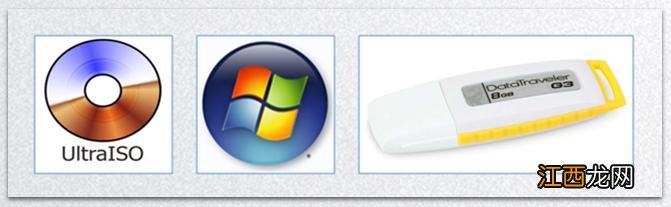
準備工具
- UltraISO軟碟通
- Windows系統鏡像包
- 空間大小在8GB以上U盤
文章插圖
軟件下載1、UltraISO下載
下載地址:https://cn.ultraiso.net/uiso9_cn.exe
2、Windows系統下載
下載地址:http://msdn.itellyou.cn/
UltraISO安裝第一步:雙擊ultraiso安裝程序

文章插圖
第二步:“我接受協議”,單擊“下一步”,選擇軟件安裝路徑,單擊“下一步”

文章插圖
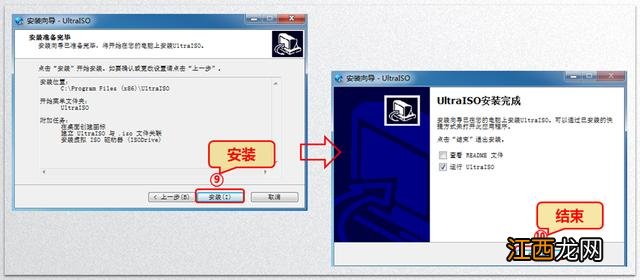
第四步:單擊“安裝”,單擊“結束”,UltraISO安裝完成 。
文章插圖
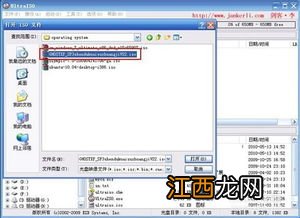
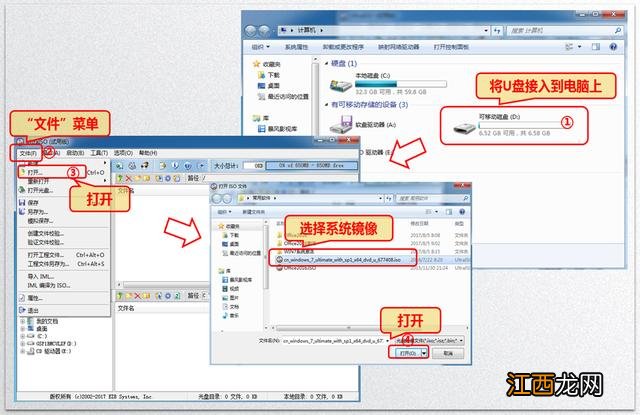
制作U盤系統安裝盤第一步:將U盤接入到電腦上,再打開UltraISO,單擊菜單欄“文件”,選擇“打開”,選取系統鏡像包并打開,
文章插圖
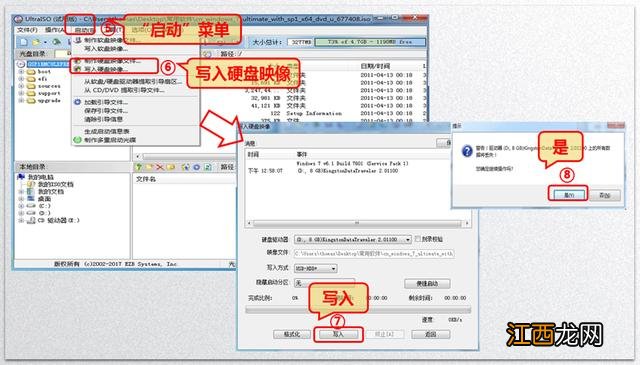
第二步:在UltraISO菜單,單擊“啟動” , 選擇“寫入硬盤映像”,單擊“寫入”按鈕,提示是否繼續操作?單擊“是”則U盤里的資料將格式化,數據將丟失 , 所以在進行系統盤制作前,請先確認U盤里有沒有資料 , 先將U盤里的資料備份到電腦或其他移動硬盤上 。備份好U盤數據后,再單擊“是”繼續操作 。
文章插圖
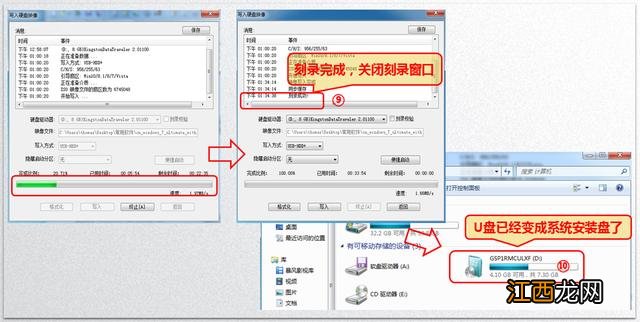
第三步:開始寫入硬盤映像,寫入完成后,看到狀態為“刻錄成功!” , 關閉刻錄窗口 。再看U盤狀態已經變成了系統安裝盤 。
文章插圖
系統安裝盤制作好了,再也不怕系統重裝了 。
【駕照科四怎么預約步驟】

文章插圖
,
相關經驗推薦












- 高中理科有哪些課程
- 科目二實在過不了怎么辦
- 什么茶可以降低血脂呢,什么茶可以降低血脂呢百度百科
- 軍考考哪些科目
- 四川警察學院包分配嗎
- 科顏氏防曬唇膏好用嗎?夏季嘴唇也需要做好防曬工作嗎?
- 扁鵲哪里人,扁鵲哪里人士
- 海棠何時修剪施肥 海棠科什么季節修剪
- 扁鵲是哪里人 神醫扁鵲是哪里人
- 逃離塔科夫如何購買物品