
文章插圖
大家好,我是小白一鍵重裝系統軟件的客服,如何重裝電腦系統呢?給大家帶來下面幾種方法:,我來為大家科普一下關于電腦重裝系統的教程?以下內容希望對你有幫助!
文章插圖
電腦重裝系統的教程
大家好,我是小白一鍵重裝系統軟件的客服,如何重裝電腦系統呢?給大家帶來下面幾種方法:
方法需要使用小白工具哦 。
方式一:一鍵重裝系統
非常簡單、傻瓜式的重裝方式,推薦絕大部分毫無基礎的小白用戶 。
1、雙擊打開小白工具,記得關閉殺毒軟件哦 。
2、經過環境檢測完成,選擇好系統安裝,然后下一步 。下圖:
3、接著進入下載系統的環境 , 只要耐心等待,接著環境部署完成,10秒自動重啟電腦,下圖:
4、最后下面的步驟都是自動操作的 。電腦經過多次重啟后自動進入系統,就可以正常使用了 。下圖:
方式二:U盤重裝系統
這種方法僅針對系統壞了不能進才采取的急救方法 。正常請看第一種一鍵重裝 。
1、準備一個8G的U盤(備份好U盤資料 , 制作會格式化),小白工具 , 一臺正常的電腦 。
2、打開小白工具,記得關閉殺毒軟件 , 然后插上U盤到正常的電腦 。下圖:
3、選擇左側的 制作系統,然后點擊 開始制作 按鈕,按照裝提示一直下一步 。下圖:
4、制作好后提示制作成功,這樣工具就制作好了,接著插到需要重裝的電腦上 , 下圖:
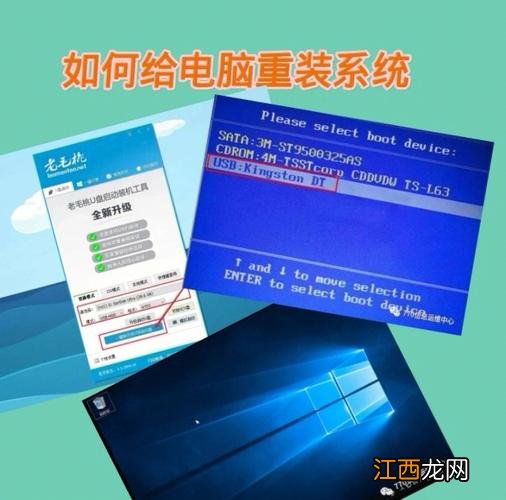
5、U盤插上后重啟電腦,按啟動熱鍵F12,針對不同的機型啟動熱鍵有所不同,一般是F12、F8、F9、F11、Esc,下圖所示:
【如何重裝電腦系統 電腦重裝系統的教程】6、接著出現啟動菜單欄,我們選擇U盤的選項,接著進入小白系統的界面 , 我們選擇【1】啟動 Win10x64PE的選項,按回車鍵確定,下圖:
7、然后選擇我們需要安裝的系統,點擊 安裝按鈕,接著選擇安裝的位置為系統C盤,然后點擊 開始安裝,下圖所示:
8、安裝完成后,點擊立即重啟,請拔掉U盤工具哦 , 安裝完成后自動進入系統,這樣就大功告成了 。下圖:
以上就是重裝電腦系統的詳細教程 。如果在使用小白工具導致出現系統問題 , 請不要著急,我們提供人工技術客服哦,完全免費幫你解決系統問題 。我是小白,想讓重裝系統變得簡單 。
相關經驗推薦











- 電腦重裝系統教程 電腦系統損壞怎么修復
- 電腦重裝系統詳細步驟 電腦怎么重裝系統最簡單的方法
- 無符號整數在計算機中如何表示
- 閨蜜新婚祝福語創意 如何祝福閨蜜新婚
- 電視劇悲傷逆流成河結局 流淌的美好時光最后如何了
- 休閑裝搭配方法 如何搭配一套休閑裝
- 春節期間你護膚了嗎?節后如何恢復好肌膚?
- 自己怎樣重裝系統 兔子怎么重裝系統
- U盤重裝windows操作系統的教程 u盤怎么給電腦重裝系統
- 如何挑選新鮮蔬菜