
excel|持續更新: 解放雙手的excel;準備工作

文章圖片

文章圖片
我們的工作中也經常用到excel , excel能大大提高我們的效率;當然 , 網上excel的常用技巧一搜一大堆 , 我要說的不是那些 , 我今天要介紹的是excel的VBA , 這方面涉及到編程 , 大家沒時間學 , 我直接把工具寫好 , 大家拿去按照我的提示略微改動 , 即可使用 , 花費5分鐘 , 做好幾個小時的事情 , 這樣多好 。
第一步:先新建一個能保存工具的excel文件;新建空白excel文件 , 然后進行另存為操作 , 保存類型更改為Excle啟用宏的工作簿(如圖) , 為了有辨識度請設置為A1自動化(如圖) 。
另存為excel啟用宏的工作簿 。
到此 , 生成一個如圖文件
盡量命名為A1自動化
以后的工具都以此為基礎 。
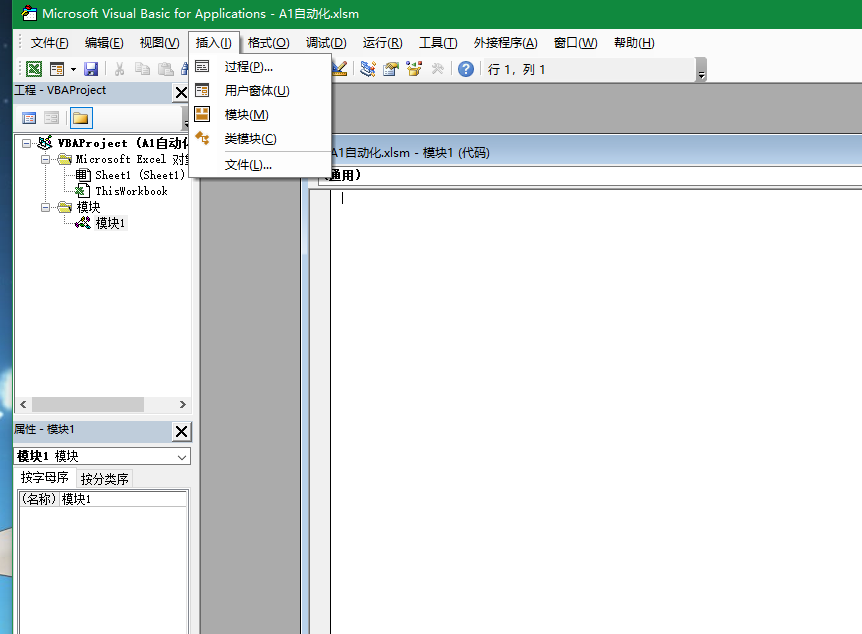
打開這個A1自動化表格 , 按下\"Alt+F11\"或者右鍵”sheet1“點擊查看代碼 , 便可以打開excel的VBA工程編輯器 。
VBA工程編輯器窗口
選擇插入模塊
【excel|持續更新: 解放雙手的excel;準備工作】
在模塊1的窗口中 , 把給出的代碼復制進去 , 就能愉快的使用了 。
這篇先寫到這里了 , 下篇開始放出小工具 , 大家有什么需要的小工具 , 請評論區留言 , 不定時更新 。
相關經驗推薦














- 小米科技|時訊:MIUI 13穩定版更新,小米12新增內存擴展功能
- 微信|微信更新內測版,OPPO Find N支持平板模式登陸
- 華為|Meta Quest推送v37更新:支持妙控鍵盤,推送鏈接
- TCL|TCL電視屢獲市場認可,以技術實力持續深化品牌影響力
- 微信|微信8.0.17更新!解鎖超多功能!
- ios15|iOS 15一下子更新了兩個版本?更新建議!
- excel|讓人熱淚盈眶的科技新聞!沒想到你是這樣的魅族
- 錘子科技|手機“騙術”已更新?有市民被“嗅探器”盜走錢款,還請留意
- 微信|苦等11年,微信“史詩級更新”!語音、視頻功能大改!
- 中國信息通信研究院|小米12/12Pro推送系統更新,新增內存擴展功能