
Surface|系統小技巧:應急啟動磁盤管理器
文章圖片
文章圖片
磁盤管理器在添加新驅動器或格式化磁盤時經常用到 。 但在我們使用Windows 10的過程中 , 有時由于系統出現問題或程序產生沖突 , 會出現開始菜單中“磁盤管理”或“此電腦”右鍵菜單“管理”項無法使用的情況 。 在這種緊急情況下 , 我們如何才能應急啟動磁盤管理器呢?
1. 進入傳統控制面板啟動
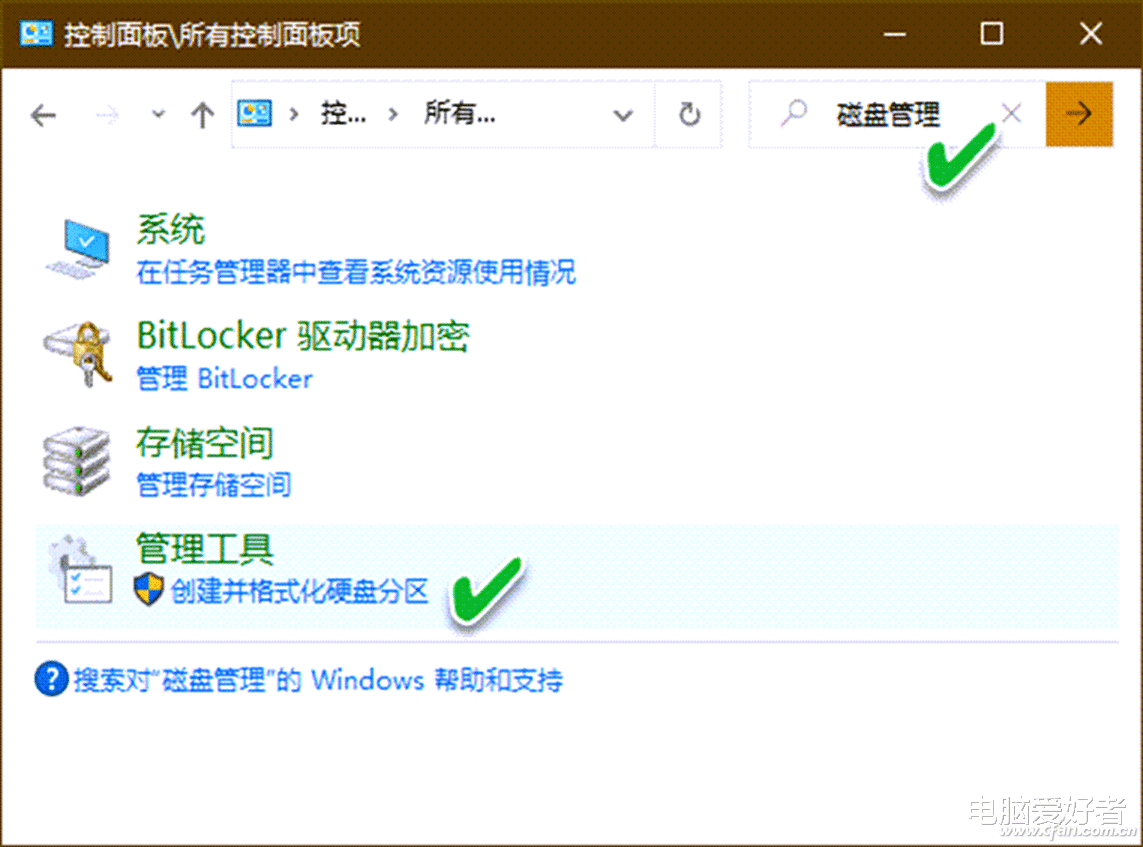
首先 , 我們可以進入傳統的控制面板 , 尋找磁盤管理的入口 。 在任務欄搜索框中輸入“控制面板” , 選擇并啟動到控制面板窗口 。 在控制面板搜索欄內輸入“磁盤管理”進行搜索 , 然后點擊搜索結果中的“創建并格式化硬盤分區” , 即可啟動磁盤管理器(圖1) 。
2. 直接運行磁盤管理命令
按下Win+R(或右鍵單擊“開始”按鈕并選擇“運行”) , 啟動“運行”對話框 , 然后輸入diskmgmt.msc命令并回車 , 便可以啟動磁盤管理器(圖2) 。
此外 , 在命令提示符窗口或Windows PowerShell窗口中 , 輸入diskmgmt并回車 , 同樣可以啟動磁盤管理器 。
3. 尋找該工具的可執行程序
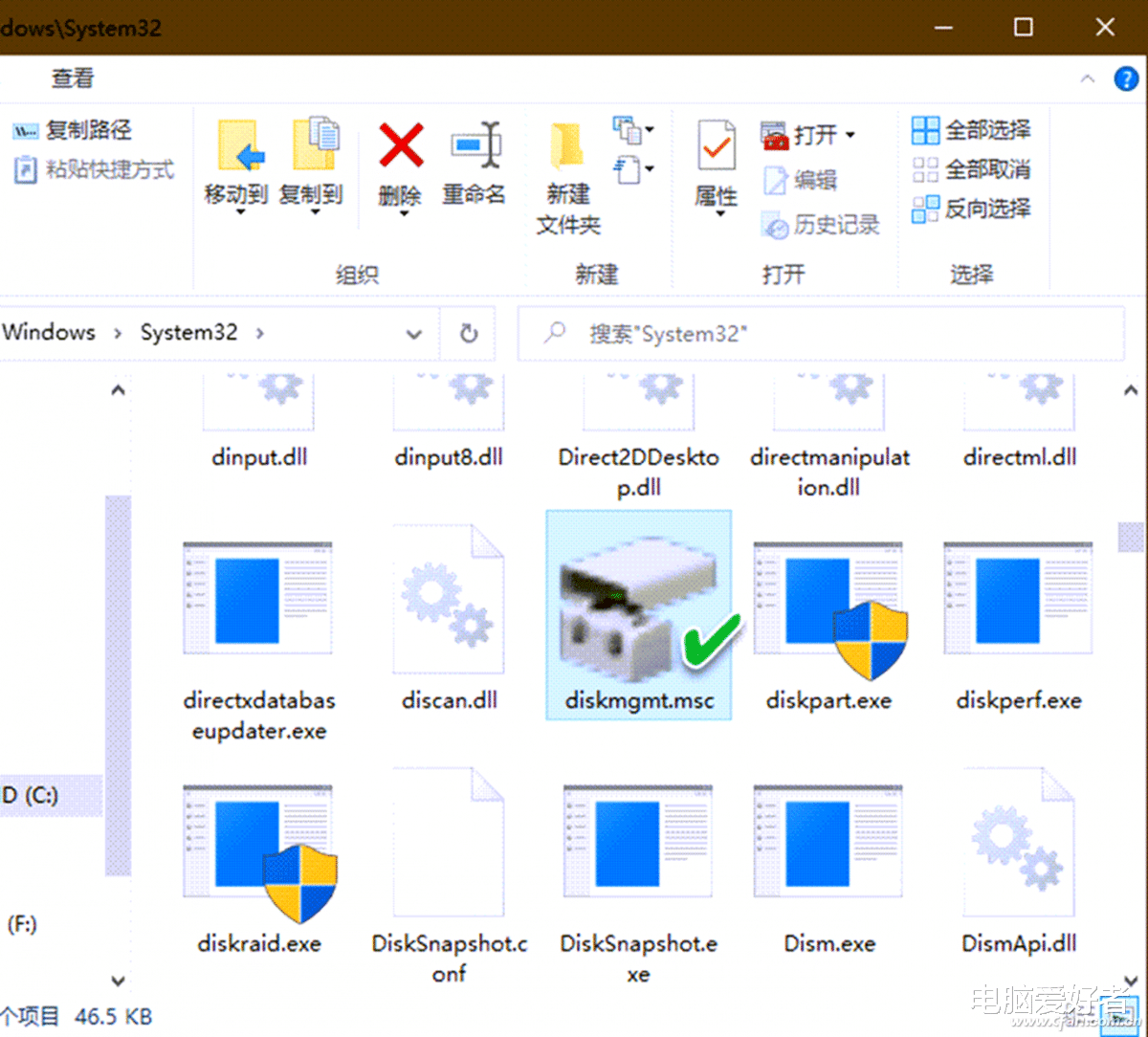
從根本上來說 , 磁盤管理器實際上是由位于系統分區“Winodws\\System32”路徑下的diskmgmt.msc文件所控制 , 只要在該路徑下找到這個文件 , 雙擊便可以啟動磁盤管理器(圖3) 。 如果該程序損壞 , 可到相同版本的系統中拷貝來覆蓋 。
4. 通過任務管理器來應急啟動
如果資源管理器也出現問題無法進入 , 那么 , 還可以嘗試通過任務管理器來應急啟動磁盤管理器 。 首先按下Ctrl+Alt+Del , 然后選擇“任務管理器” , 進入任務管理器窗口 , 點擊“文件→運行新任務” , 在彈出的新建任務對話框中 , 輸入diskmgmt.msc , 同時選中“以系統管理員權限創建此任務”復選框 , 點擊“確定”按鈕啟動磁盤管理器(圖4) 。
5. 用系統“設置”巧找磁盤管理
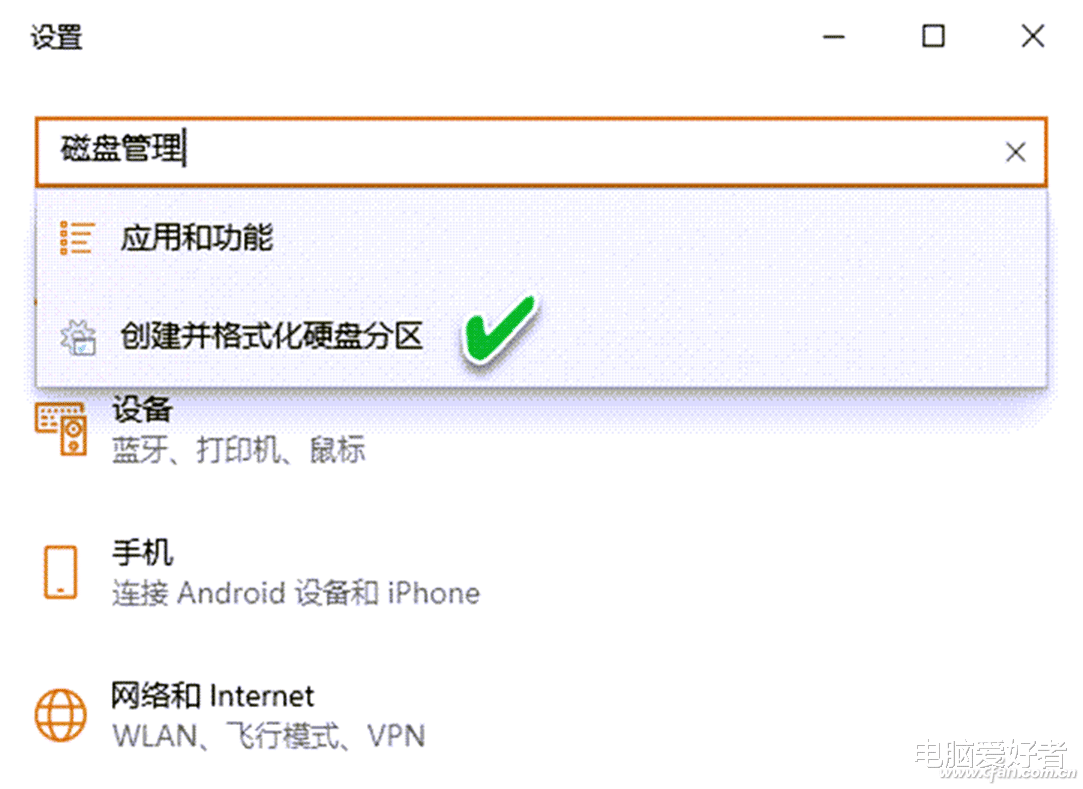
雖然在系統“設置”中沒有“磁盤管理器”這個稱謂 , 但我們可以嘗試搜索“磁盤管理” , 發現也有“創建并格式化硬盤分區”項目 , 點擊便可啟動磁盤管理器(圖5) 。
【Surface|系統小技巧:應急啟動磁盤管理器】當然 , 在任務欄的搜索框中搜索“磁盤管理” , 同樣也能找到“創建并格式化硬盤分區”項 , 點擊該項目也可以啟動磁盤管理器 。
相關經驗推薦













- ColorOS|入坑綠廠深挖驚喜,ColorOS 12系統竟處處擊中痛點
- 聯想|不輸多屏協同!聯想小新平板悄悄上線新功能:能把電腦裝進去
- 小米科技|時訊:MIUI 13穩定版更新,小米12新增內存擴展功能
- 小米科技|Intel/AMD/NV等撐不住!CPU、GPU等今年都要大漲價
- 小米科技|2022拍照最好的幾款手機,堪比小單反,經常拍照的可以考慮一下
- 小米科技|12GB+256GB+120W快充,高配陶瓷旗艦機再次跌價,價格更親民了
- Google|谷歌推出首批適用于Windows系統的Android游戲
- 華為鴻蒙系統|蒙系統的那些卡片功能,也就是剛面世時候的噱頭,用下來用處不大
- 小屏|小屏手機說不清哪里好,但就是大屏替代不了!
- 華為鴻蒙系統|鴻蒙功耗很不錯,比以前耐用一些,系統也增加了一些小功能