
打印機|新老MAC上無法正常添加Windows局域網共享打印機的進來吧
文章圖片
文章圖片
最近入了M1 , 遇到了一些困惑 , 也得到了一些幫助 。 看到一些鋒友遇到了安裝局域網打印機的問題 , 所幸我單位里的辦公環境和大家的情境比較相似 , 看到好多求助帖子里熱心網友的留言 , 但是大家都沒提到一點 , 這正是問題的關鍵 。 我正好有閑 , 本著分享的目的 , 就貼出來享給大家 , 希望能有幫助 。 因為 , 我以前也是按照大家提供的通常辦法來做的 , 但是都不成功 。 方法如下:
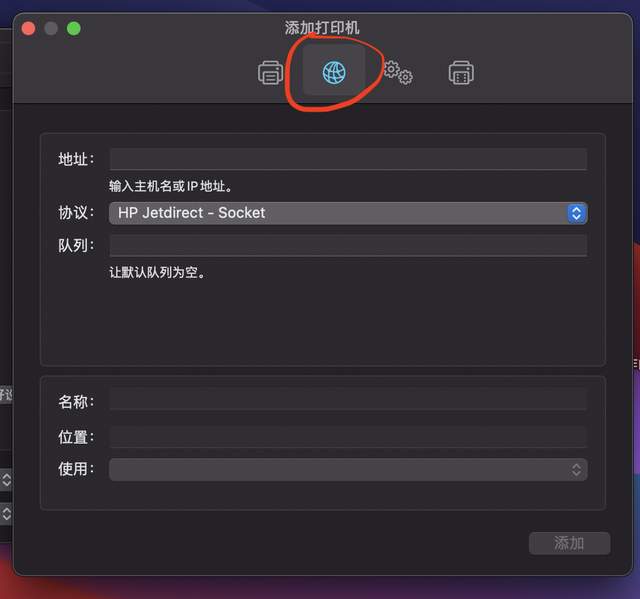
一 , 首先不要使用通常的“以IP地址添加”的方式(紅筆圈的選項)進行 , 這就導致了大家基本上都是困在這個地方 , 從而遇到了問題 。 同時 , 為了保險 , 請大家先到官網上下載本打印機的最新的驅動程序 , 先安裝一下 。 然后再進行以下的步驟 。
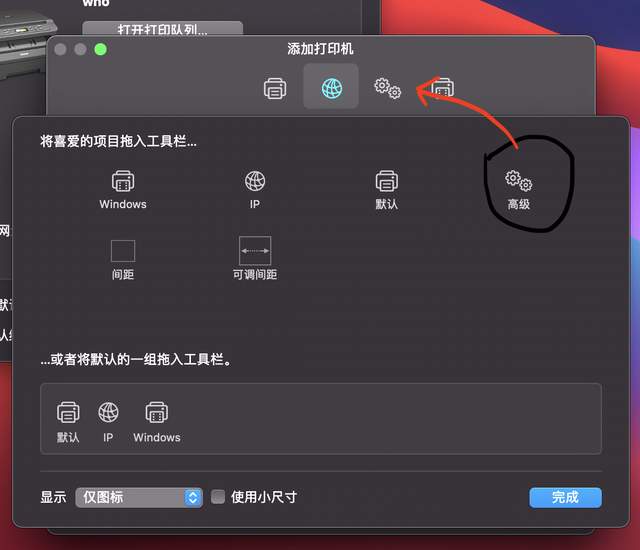
二、解決方法 , 是在選項欄的空白處右擊鼠標或雙擊觸控板 , 調出菜單欄“自定工具欄” , 添加高級選項 。 如圖紅色筆記所示 。
三、添加“高級”選項菜單——點按“高級”按鈕然后托動至頂部區域 。
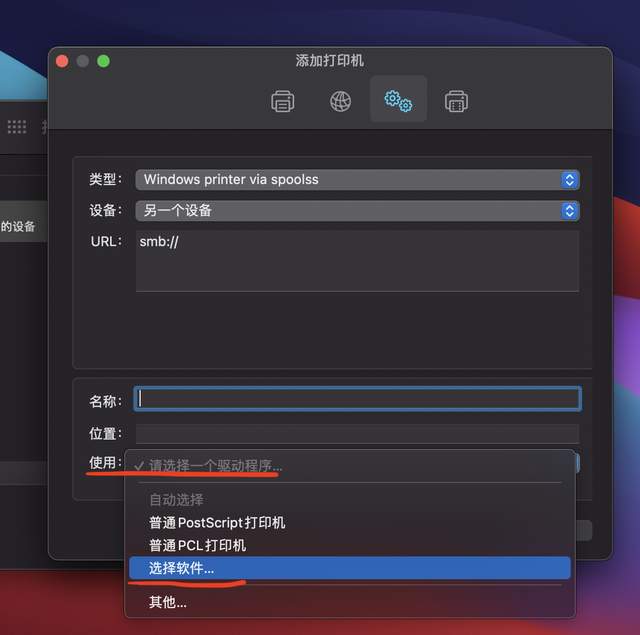
四、返回 , 繼續操作 。 (如圖紅色筆記所示)點擊剛剛添加的“高級”菜單添加打印機 , 類型 , 選擇windows printer via spoolss;設備 , 另一個設備;URL , 輸入你的打印機所在那臺電腦的IP地址(一般為內網地址)以及你的打印機共享的名字 。
【打印機|新老MAC上無法正常添加Windows局域網共享打印機的進來吧】名稱 , 可以空著;位置 , 選擇繼續輸入上面提到的打印機地址 。 一般這樣操作就行了 。
五、如果還不對的 , 可能是機型較老 , 可以在“使用”中選擇“請選擇一個驅動程序”——“選擇軟件”來解決 。
基本上百分百成功 。 我的打印機也是比較老 , 也是惠普的 , 但是一次性成功 。
相關經驗推薦











- 3d打印機|輪到美國被卡脖子,中國掌握一項世界頂尖技術,西方給多少也不賣
- iPhone|不用羨慕Mac,iPhone和Windows也能同步互通
- iPad|蘋果新iPad及新MacBook即將推出,都不會有大變化?
- iphone13|搭建NAS和網絡打印機成本不到百元 蒲公英X1評測
- MacBook Air|田言夢語:蘋果多款新品曝光,包含新款無線耳機和MacBook Air
- 智能手機|談一談2021款14寸 MacBook pro的體驗,不足
- MacBook Pro|什么樣的內膽包適合MacBook Pro?除了保護全面,氣質也很重要
- 打印機|沒難產!三星發布自研4nm芯片,性能恐低于驍龍8Gen1和天璣9000
- 評測|一款最強ISO視頻播放器,Mac公認的最好的視頻播放器之一
- MacBook Pro|資深老果粉,2021款14寸 MacBook pro入手體驗!