

文章圖片
文章圖片
文章圖片
文章圖片

文章圖片

文章圖片

文章圖片

文章圖片

文章圖片
一、前言
早在8、9年前玩挖K的時候 , 就用過幾款遠程控制軟件 , 只不過當時軟件的功能不是很完善 , 再加上用的是免(po)費(jie)版 , 所以體驗不是很好 。
前一段時間 , 朋友說他發(fā)現了一款超好用的神器——遠程控制ToDesk , 讓我趕緊去體驗一波 。 其實剛開始我也沒抱太大的期望 , 但是在朋友天花亂墜的安利下 , 這款軟件勾起了我的興趣 , 便抱著試一試的心態(tài)下載試用了一翻 , 發(fā)現還真有點意思 , 下面就將折騰體驗分享給大家吧!
二、連接方式
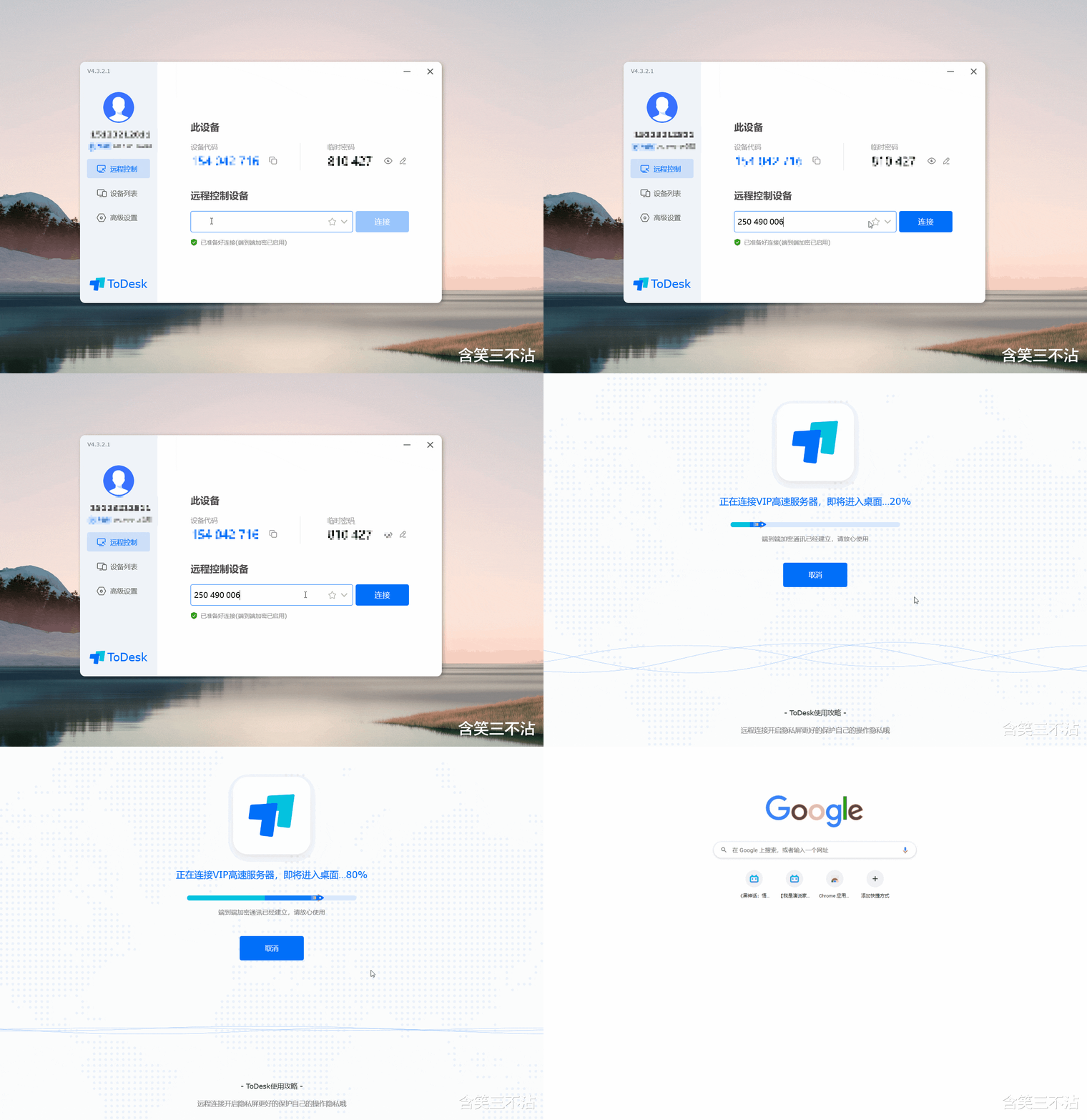
首先 , 在想要互控的兩臺Windows電腦上 , 去任意瀏覽器上搜索ToDesk , 進入官網 , 選擇Windows版本下載(記得下載全功能版) 。
下載安裝之后 , 打開軟件界面 , 用手機號注冊登錄 , 此時可以看到每臺設備都會有一個專屬的設備碼和密碼 , 當然 , 也能自己設置安全密碼 。 輸入安全密碼就可以成功連接 , 這樣也更方便 。
將被控制設備上的雙碼填寫到主控電腦上的對應位置 , 即可完成遠程連接 。
三、遠程功能
完成遠程連接之后 , 我們可以對遠端電腦上的資料、軟件、網頁等進行訪問及修改等操作 , 為了給大家更清晰地展示 , 我實操了以下幾個功能 。 當然 , 該軟件的實際功能遠不止這些 , 感興趣的可以自己去試試 , 方能感受到該軟件的強大 。
1、文件傳輸
這是大多數人使用遠程軟件時使用頻率較高的功能 , 也是遠程工具最基礎的功能之一 。 不需要硬件設備 , 不管多遠的距離都可以實現文件的遠程傳輸 , 而且不限制文件大小 , 傳輸時也不會被壓縮 , 比XX網盤好用太多了 。
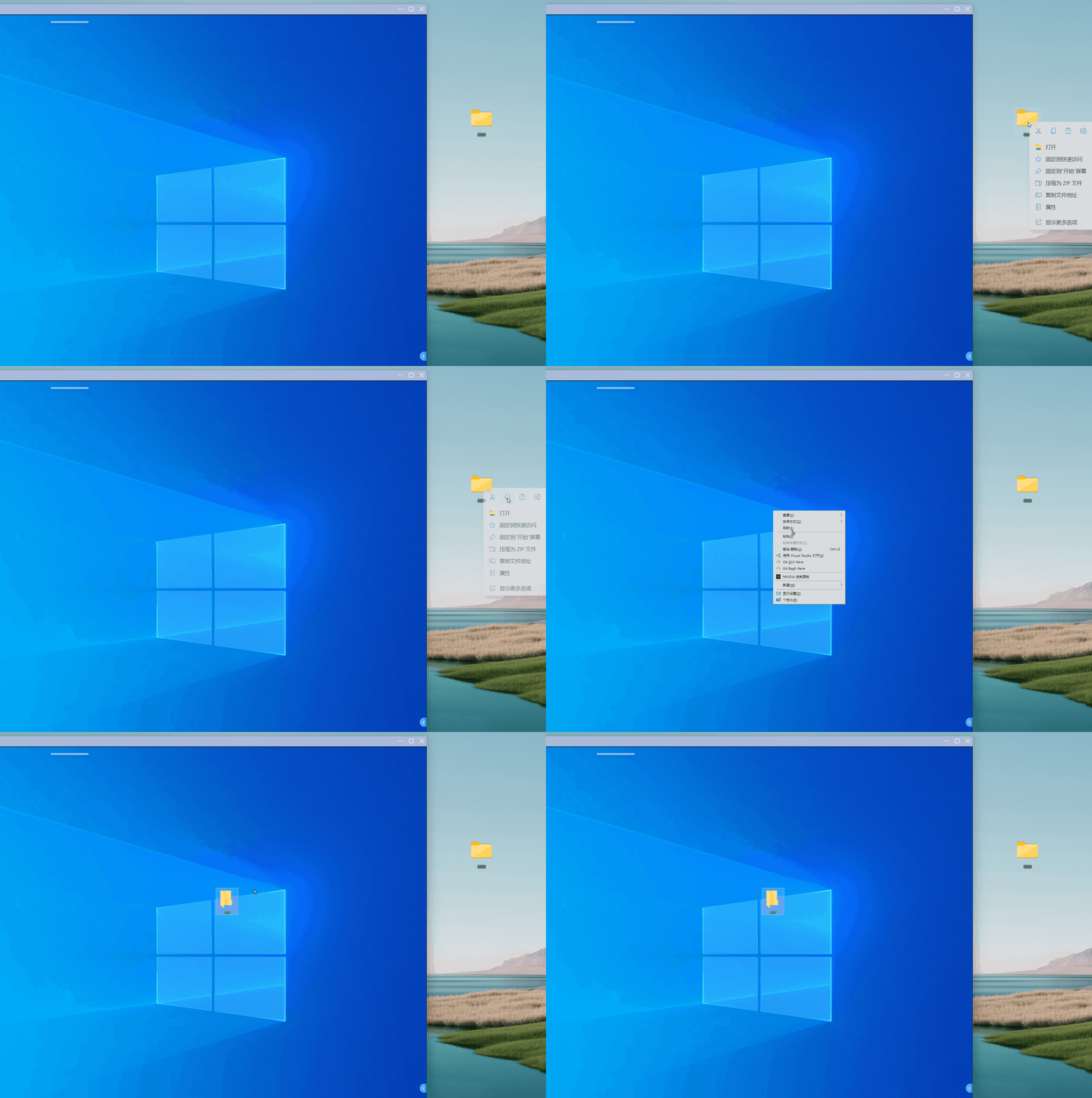
使用方法也很簡單 , 可以通過下拉遠程菜單欄里的【文件】 , 直接在文件傳輸欄發(fā)送 。
也可以通過復制粘貼或者直接拖拽的方式完成文件的轉移 。
2、遠程修改文件
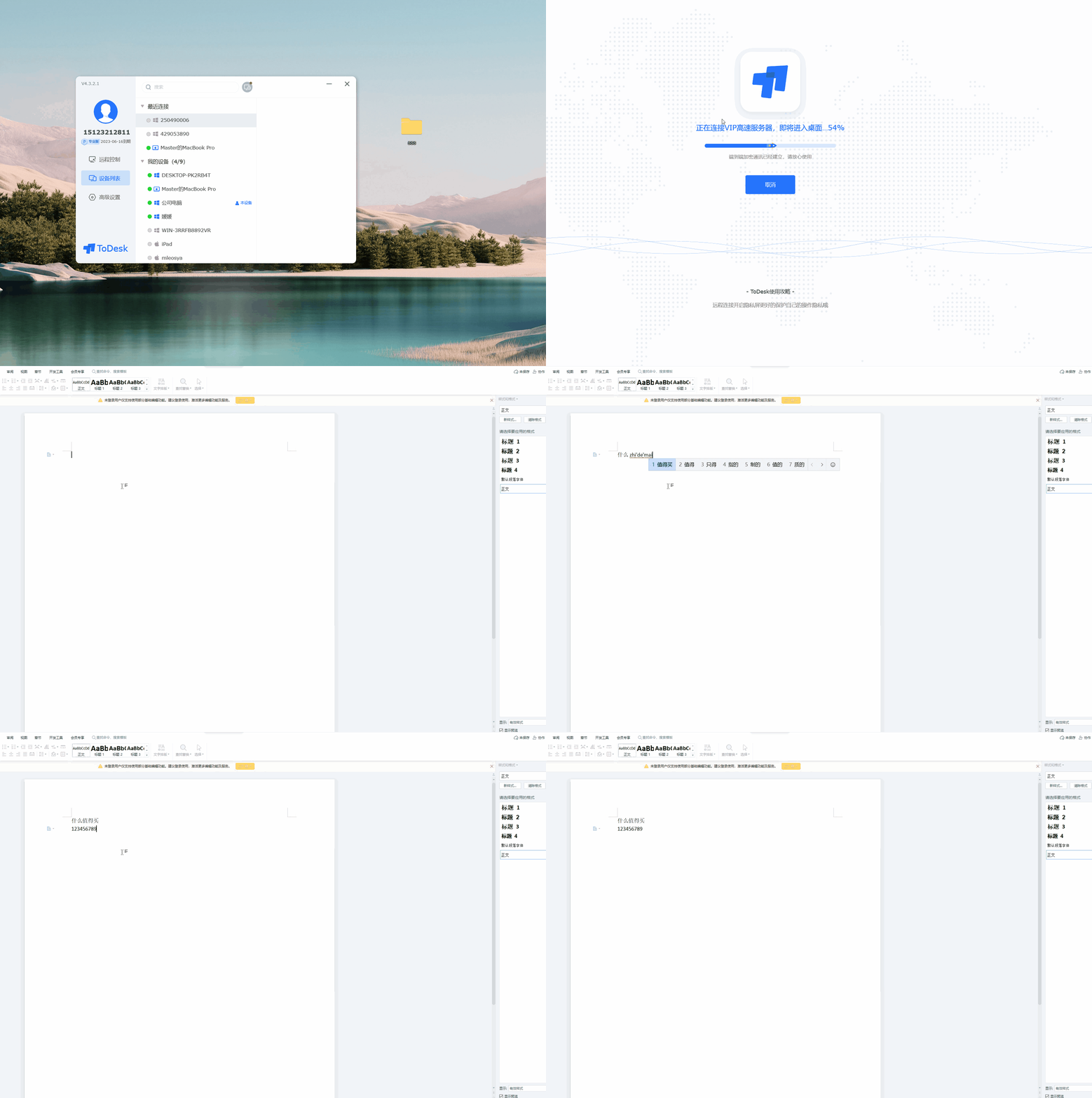
如果需要臨時修改存在遠端電腦上的文件 , 也可以通過todesk建立遠程連接后 , 直接在遠程電腦上進行修改 , 不管是普通的Word文檔 , 還是表格、PPT等都能完美支持 , 而且操作起來流暢度很高 。 修改完后可以直接保存在本地 , 減少了文件的多次傳輸 , 也避免了一些重要文件傳來傳去導致數據泄露等問題 。
3、遠程游戲
這是讓我最驚喜的地方 , 本來游戲就非常考驗電腦的性能 , 如果想要把遠端設備上的游戲地圖或操作遠程高清流暢地實時傳輸過來 , 非常考驗遠控軟件的速度和畫質 。
相關經驗推薦






![陰陽師彼岸花CP是誰?彼岸花官方CP出來了[多圖]](http://img1.jingyanla.com/220430/103224I61-0-lp.jpg)


- Google|紅星美凱龍&博西家電高效合作,重塑高端電器生態(tài)
- |驍龍8cx Gen2,全時在線、超長續(xù)航,盡享隨時隨地辦公的快捷
- Windows|無需U盤!在安全模式下也能重裝Windows,幾步輕松搞定
- 作業(yè)幫|掃詞翻譯,高效學習:作業(yè)幫學習手表X9深度體驗
- iPhone|這些才是蘋果IOS系統(tǒng)的靈魂 iPhone操作隱藏的快捷功能 你知道幾個呢?
- |糟心的Windows驅動更新,到底是誰在“作怪”
- Windows|環(huán)保是不是賣點?Acer環(huán)保本4299元預售,12代酷睿i5主流配置
- Windows|有了iOS和Windows的聯動,手機也能當電腦用了,真香!
- Windows11|油管博主給蛇做了套義肢,有三千萬人在線圍觀
- Windows|速看!只需一條命令,干掉Windows大部分惡意流氓軟件