

文章插圖

文章插圖
【360安全衛士流氓軟件?“干貨”解決360廣告太多,彈窗太多】360在網上的風評一度不好,但是對于小白來說,360無疑是最好的選擇,而且功能性也很強,也的的確確幫了我們很多忙對于很多網友來說,對360最大的反感就是它禁止了別的軟件的廣告彈窗,但是自己卻瘋狂彈窗,其實360沒有那么不堪,只是你沒有正確的設置,下面教你如何設置360安全衛士
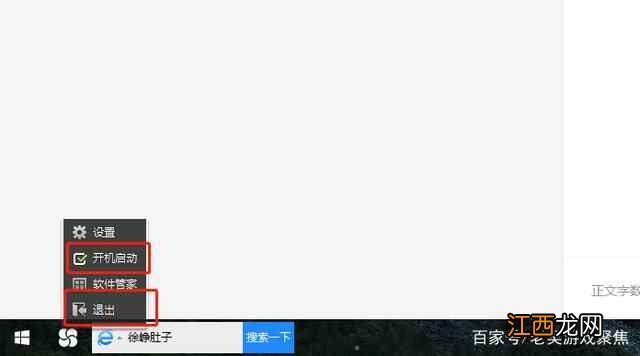
第一步:安裝完360后首先退出軟件管家關閉開機啟動并退出 。如下圖:
文章插圖
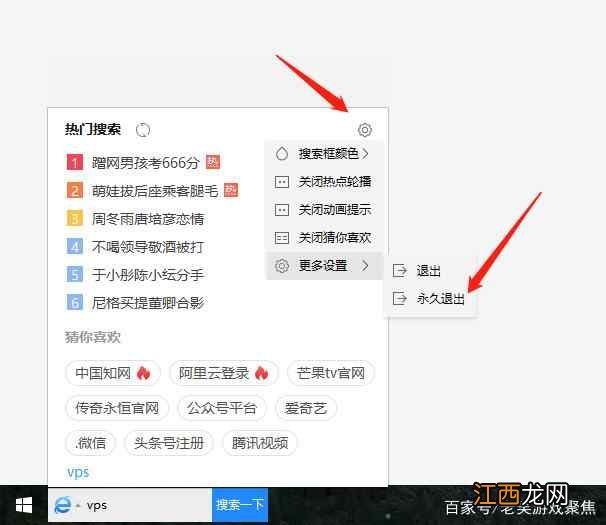
第二步:永久退出360自帶搜索框關閉開機啟動并退出 。如下圖:
文章插圖
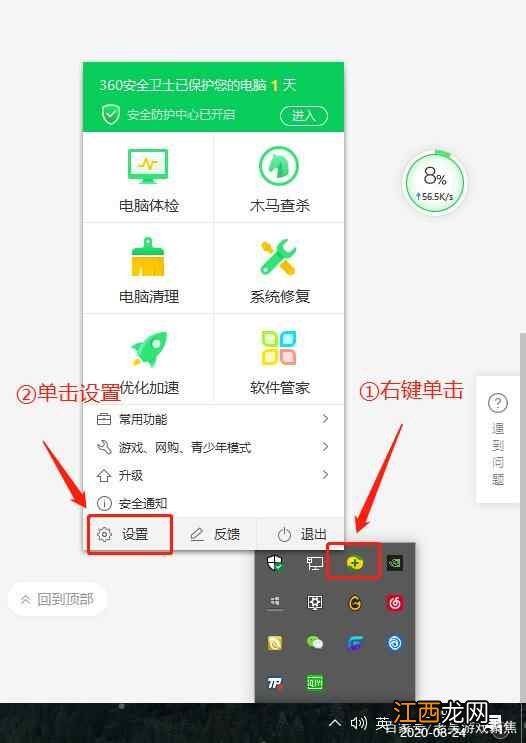
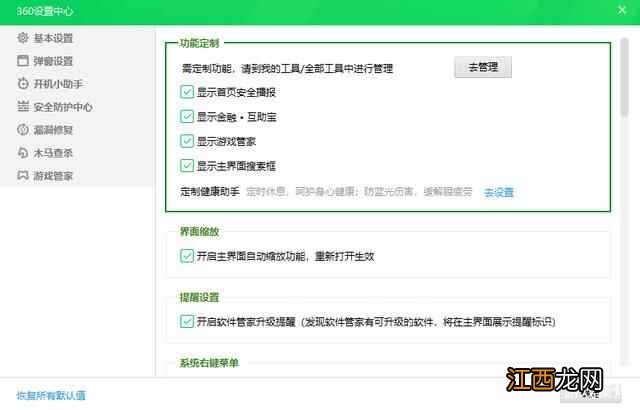
第三步:右鍵點擊360安全衛士進入設置界面,如下圖所示:
文章插圖
文章插圖
第四步:正確設置基礎設置 按照下圖設置即可
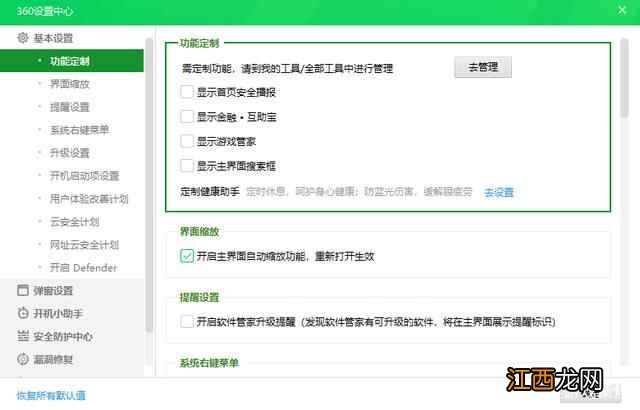
文章插圖
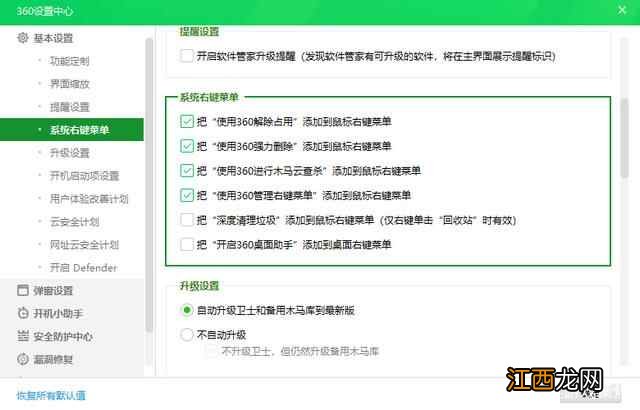
文章插圖
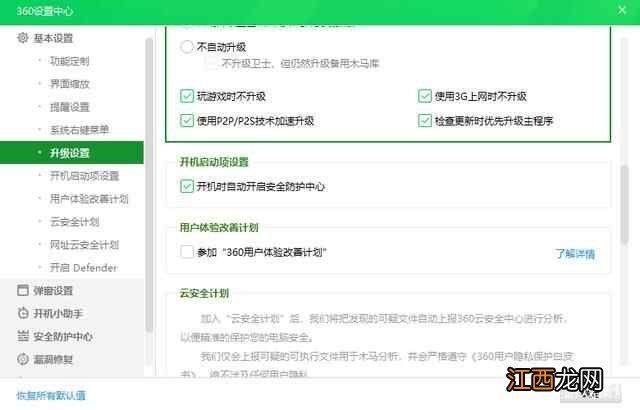
文章插圖
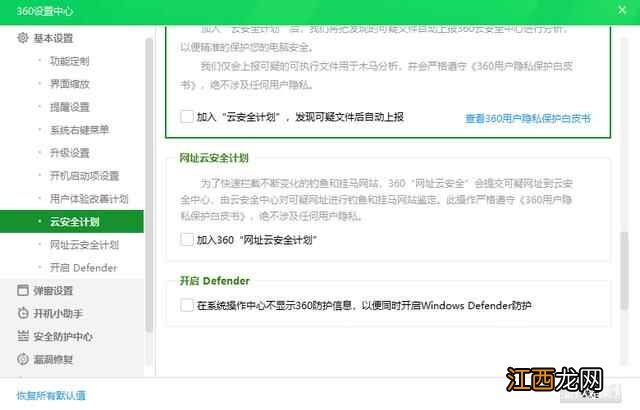
文章插圖
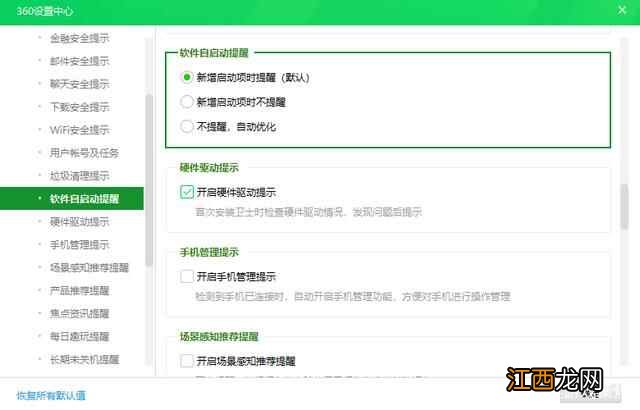
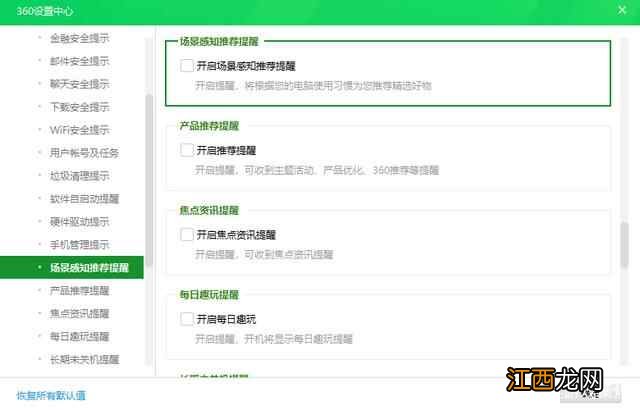
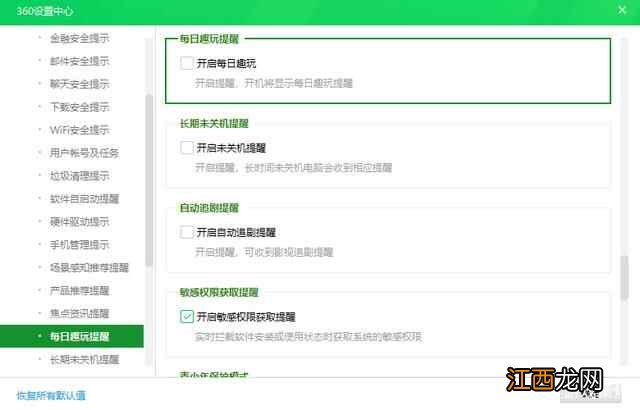
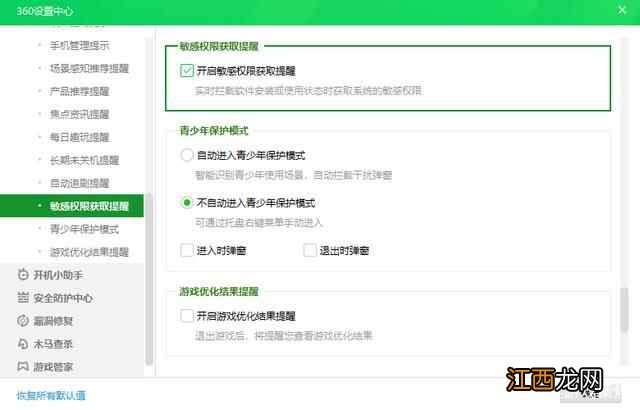
第五步:正確設置彈窗設置按照下圖設置即可
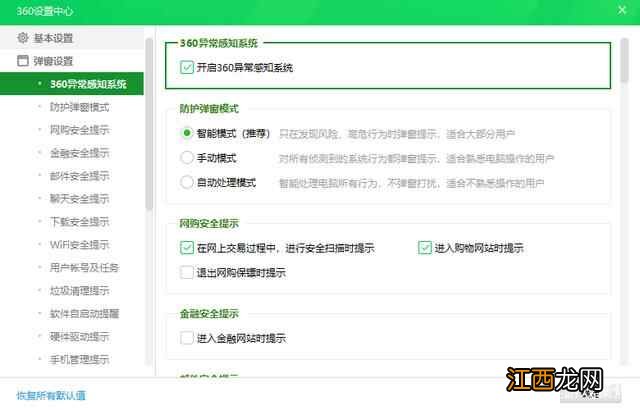
文章插圖
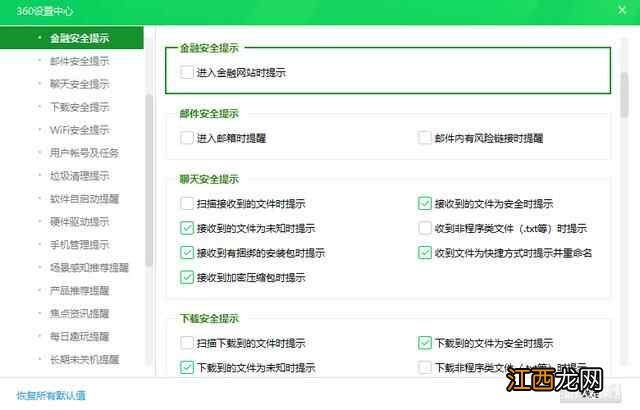
文章插圖
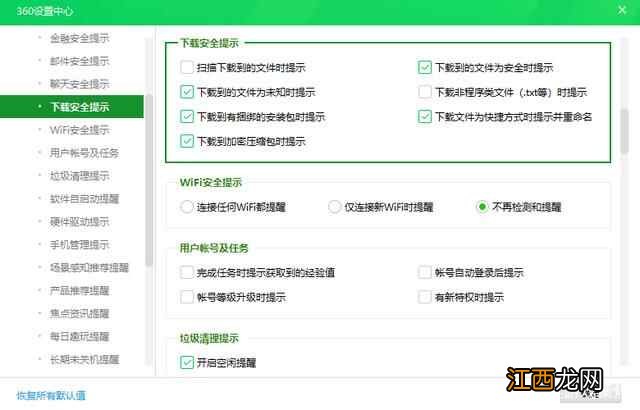
文章插圖
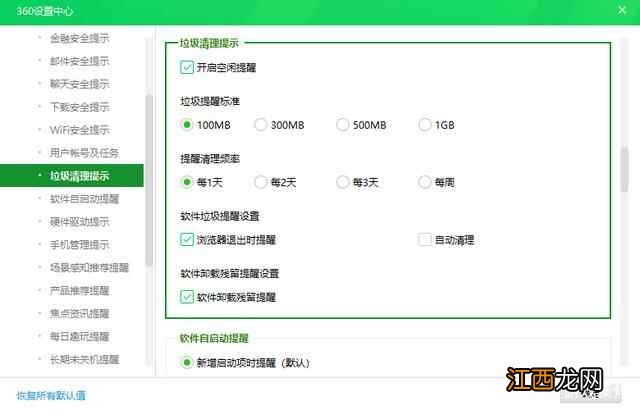
文章插圖
文章插圖
文章插圖
文章插圖
文章插圖
第六步:正確設置開機小助手按照下圖設置即可
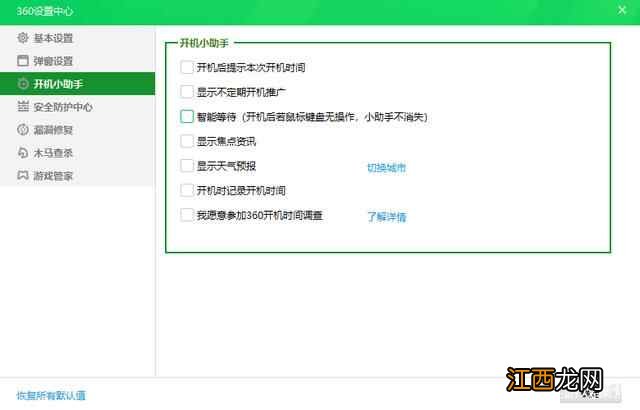
文章插圖
第七步:正確設置游戲管家按照下圖設置即可
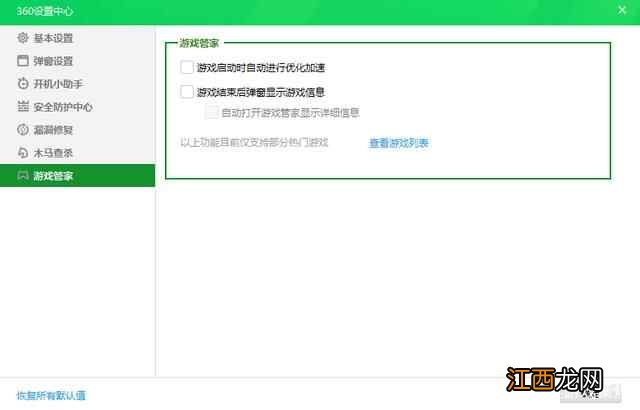
文章插圖
第八步:點擊確定保存

文章插圖
第九步:很多小軟件,小助手沒有通過360安全檢測的,需要添加信任,此時可以打開360設置中心的安全防護中心勾選開發者模式,不用一個個添加信任 。如圖:

文章插圖
設置好后,請享受無“廣告”亂入,亂提醒的360安全衛士吧
▌老吳寄語
謝謝大家一直以來的關注與支持,小閃會定期更新整理資源,堅持為大家準備更好的軟件資訊,閱讀完后在文章末尾點個贊留個評論支持一下老吳!
相關經驗推薦













- 酸湯子是啥 吃酸湯子安全嗎
- 牛蛙不能和什么一起吃「怎么吃牛蛙才安全」
- 怎么使用360安全衛士禁止開機啟動項軟件 怎么使用360安全衛士禁止開機啟動項
- 河北食品安全網絡知識競賽有獎金嗎 河北食品安全網絡知識競賽有獎金嗎知乎
- 2021河北食品安全網絡知識競答答題活動公告
- 選擇題+判斷題 河北食品安全網絡知識競賽題庫及答案
- 河北省食品安全網絡知識競賽答題時間+競答內容
- 2021河北食品安全網絡知識競賽答題入口
- 2021中小學生安全與健康直播回放入口 《中小學生安全與健康》直播2021
- 怎樣挑選西紅柿最安全「怎樣挑選西紅柿」