
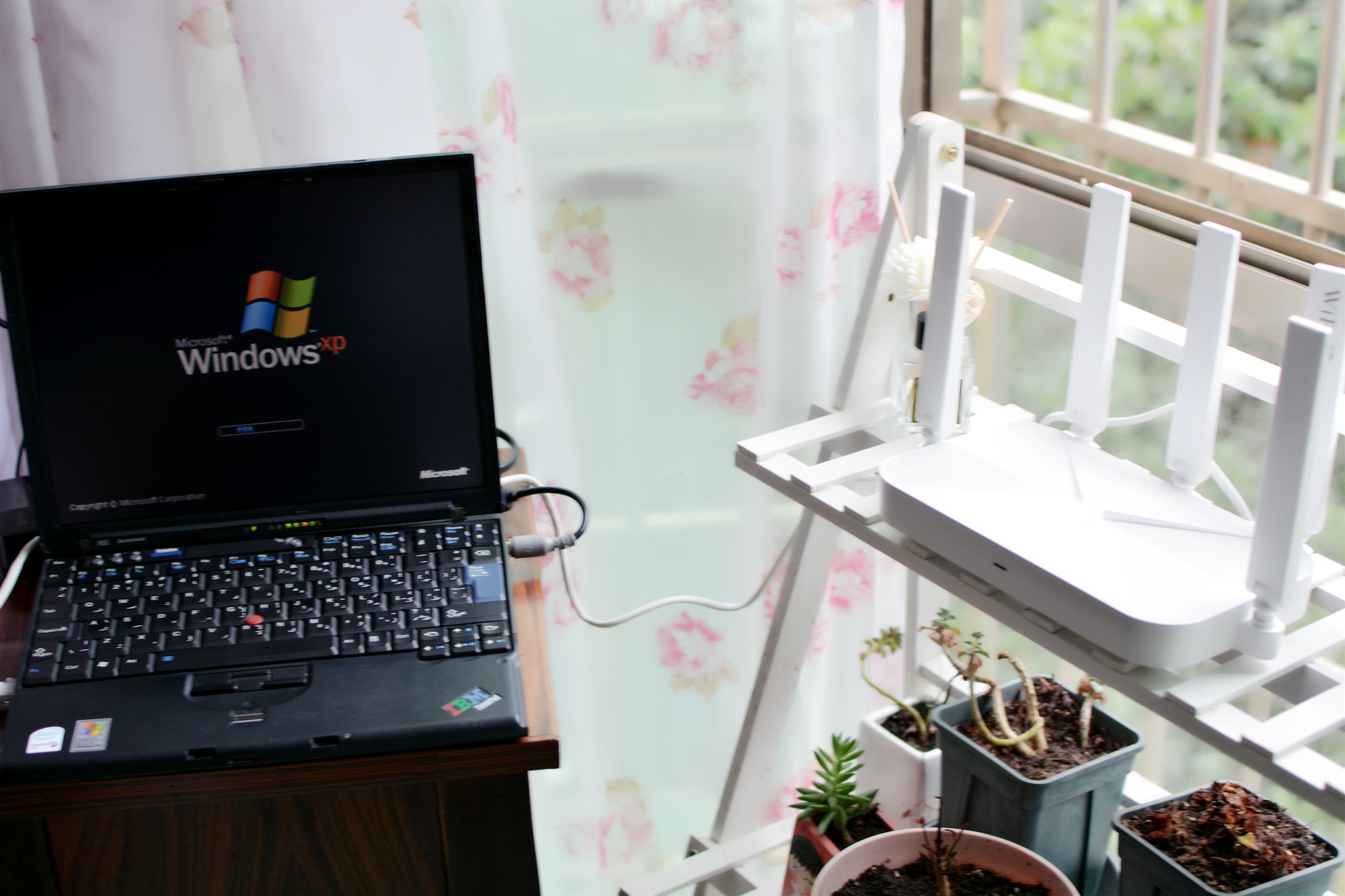
文章圖片
文章圖片

文章圖片
文章圖片
文章圖片
文章圖片
文章圖片
我是一個經常在通勤路上奔波的打工族 , 工作非常忙 。 上午到單位需整理文件 , 寫各類分析報告 。 午休有時都在加班 , 沒有辦法 , 總想著 , 趁著年輕、多努力 , 朝著
外觀篇
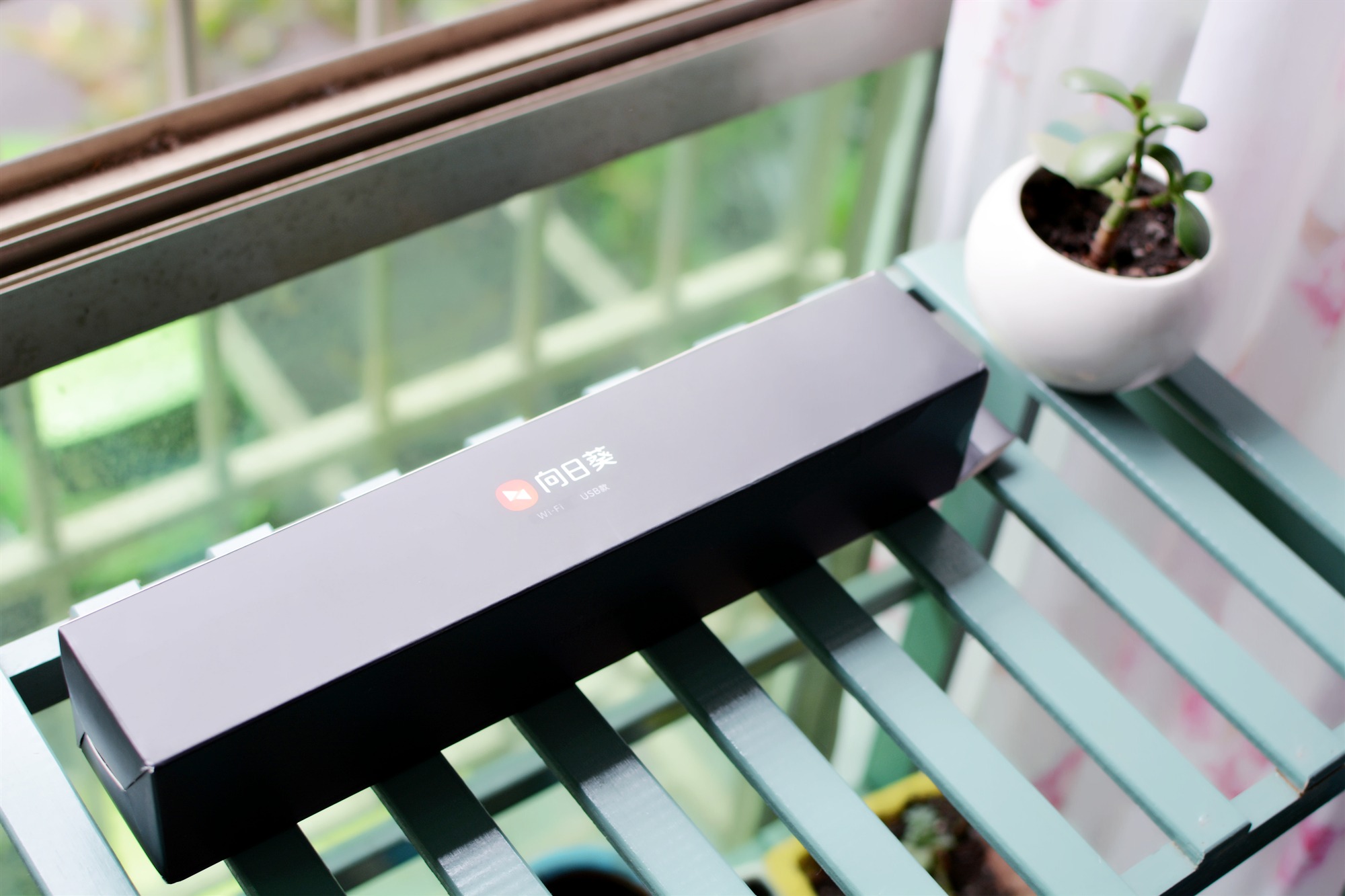
首先我們看看向日葵智能插線板P2外包裝 , 黑色、非常干練 , 向日葵品牌名一眼就能看到 , 產品的特點wifi、USB款也能從包裝盒上瞧見 。
向日葵智能USB插線板P2為類膚質涂層 , 有什么特別的地方?手感好、不容易沾灰 。
另外插座內部也選用了安全材質 , 避免了黃銅材料易發熱、還有易起火帶來的隱患 , 讓我們能更
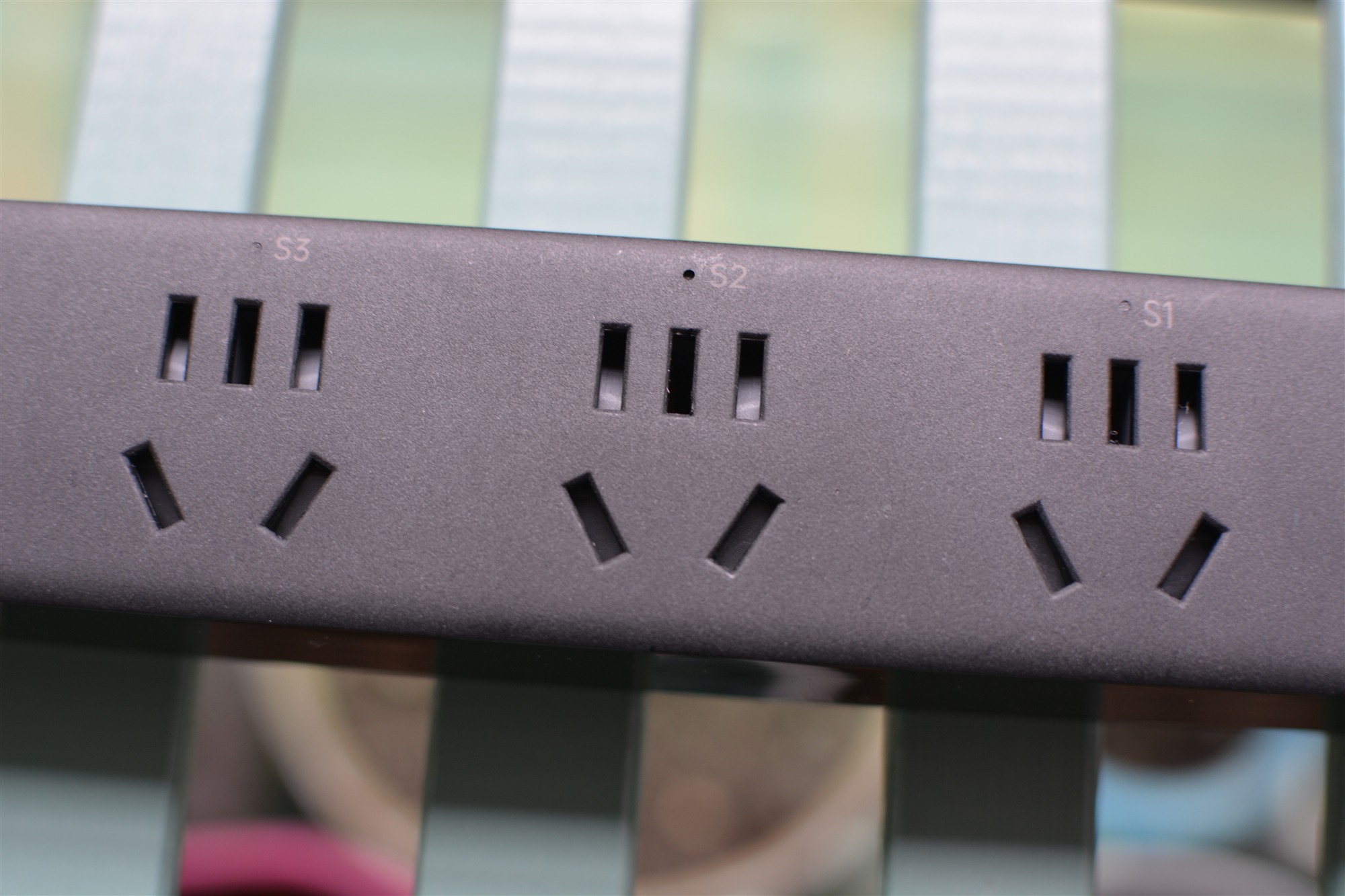
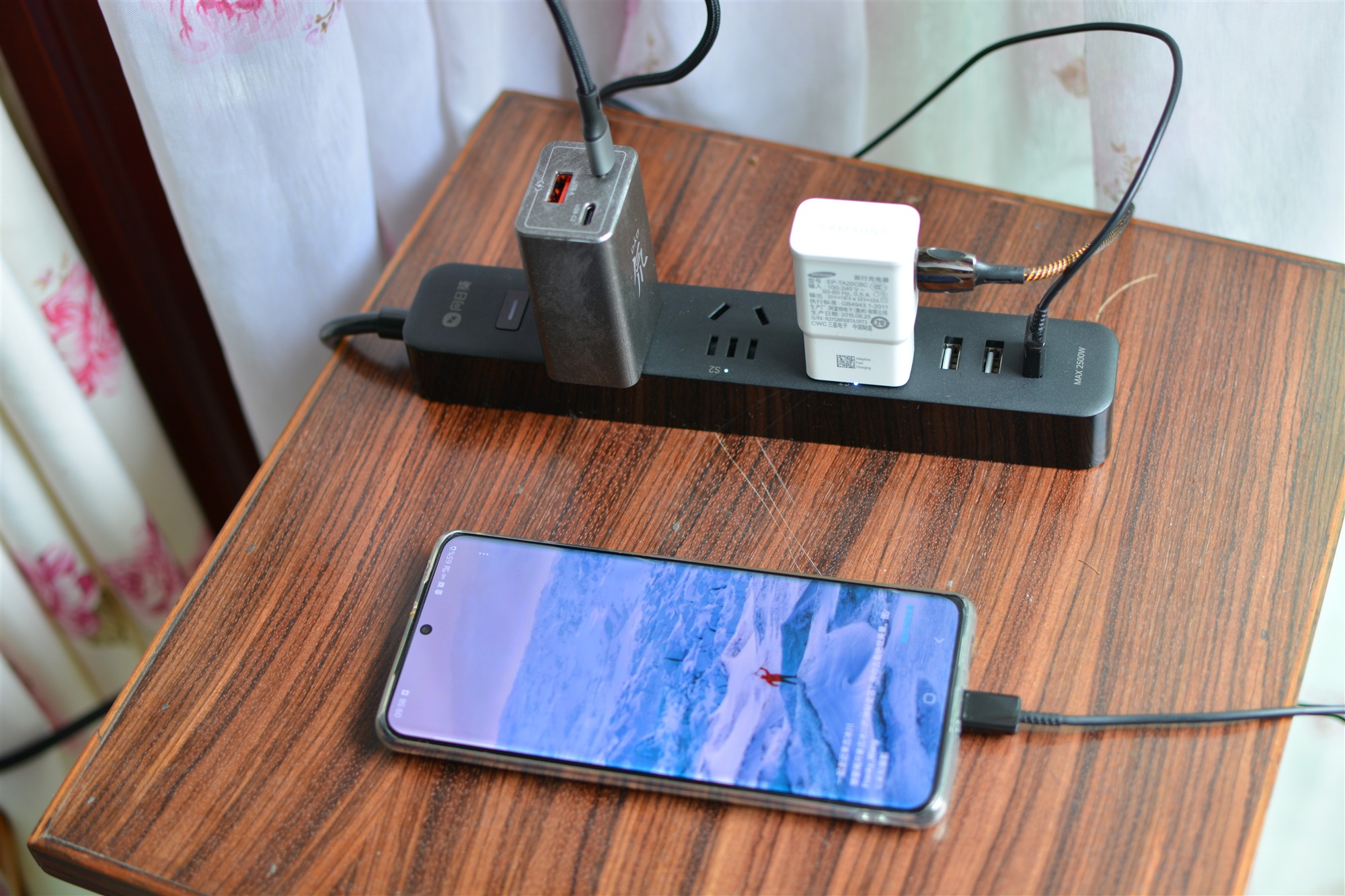
這款智能插座采用國內主流新國標五孔設計 , 3個插孔間隔適當 , 方便我們使用 , 不會因為插頭大 , 而尷尬插不進 。
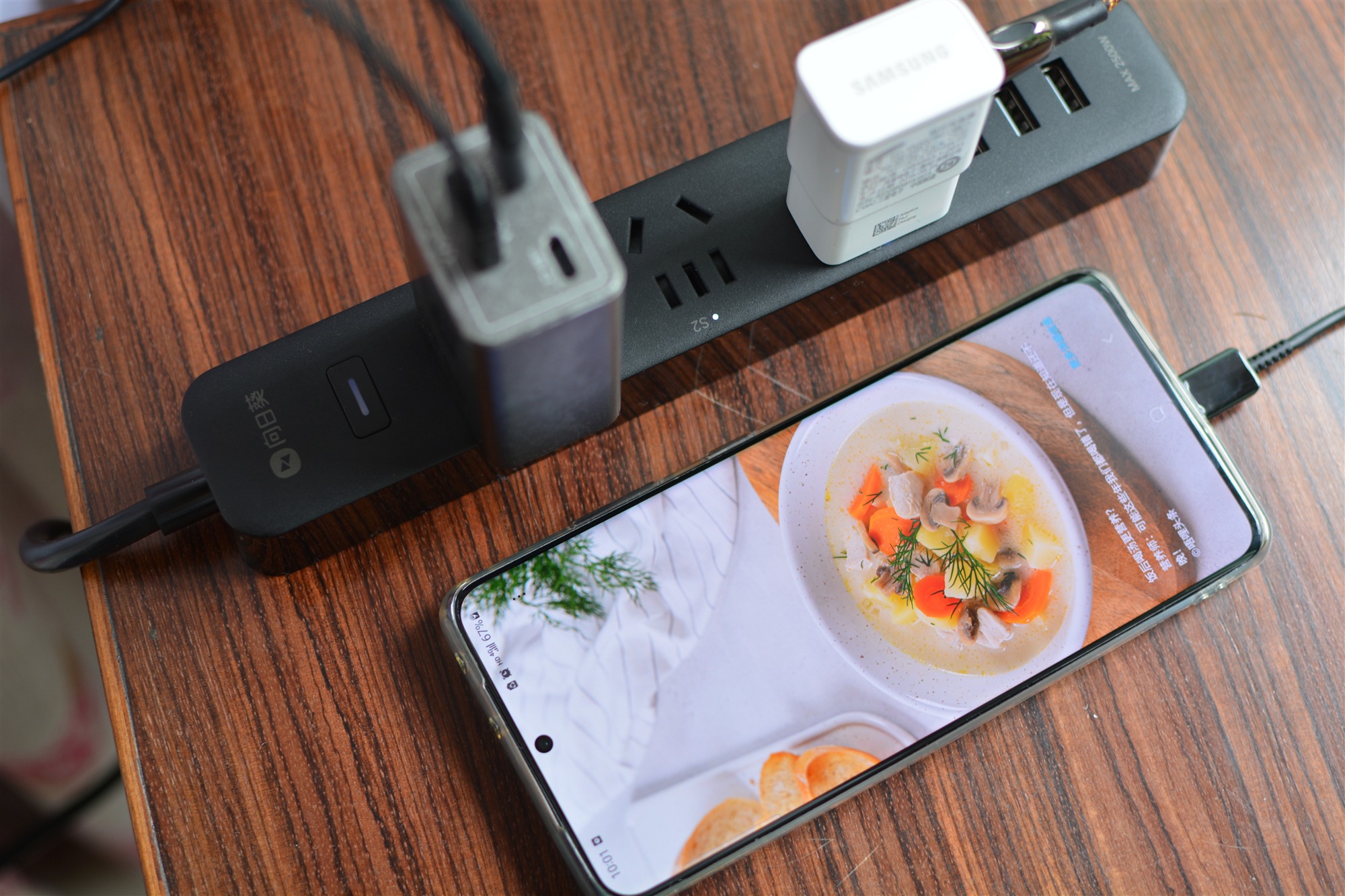
另外3個15W的USB接口的加入 , 可以同時充滿3部手機 , 不得不說向日葵智能插線板P2考慮非常周全 。
插座面板上有標注最大功率為2500W , 兼容目前各種主流的家電 , 滿足了不同科技數碼設備的供電需求 , 不過我最常用的是手機充電 。
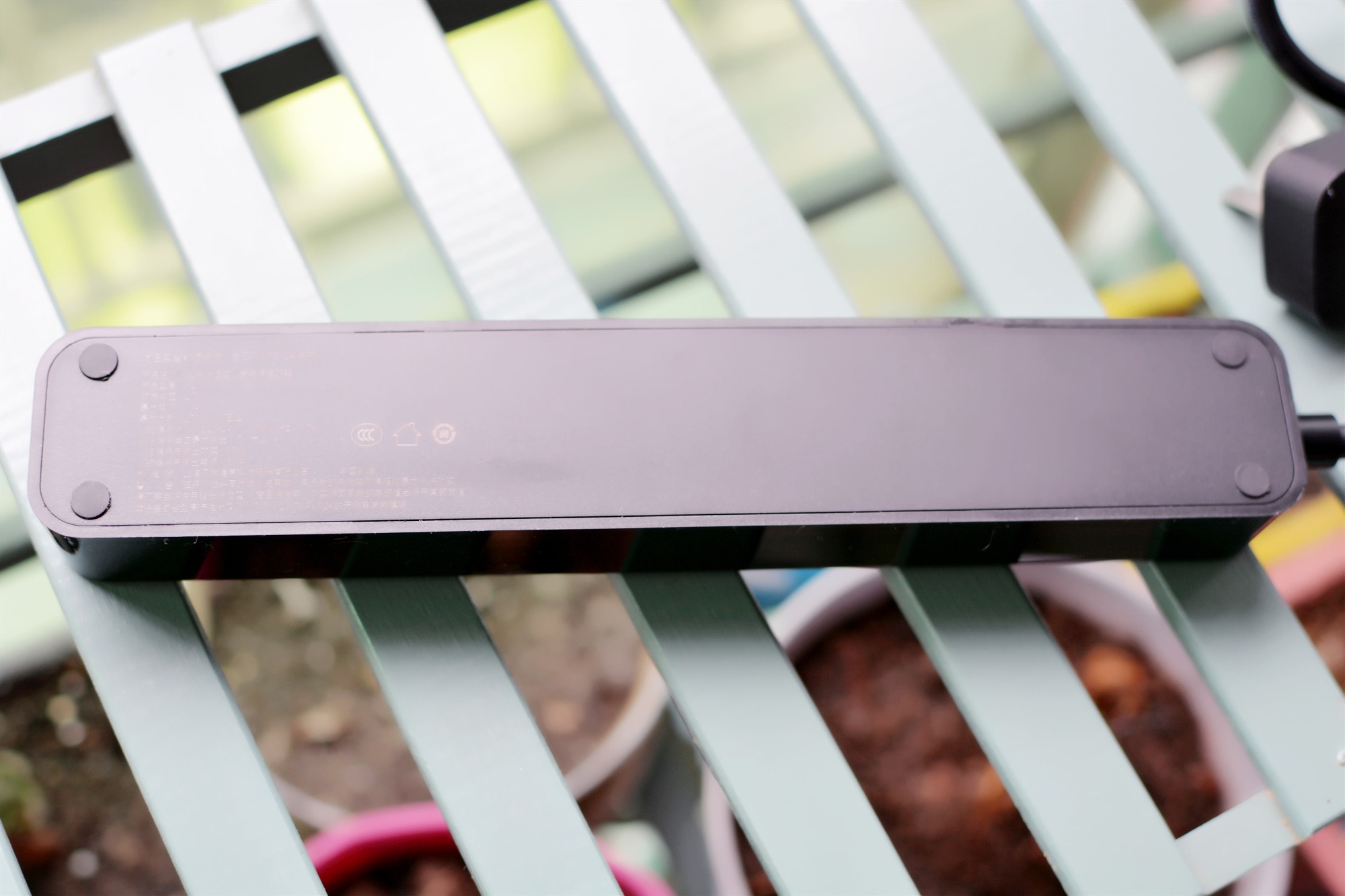
翻開向日葵智能USB插線板P2 , 可以看到背面4個形狀相同的圓形墊腳 , 具有防滑的效果 , 穩固立于桌面 。
測試篇
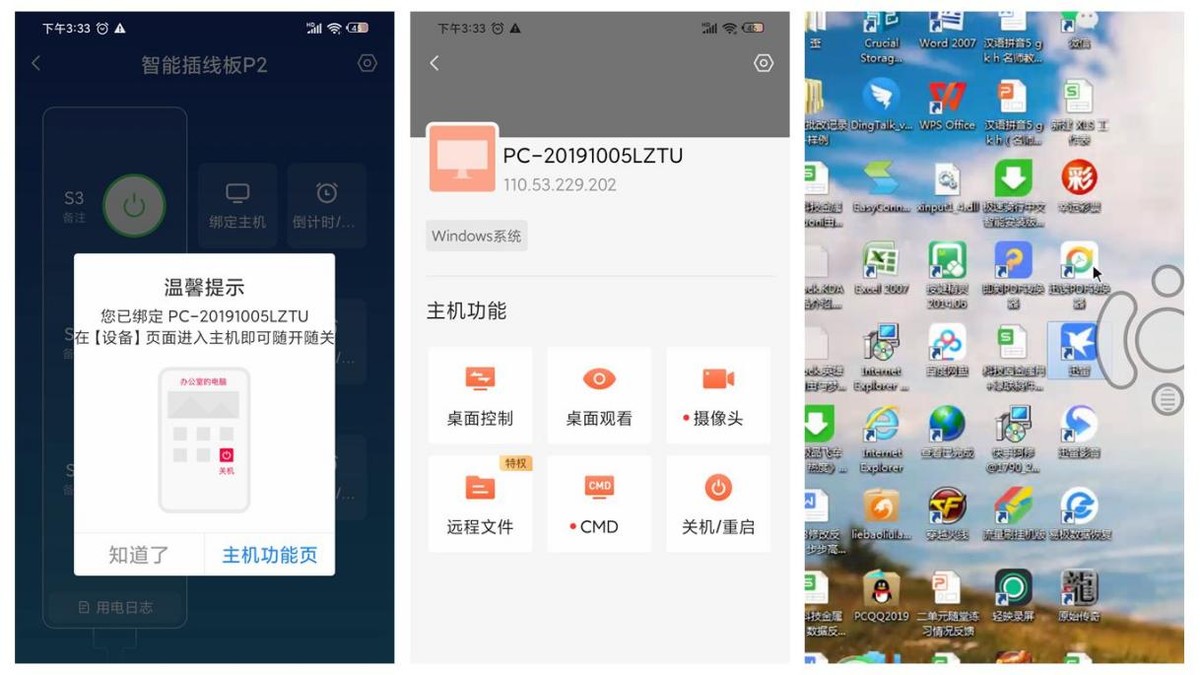
安裝完智能插線板P2遠程開關機軟件 , 同意并繼續 , 主界面非常簡單 。 可以看到有詳細的使用須知 , 帶著問題看看怎么用 , 會少走些許彎路 。
S1、S2、S3為3個五孔插口 , 之前我拍產品圖 , 就可以看到上面的3個插孔 , 對應的就是它們 。
瞧見3個插孔旁邊的綁定主機選項沒有 , 設置說簡單也簡單 , 可對不了解的各位來說 , 稍微有那么一點復雜 , 還需到BIOS做設置 。 開機進到BIOS , 看到AC BACK , 點進去找到AC Recovery , 點擊ON , 就算完工了 。 我電腦為技嘉主板 , 找了N久 , 都找不到AC Recovery選項 , 我開機進BIOS , 找到Power Management , 發現AC BACK選項 , 接著往下走看到Always On選項 , 和AC Recovery on功能是一樣的 。
相關經驗推薦









- 小米科技|游戲玩家如何抉擇?旗艦級手機芯片“華山論劍”
- iPhone14|難怪手機的WiFi經常斷網,原來是忘了設置手機的這三個開關,看看
- CPU|買手機就是買處理器,5款8100手機“性價比高”,關鍵還能再戰5年
- 軟件|定時清理手機里的5個設置,讓你的手機用起來更流暢,非常實用
- 聯發科|5月手機性能榜:天璣8100獨占八席,聯發科成功逆襲?
- 小米科技|講真的,看完了整個手機銷量排行榜之后,我得出了一個結論
- 高通驍龍|京東5月手機銷量榜:紅米K50第九、OPPO開始發力,第一名無可撼動
- iqoo|首發 200W 快充,2022 國產真旗艦手機來了
- CPU|最低2599元,蘋果5G手機“降價清倉”,這4款值得一看
- 曲面屏|3款“直面屏手機”天花板,性能強悍,使用流暢,關鍵還能再用5年