
文章圖片
文章圖片
文章圖片
文章圖片
文章圖片
文章圖片
文章圖片
遠程控制電腦并不是新鮮事兒 , 手機上安裝遠程控制軟件 , 可以控制辦公室的電腦 。 然而 , 手機屏幕太小 , 遠程操作電腦的體驗并不好 , 有時甚至看不清楚桌面上的內容 。 哪怕用平板電腦遠程控制電腦 , 操作起來也不太順手 。
在手機、平板電腦和電腦可以多屏共享后 , 使用向日葵智能遠控藍牙鼠標也能輕松玩轉遠程控制了 。 在此 , 分享一下向日葵鼠標半個月的使用體驗 。
外觀篇
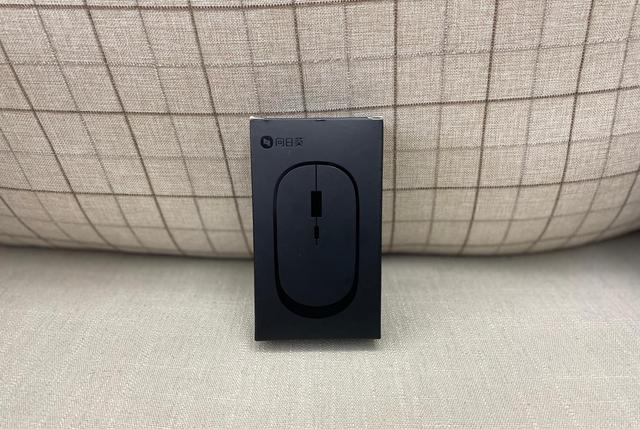
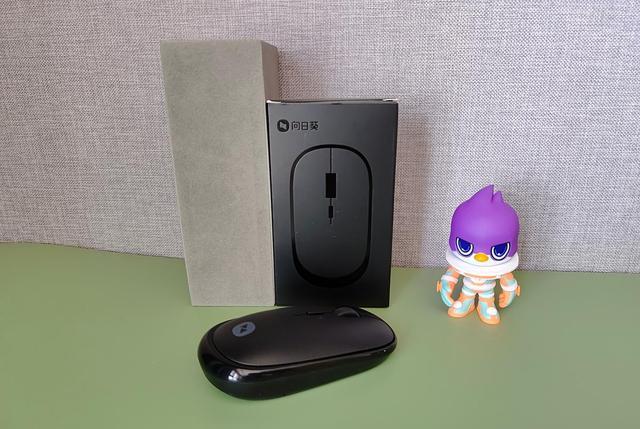
拿到產品后 , 向日葵智能遠控藍牙鼠標給人的第一印象就是簡潔大方 , 黑色的包裝盒子只有向日葵三個字 。
不過 , 在包裝盒子的一側有兩行字 , 把產品的賣點精準的描述下來 。 另一側 , 描述了產品的一些特征 。 不得不說 , 包裝確實太簡單了 。
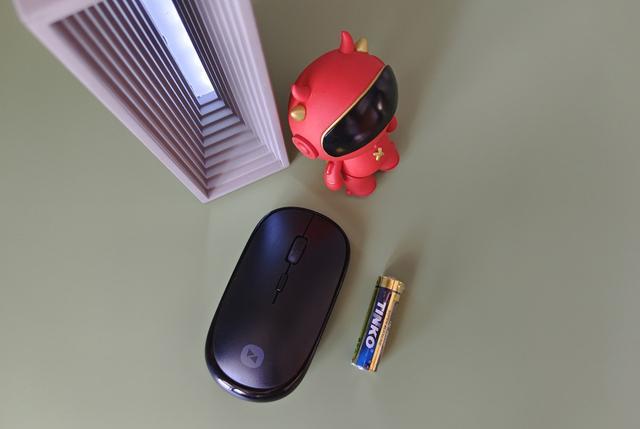
打開包裝盒后能夠看到向日葵智能遠控藍牙鼠標 , 還有隨機贈送的一節5號電池 , 這一很貼心 , 需要點贊 。
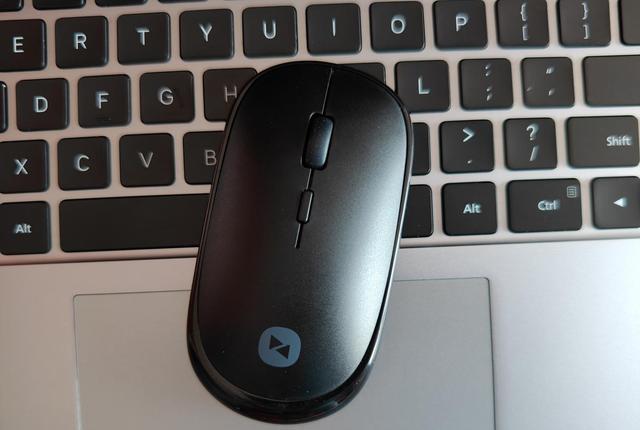
作為一款主打藍牙遠控的鼠標 , 向日葵鼠標外觀也是傳統的簡約風格 , 比蘋果鼠標手感還要好一些 。 整體尺寸為104mm*56mm*29mm , 拿在手中非常小巧 , 哪怕是女生拿在手中能輕松駕馭 。
而且 , 向日葵智能遠控藍牙鼠標非常輕 , 裝上電池重量只有50g左右 。 機身上面除了滾輪外 , 還有一顆DPI調節按鍵 , 支持1000\\1200\\1600三檔調節 。
電源開關鍵位于鼠標的底部 , 一顆黃色的模式按鍵 , 位于產品標識牌的一側 。 連接時需要用到 , 這個后面再詳細講解 。
設置篇
向日葵智能遠控藍牙鼠標支持手機、平板電腦、筆記本電腦等多種設備 , 有藍牙的臺式機也可以使用 , 上手也比較簡單 。 那么 , 如何用鼠標遠程控制電腦呢?
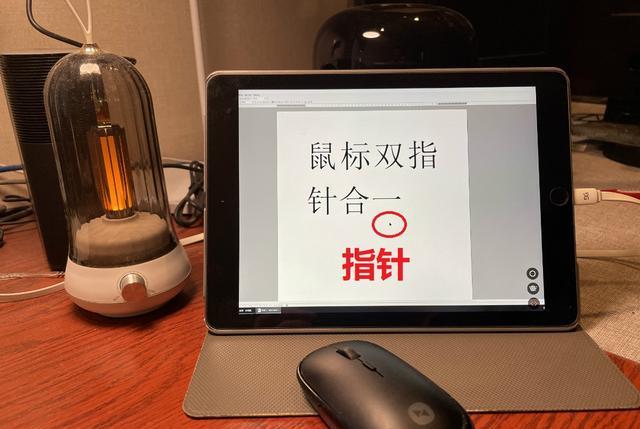
考慮到手機屏幕太小 , 用鼠標遠程控制電腦體驗不太好 , 筆者使用iPad來控制辦公室的電腦 , 操作也非常簡單 。
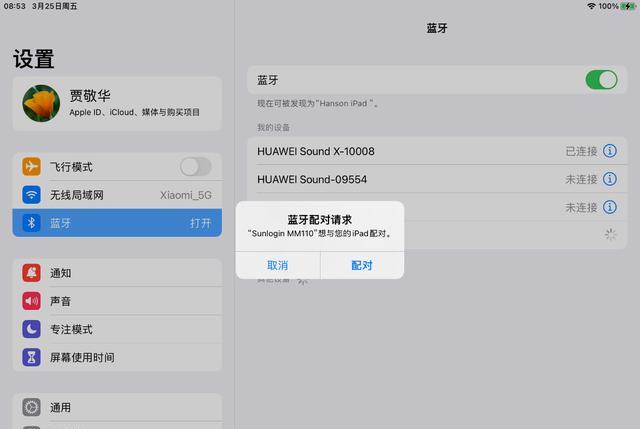
1、鼠標連接iPad:先打開iPad的藍牙開頭 , 然后打開向日葵智能遠控藍牙鼠標的開關 , 長按模式鍵 , 平板電腦界面會彈出配對的提示 。
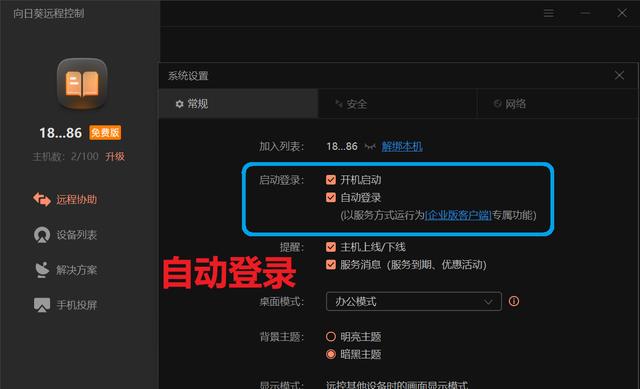
2、安裝遠程控制軟件:先在iPad上安裝向日葵遠程控制App , 然后按照系統提示注冊賬號并登錄 。 同樣 , 臺式電腦也需要安裝向日葵客戶端 , 使用同一個賬號登錄就可以了 。
3、設置遠程控制:在辦公室臺式電腦上的向日葵客戶端上 , 進入遠程協助菜單 , 可以看到本機識別碼和本機驗證碼 。
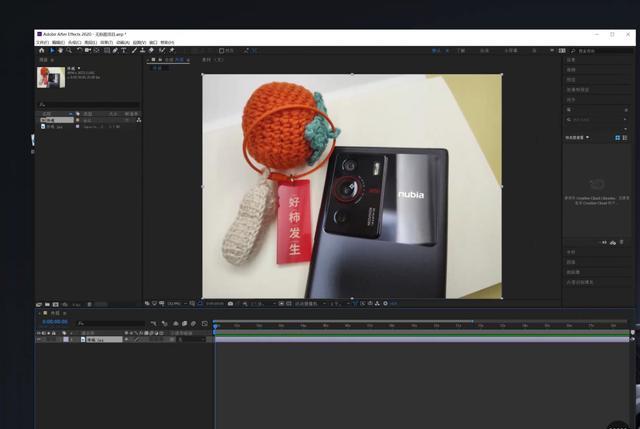
在iPad上的向日葵App中 , 輸入辦公室臺式電腦的識別碼和驗證碼 , 點擊連接就可以了 。 這樣 , 我們可以通過向日葵智能遠控藍牙鼠標遠程控制辦公室的電腦 。
【鼠標|鼠標也能玩遠程控制向日葵智能遠控藍牙鼠標使用體驗】
相關經驗推薦








- 單反|小屏手機也能做旗艦,潛望式鏡頭+智能追焦,讓手機擁有單反體驗
- 90后|QQ老號也能賣?知情人士:只要符合條件還能換輛車,還有可能換一套房?
- 蘋果|盧偉冰:這才幾天,你們就漲價了?庫克:實在賠不起了,你們自己玩兒吧
- 英偉達|英偉達開始擺爛了!這還怎么玩兒?
- 蘋果|iPhone 6S、7 及初代 SE仍可以玩CQ9游戲,但無緣iOS 16
- 三星|萬萬沒想到,索尼E 11mm F1.8,也能如此的輕
- iqoo neo|深受硬核游戲玩家喜愛,驍龍8Gen1+80W快充,獨顯旗艦價格松動
- 鼠標|“敗家之眼”變持家——ROG月刃有線版鼠標體驗
- 無線耳機|真無線也能如此動聽!Shure舒爾AONIC FREE真無線耳機
- 羅永浩|618換上高性能固態硬盤鎧俠RC20 G2,玩游戲更高效流暢