

文章插圖
出現開始菜單打不開的原因有時候 , 電腦同時運行比較多程序 , 有一些程序就會處于卡頓的狀態 , 比如桌面窗口管理器程序 , 導致開始菜單沒有反應 , 處于“假死”的情況 。 又或者是因為程序之間沖突 , 導致這種情況的出現 。
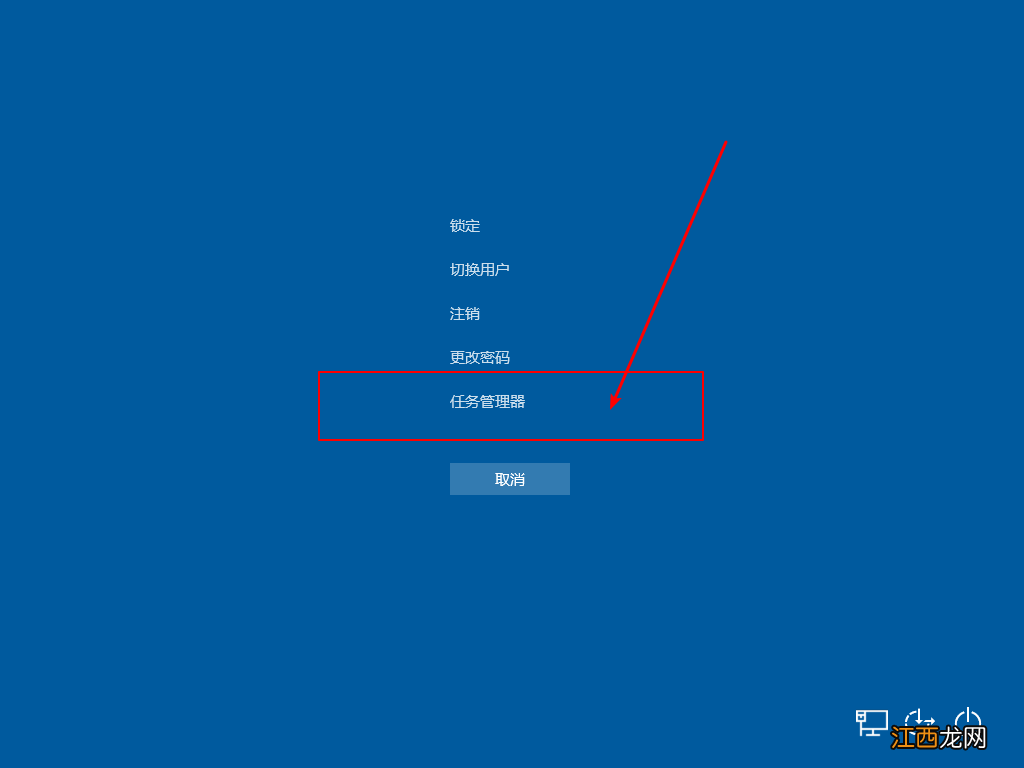
解決開始菜單打不開的方法方法一:新建任務1、同時按下“Ctrl+Alt+delete”鍵 , 點擊打開任務管理器 。
文章插圖
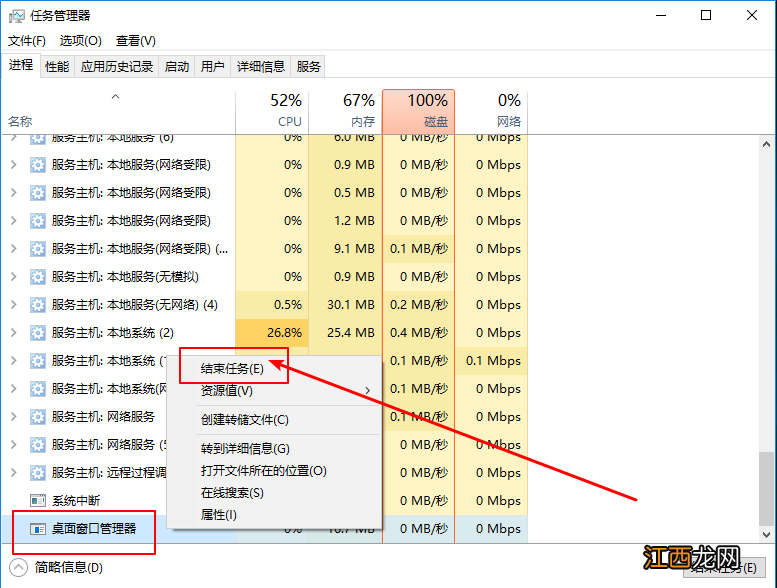
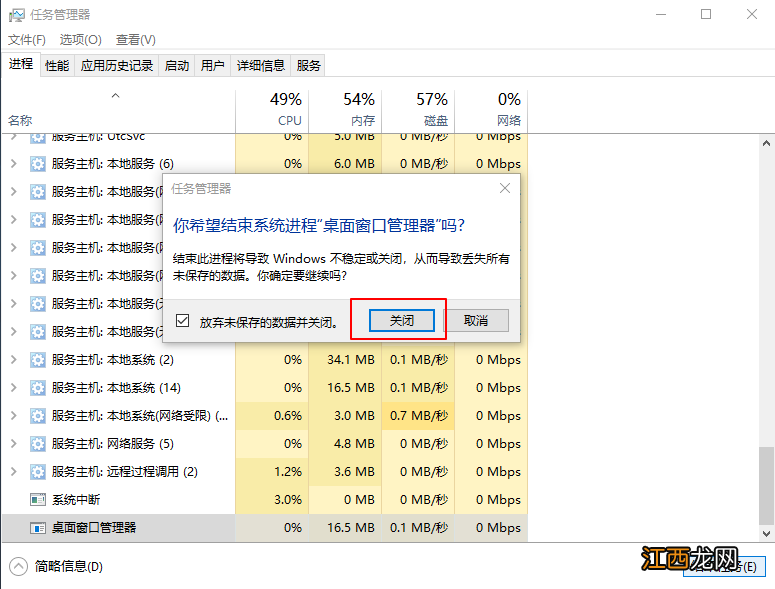
2、然后 , 在任務管理器頁面中 , 找到“桌面窗口管理器” , 右鍵“桌面窗口管理器” , 點擊“結束任務” 。
文章插圖
文章插圖
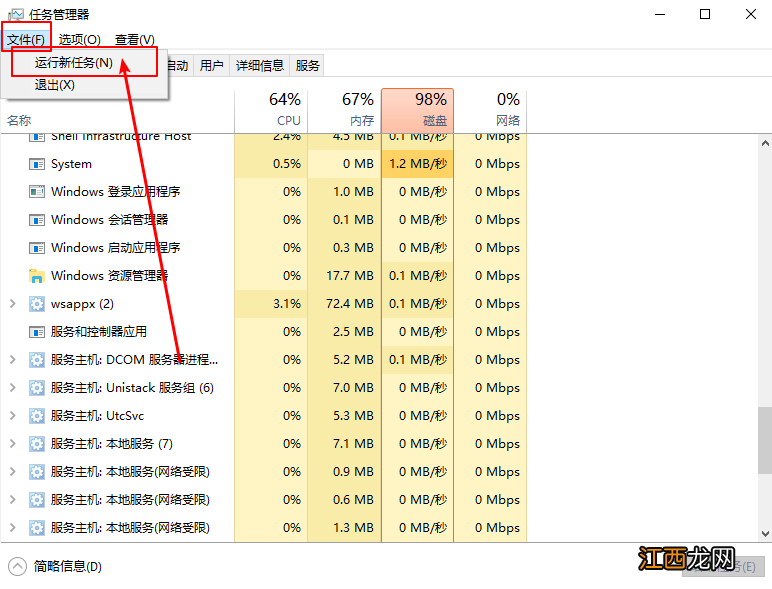
3、再點擊左上角“文件”/“運行新任務”
文章插圖
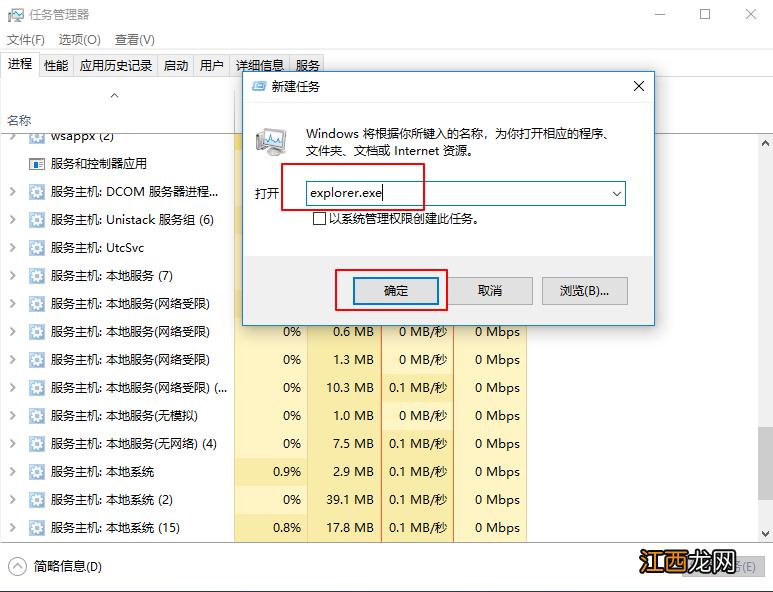
4、彈出新建任務頁面時 , 輸入“explorer.exe”并點擊“確定”即可 。
文章插圖
如果還是不行的話 , 請繼續進行以下操作:
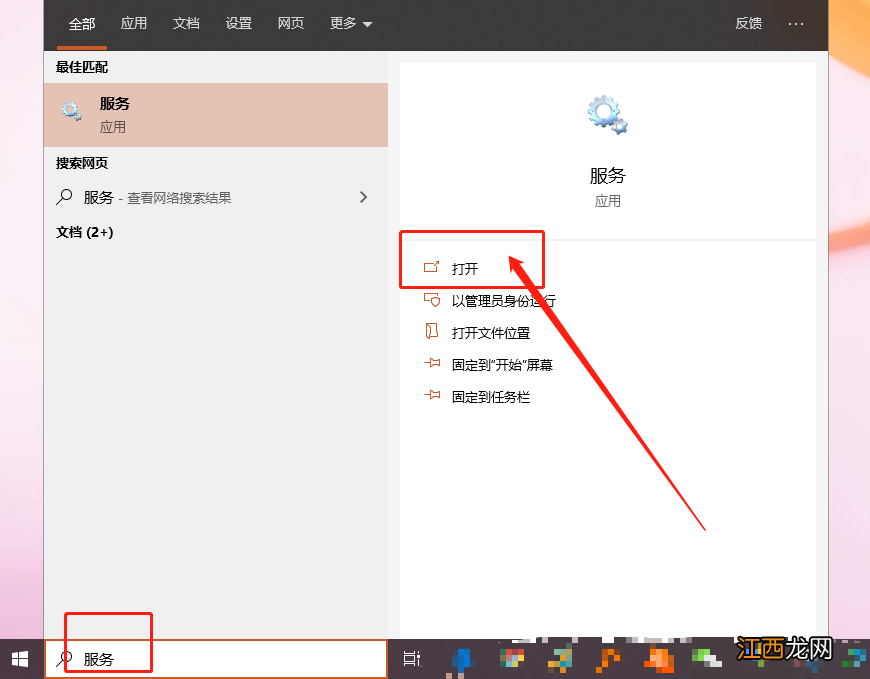
方法二:服務設置1、 在電腦桌面搜索框中 , 輸入并打開“服務”
文章插圖
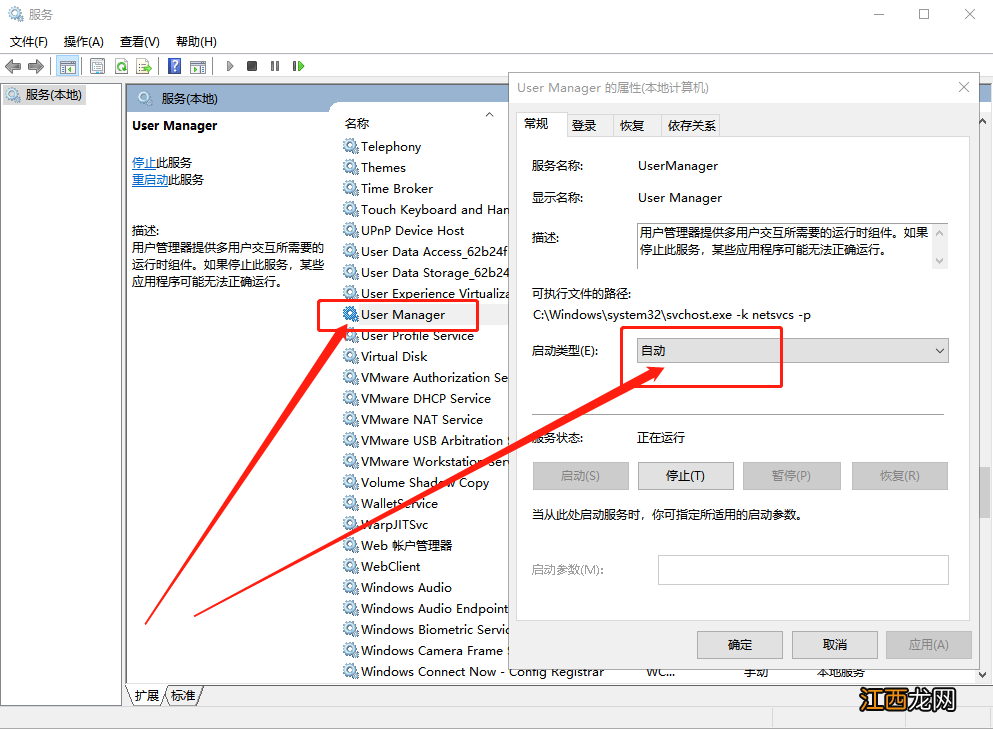
2、 然后 , 在服務頁面找到并雙擊“User Manager” , 設置為“自動” 。
文章插圖
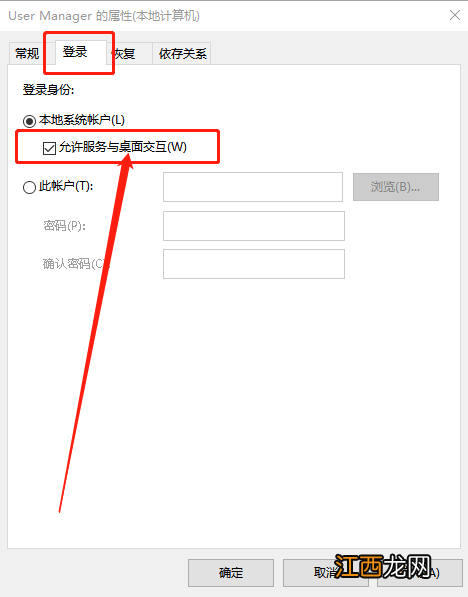
3、 之后 , 切換至“登陸”選項頁面 , 勾選“允許服務與桌面交互(W)”并點擊“確定” 。
文章插圖
4、最后 , 重啟電腦即可 。
方法三:重置UWP應用其實開始菜單屬于UWP應用的范圍 , 假如你實在找不到到底是哪里出現的問題 , 可以采用一鍵重置 , 來恢復開始菜單 。
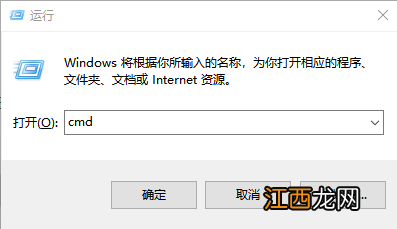
1、首先 , 同時按住‘Win+R’打開運行窗口 , 輸入并打開“cmd” 。
文章插圖
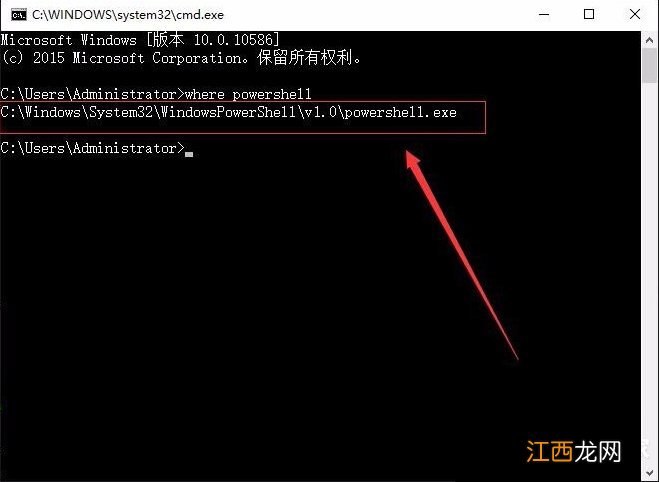
2、隨后 , 在命令頁面中輸入“where powershell”并回車
文章插圖
3、命令運行完畢后 , 就顯示一個powershell所在的目錄 , 根據目錄打開所在的文件夾 。
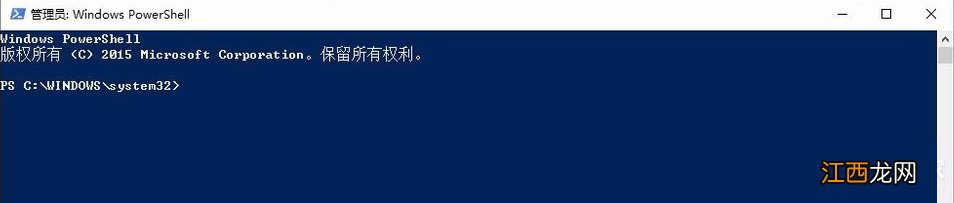
3、在文件夾中 , 右鍵“powershell”以管理員身份運行 。 隨后會打開一個和cmd命令窗口差不多的軟件 。
文章插圖
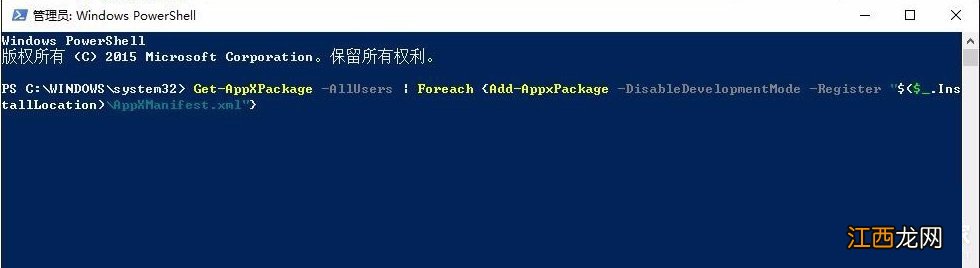
4、輸入以下代碼 , 輸入后回車執行 。
【Get-AppXPackage -AllUsers | Foreach {Add-AppxPackage -DisableDevelopmentMode -Register "$(.InstallLocation)\AppXManifest.xml"}】
文章插圖
5、之后 , 會自行運行命令 , 稍等片刻 , 等待重置完成后 , 重啟電腦即可 。
【windows10系統點開始沒有反應 win10屏幕無反應】
相關經驗推薦














- win7怎么進入安全模式修復系統 win7怎么進入安全模式開機
- win10系統無法調整分辨率 windows10分辨率無法調節
- 怎么清理系統備份 怎么刪除電腦系統備份文件
- 筆記本電腦關機能定位嗎 筆記本電腦怎么關閉定位系統
- 音響|SonosOneSL智能音響,家庭影院系統,滿足了多樣化使用需求
- 摩羯座女性格特點超準 摩羯座女生性格脾氣,摩羯座女生十大特點
- 摩羯到底聰明還是笨 摩羯座女生性格和脾氣,摩羯座女生特點和性格
- 華為榮耀x20se怎么升級鴻蒙系統 華為x2是鴻蒙系統嗎
- 傷感一點的愛情句子大全2021 我受過凌遲大刑是一遍遍想你
- CPU|手機的這三點也很重要!選好了多用兩年!別再只看處理器了!