
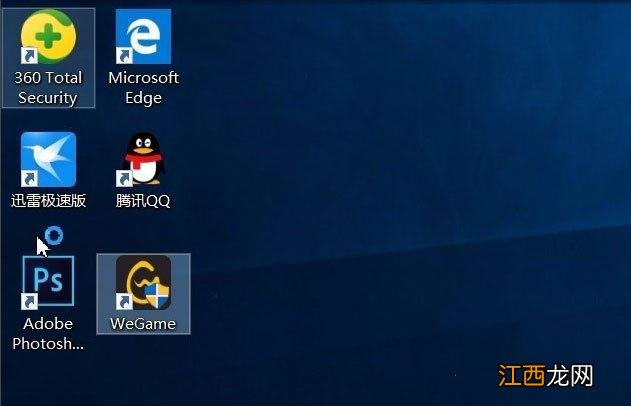
文章插圖
方法/步驟
1、開始圖標右鍵找到運行或者按快捷鍵Win + R;
2、打開“運行”窗口后 , 輸入“regedit” , 確認會彈出注冊表編輯器;
【Win10桌面圖標有小箭頭怎么去掉?Win10去掉桌面圖標小箭頭的方法】
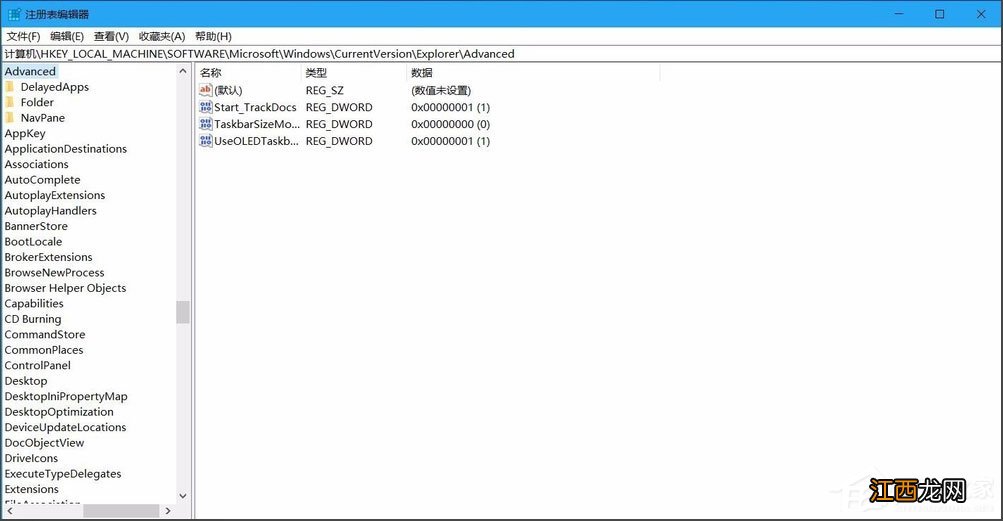
文章插圖
3、在注冊表編輯器里找到HKEY_CLASSES_ROOT\lnkfile , 如果找不到可以按下Ctrl+F快捷鍵搜索“lnkfile” , 找到HKEY_CLASSES_ROOT\lnkfile;
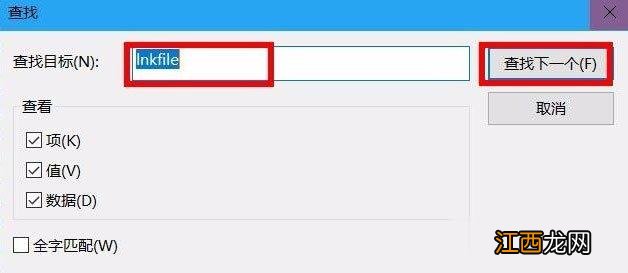
文章插圖
4、找到HKEY_CLASSES_ROOT\lnkfile , 選擇linkfile后右邊會出現數值;
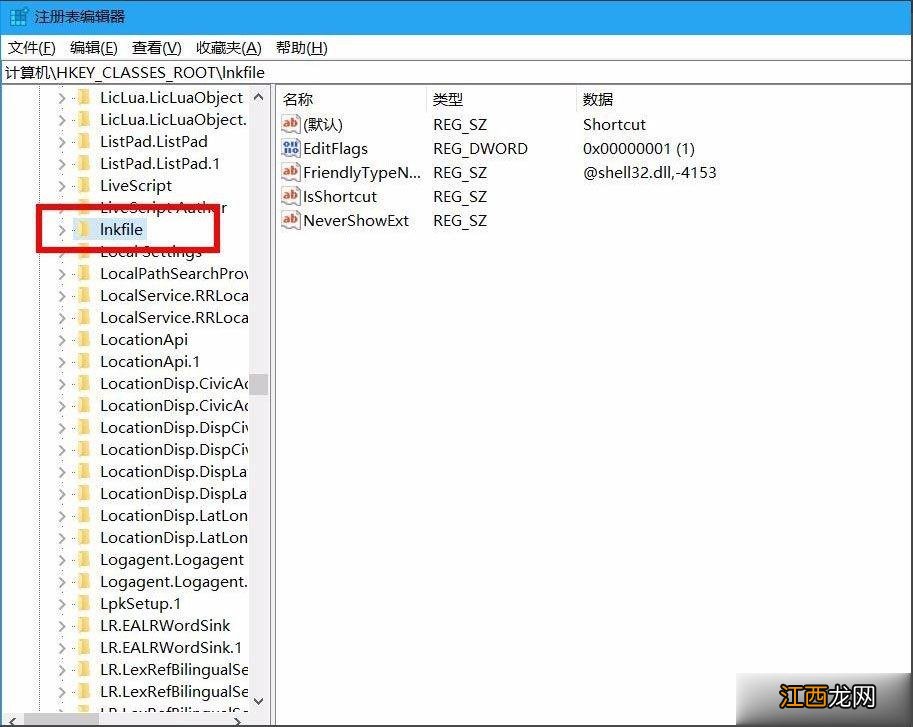
文章插圖
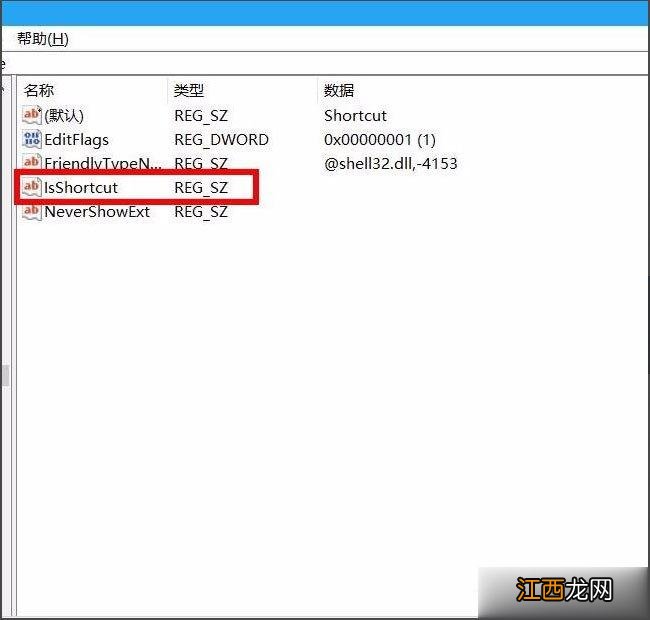
5、在lnkfile中找到IsShortcut鍵值 , 右擊刪除該鍵值 , 確認刪除之后 , 關閉注冊表編輯器重啟電腦 。 注意:此操作如何造成計算機管理無法正常使用 , 只需新建字符串值命名IsShortcut即可;
文章插圖
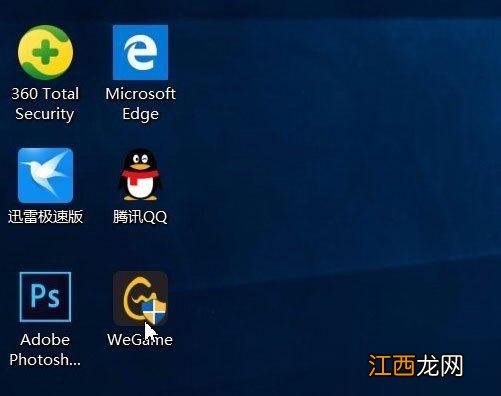
6、重啟完電腦之后 , 桌面圖標的小箭頭就不見了 。
文章插圖
以上就是Win10去掉桌面圖標小箭頭的具體方法 , 按照以上方法進行操作 , 就能輕松去掉圖標上的快捷方式小箭頭了 。
相關經驗推薦














- xp桌面圖標不見了如何恢復
- vivo桌面怎么恢復原始圖標布局
- win10更新后無法進入桌面
- 電腦桌面在c盤哪個位置
- vivo手機桌面圖標不見了怎么恢復
- 華為手機桌面微信圖標不見了
- 無法打開音頻輸出設備、win10沒有音頻輸出設備
- 小米手機桌面空白頁面怎么刪除
- ios14桌面布局圖片怎么設置
- ios14怎么設置空白桌面