

文章插圖
演示機型:華為MateBook X 系統版本:Windows 7 APP版本:WPS 2019
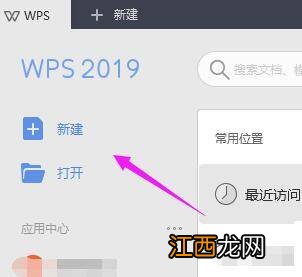
1、雙擊WPS,打開該軟件 。

文章插圖
2、點擊左側的“新建”選項,新建一個空白示例文檔 。
文章插圖
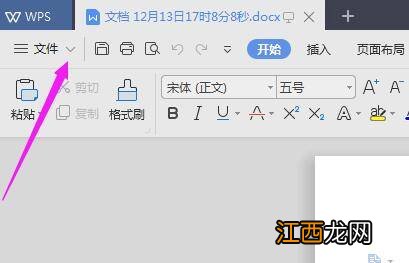
3、點擊導航欄的“文件”下拉圖標,下拉選擇 。
文章插圖
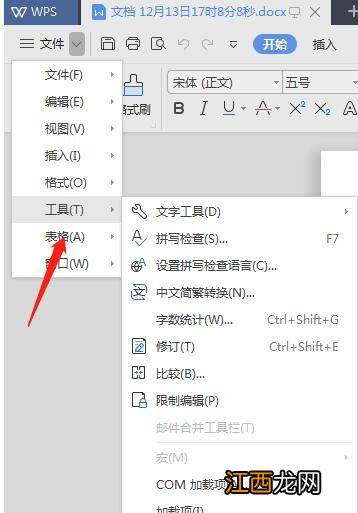
4、依次點擊“工具”“備份中心”選項 。
文章插圖
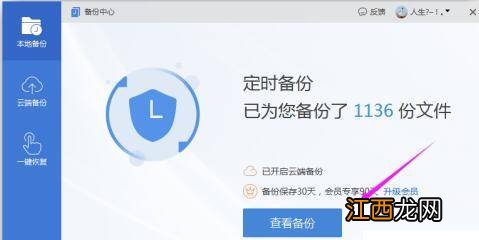
5、彈出“備份中心”窗口后,點擊“查看備份”按鈕 。
文章插圖
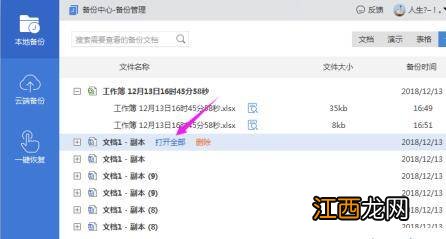
6、點開圖片消失的文件,點擊“打開全部”進行恢復 。
文章插圖
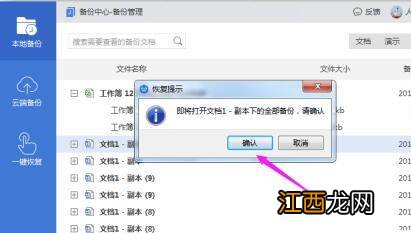
7、彈出的窗口內點擊“確認”按鈕,即可找回消失的圖片 。
文章插圖
wps使用小技巧:
1、突出顯示重復數據:對于重復的身份證號、銀行卡號等等進行識別,目測可是不太方便 。選中數據區域,數據→高亮重復項,根據提示設置一下 。
2、拒絕錄入重復項:使用拒絕錄入重復項功能,可以在數據錄入時就把好關 。選中需要錄入數據的區域,數據→拒絕錄入重復項 。
3、核對兩表數據差異:選中需要對比的區域1,數據→數據對比→標記兩區域中的唯一值,根據提示選擇要對比的區域2 。
【wps文檔圖片消失怎么辦】4、篩選后粘貼:對于篩選后的區域,如何把復制好的內容粘貼過去呢? 右鍵→粘貼值到可見單元格 。
相關經驗推薦












- word文檔如何刪除批注
- 床和窗戶的正確擺法圖片 小房間放大床風水,床的風水注意哪些方面
- 騰訊文檔怎樣導出excel表格
- wps首頁不顯示頁碼怎么設置
- 愛情語錄配圖大全圖片 表白
- 情侶美句圖片
- wps下載deb還是rpm
- 家鄉的風味美食400字 家鄉的風味美食作文400字
- 白色褲子怎么穿搭圖片
- 女人旅游穿什么衣服好看圖片