
文章插圖
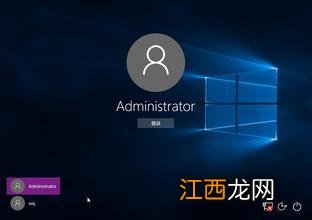
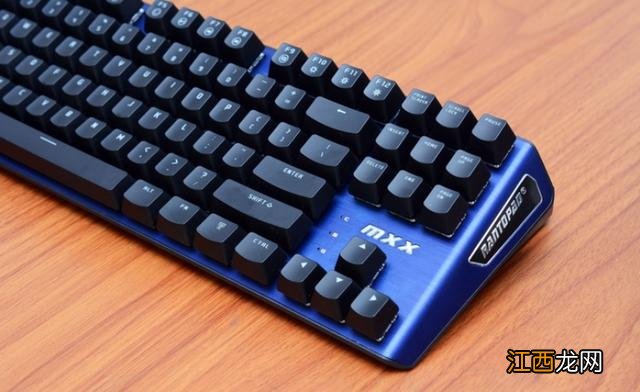
用win10的朋友一定遇到過這樣的煩惱, 每次開機到達登陸界面, 啪啪啪敲入密碼卻發現屏幕上啥都沒顯示, 才發現數字鍵盤鎖定燈沒亮, 又要按一下, 重復啪啪啪……
文章插圖
Win10的這個惱人設定, 也讓小編很煩, 今天就教給大家如何讓讓Win10開機默認開啟數字小鍵盤鎖!()
其實這個設置在注冊表里(真是搞不懂為啥微軟不能讓這些小設置直接以選項形式存在于控制面板)
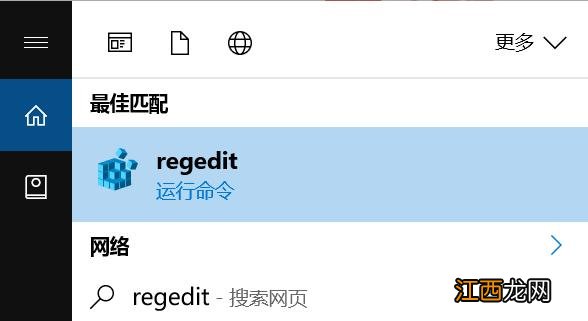
【無線鍵盤小鍵盤鎖了如何開啟】 1.點擊開始——運行, 輸入regedit 然后回車 。
文章插圖
2.在左側的注冊表項目找到HKEY_USERS\.DEFAULT\Control Panel\Keyboard(就是一直點擊小三角, 展開找到這項)
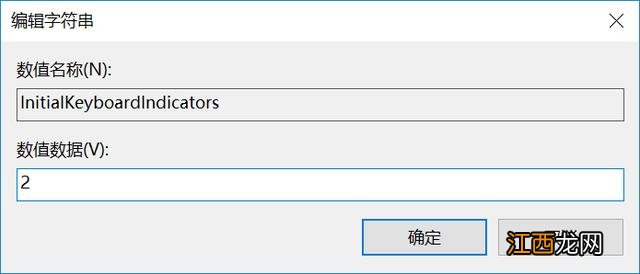
3.看到右側的InitialKeyboardIndicators項沒?對就是這貨!

文章插圖
4.雙擊, 進行修改, 把里面的數字改成2, 然后確定 。
文章插圖
從此開機時候win10都會默認開啟小鍵盤鎖啦!
當然這里如果修改成別的數字也有特殊的作用 。 下面列舉一下!
InitialKeyboardIndicators項數值含義
0默認關閉全部鎖定
1默認只開啟大小寫鎖定Caps Lock
2默認只開啟數字鎖定Num Lock
3默認同時開啟大寫和數字鎖定
4默認只開啟滾動鎖定ScrollLock
5默認同時開啟大寫和滾動鎖定
6默認同時開啟數字和滾動鎖定
7默認開啟全部鎖定
如果想恢復到原樣, 只需要將你改成的數字改成2147483648即可 。
科普結束, 有時候一個整天的煩惱, 解決辦法漫天飛, 只是你沒意識到, 或許需要找一找解決辦法而已 。 不是嗎?不管怎樣, 快啟動都能幫你解除疑惑 。
相關經驗推薦











- OPPO|喜歡JBL音箱的聲音?很多人都說JBLPS3500無線藍牙音箱不錯
- 索尼|索尼真無線耳機 LinkBuds S 曝光:去圓環加降噪,做青春版降噪豆
- 無線耳機|有線或無線耳機哪個更適合游戲嗎?
- 一只貓敲鍵盤的gif
- 歐特斯TWS-s8plus真無線藍牙耳機功能解析:
- 筆記本電腦連不上無線網絡該咋辦
- 深度技術xp系統電腦鍵盤輸入混亂怎么解決
- 電腦鍵盤如何打下標數字
- ㎡在鍵盤上是怎么打出來的
- |真無線耳機當道,頸掛式是否值得買?拜雅BLUE BYRD 2體驗談