
【explorer.exe應用程序錯誤怎么辦 explorer.exe應用程序錯誤解決方法】explorer.exe是windows系統中的資源管理器,是windows系統提供的資源管理工具 。explorer.exe應用程序錯誤的原因有很多 , 下面小編就為大家帶來explorer.exe應用程序錯誤解決方法 。
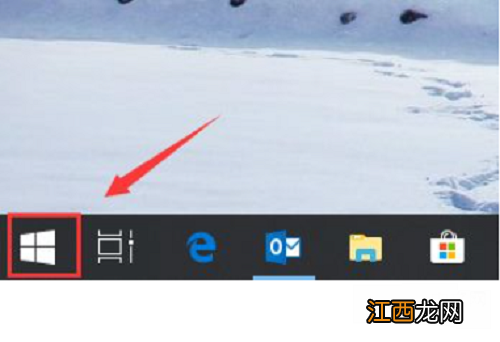
1、鼠標右鍵單擊開始按鈕 , 如下圖所示
文章插圖
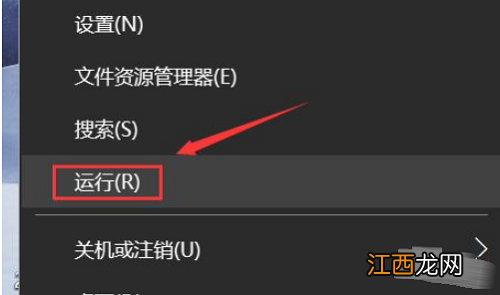
2、開始右鍵菜單點擊運行 , 如下圖所示
文章插圖
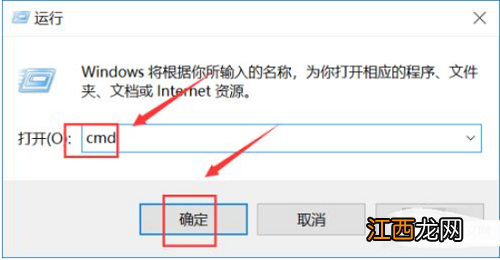
3、運行中輸入cmd , 點擊確定按鈕 , 如下圖所示
文章插圖
4、在命令窗口輸入以下代碼然后回車注冊dll文件 , 如下圖所示

文章插圖
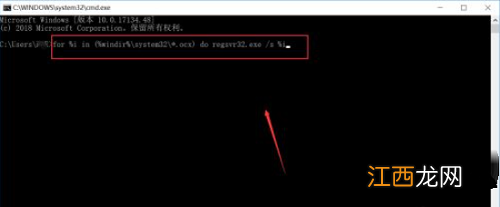
5、接著在命令窗口輸入下圖代碼 , 回車注冊ocx控件 , 如下圖所示
文章插圖
6、回到運行對話框 , 輸入regedit點擊確認 , 調出注冊表 , 如下圖所示

文章插圖
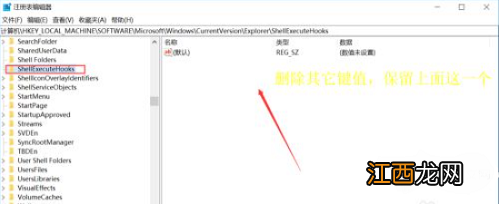
7、進入注冊表 , 定位到路徑:HKEY_LOCAL_MACHINE\SOFTWARE\Microsoft\Windows\CurrentVersion\Explorer\ShellExecuteHooks將其它鍵值刪除即可 , 如下圖所示
文章插圖
以上就是小編為大家帶來的explorer.exe應用程序錯誤解決方法的全部內容啦 , 希望對你有幫助哦 。
相關經驗推薦









- 永劫無間steam充值不了 永劫無間steam充值錯誤代碼
- iexplore.exe應用程序錯誤0xc0000005怎么辦 iexplore.exe應用程序錯誤0xc0000005解決辦法
- 戰網國際服報錯 戰網國際服錯誤 發生錯誤解決辦法
- 陰陽師關于端午以下哪種說法是錯誤的是什么?[多圖]
- 推完結小說/錯誤男配攻略/逃生游戲/穿書爽文/男綠茶/古言嫁三叔
- 錯誤代碼1009解決方法 深空之眼錯誤代碼1009怎么解決
- 先驅者outriders啟動錯誤解決辦法 先驅者outriders啟動錯誤怎么辦
- 助威口令錯誤解決方法 英雄聯盟手游助威lpl口令錯誤怎么辦
- 安裝簽名錯誤解決方法 英雄聯盟手游安裝簽名錯誤怎么解決
- 【攻略】S23常見的錯誤出裝案例?與提高勝率必須清楚的出裝細節!