
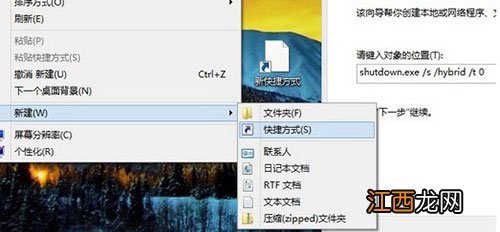
文章插圖
第二:點擊確定后 , 這個快捷方式會有一個默認名字shutdown , 確定 。 (如下圖)
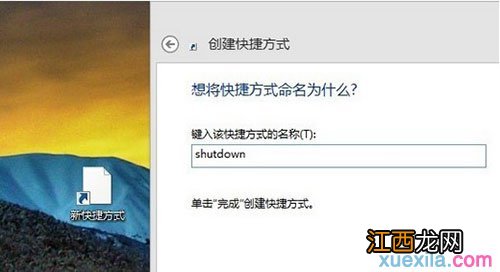
文章插圖
第三:更改圖標 , 點擊右鍵——屬性——更改圖標 。 建議選擇一個關(guān)機圖標 , 點確定 。

文章插圖
第四:點擊右鍵——固定到開始屏幕或者左鍵拖動到任務(wù)欄 , OK!
win8系統(tǒng)下關(guān)機方法一
1、通過Charms超級欄關(guān)閉Windows 8
在Windows 8中 , 微軟引入了Charms Bar超級欄 , 將鼠標懸停在任務(wù)欄右下角即可調(diào)出Charm欄 , 也可以通過快捷鍵Win+C打開它 , 點擊“設(shè)置”即可出現(xiàn)關(guān)機、重啟和休眠選項 , 或者使用快捷鍵Win+I直接打開“設(shè)置”選項 。
win8系統(tǒng)下關(guān)機方法二
2、創(chuàng)建關(guān)機和重啟快捷方式磁貼(Tiles)
推薦一款免費軟件軟件:快捷方式輕松建(Handy Shortcuts) 。 無須安裝 , 解壓就可以用了 。 這款小軟件可以幫你創(chuàng)建諸如關(guān)機、休眠、重啟等動作的快捷方式 , 你可以把這些快捷方式拖拽到任務(wù)欄上或是做為磁貼放到開始屏幕中 。
把關(guān)機和重啟的快捷方式拖拽到任務(wù)欄上
win8系統(tǒng)下關(guān)機方法三
3、使用快捷鍵關(guān)機或重啟
【W(wǎng)in8系統(tǒng)電腦設(shè)置一鍵關(guān)機的教程-win7旗艦版】 你能為上述的快捷方式自定義熱鍵 , 這樣一來 , 只需按下就能實現(xiàn)快速關(guān)機或重啟了 。
win8系統(tǒng)下關(guān)機方法四
4、使用關(guān)機對話框
Alt+F4這個快捷鍵組合在Windows 8中同樣適用 。 關(guān)機、重啟、睡眠都在這里 , 在桌面模式中使用Alt+F4 , 選擇要進行的操作就可以了 。
相關(guān)經(jīng)驗推薦





![陰陽師彼岸花CP是誰?彼岸花官方CP出來了[多圖]](http://img1.jingyanla.com/220430/103224I61-0-lp.jpg)






- Win8系統(tǒng)清除右鍵多余菜單的快捷操作方法
- 同時還有很多最新預(yù)覽版系統(tǒng)
- 如何重新安裝電腦操作系統(tǒng)|重新安裝操作系統(tǒng)教程
- Win7系統(tǒng)提示“GeForce Experience遇到錯誤且必須關(guān)閉”怎么辦
- 用光盤重裝系統(tǒng)win7圖文詳解
- Win10系統(tǒng)出現(xiàn)HTTP錯誤400的解決技巧
- OPPO|聯(lián)想小新發(fā)布七款筆記本電腦新品,簡單看看吧
- 盜版Win7升級Win10系統(tǒng)黑屏解決方法
- xp怎么重裝系統(tǒng) xp重裝系統(tǒng)步驟圖解
- Win11系統(tǒng)修改不了中文的解決方法